


 本文介绍了直方图均衡化的步骤,包括统计灰度像素点、计算灰度分布密度、生成累计直方图并映射灰度值。提供了Matlab和OpenCV的代码示例,展示了如何使用这两种工具对cat.jpg进行直方图均衡化,以增强图像对比度。
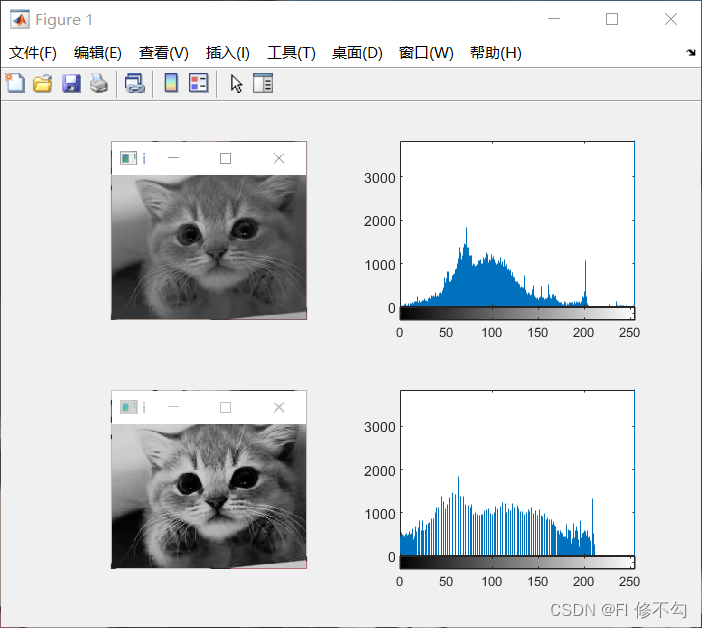
对下面cat.jpg进行直方图均衡化处理

1.基本思想
(1)统计灰度相同的像素点的个数,范围是[0,255];
(2)计算灰度分布密度,即统计后的每个灰度的个数除以图像的大小(总像素的个数);
(3)计算累计直方图,每个灰度值再乘以255,取整;
(4)对灰度进行重新映射,将原图像中的像素的灰度值替换成第(3)步累计直方图中的灰度值,完成均衡化处理。
2.代码如下(matlab实现)
I = imread('cat.png');
[height,width] = size(I);
figure
subplot(221)
imshow(I)%显示原始图像
subplot(222)
imhist(I)%显示原始图像直方图
%进行像素灰度统计;
NumPixel = zeros(1,256);%统计各灰度数目,共256个灰度级
for i = 1:height
for j = 1: width
NumPixel(I(i,j) + 1) = NumPixel(I(i,j) + 1) + 1;%对应灰度值像素点数量增加一
end
end
%计算灰度分布密度
ProbPixel = zeros(1,256);
for i = 1:256
ProbPixel(i) = NumPixel(i) / (height * width * 1.0);
end
%计算累计直方图分布
CumuPixel = zeros(1,256);
for i = 1:256
if i == 1
CumuPixel(i) = ProbPixel(i);
else
CumuPixel(i) = CumuPixel(i - 1) + ProbPixel(i);
end
end
%累计分布取整(四舍五入)
CumuPixel = uint8(255 .* CumuPixel + 0.5);
%对灰度值进行映射(均衡化)
for i = 1:height
for j = 1: width
I(i,j) = CumuPixel(I(i,j)+1);
end
end
subplot(223)
imshow(I)%显示均衡化后图像
subplot(224)
imhist(I)%显示均衡化后的直方图
3.运行结果
调用OpenCv中的equalizeHist函数实现直方图均衡化
import cv2
import matplotlib.pyplot as plt
img = cv2.imread(r"C:\Users\pc\Desktop\cat.jpg",0)
cv2.imshow('img',img)
#统计像素点的个数
hist = cv2.calcHist([img],[0],None,[256],[0,255])
plt.plot(hist,color='r')
#图像均衡化处理
img1 = cv2.equalizeHist(img)
cv2.imshow('img1',img1)
hist1 = cv2.calcHist([img1],[0],None,[256],[0,255])
plt.plot(hist1,color='b')


结果如图所示:

4.思考和总结
直方图均衡化是图像增强的一种方法,它使图像看上去更加的饱满、平衡。





 扫一扫
扫一扫


 5411
5411

 被折叠的 条评论
为什么被折叠?
被折叠的 条评论
为什么被折叠?
 到【灌水乐园】发言





