


背景:我是为了在window系统上安装双系统,另外安装ubuntukylin,但是开机没有双系统选择界面,BIOS中也没有看到我新安装的ubuntukylin,ubuntukylin官方文档说使用EasyBCD修复,但是没有教程,我就瞎搞,使用easybcd点击了“BCD备份/修复”导致主机window的启动项消失,我当时也不知道如何恢复,直接重启了,电脑连window不能正常进入,BIOS连window启动选择都没有了。如下图:
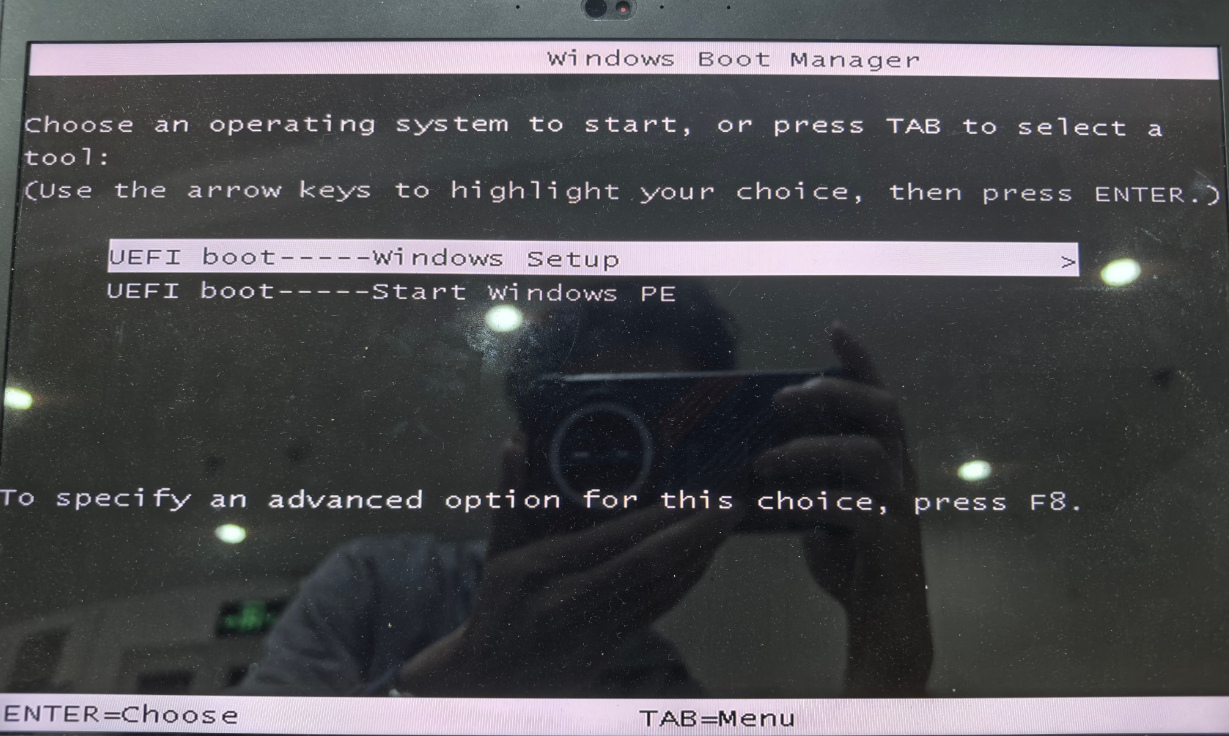
下面方法是我恢复过程。
需要准备的东西:U盘,另外一台正常电脑。
1、处理U盘
此处推荐 Ventoy,下载链接:https://www.lanzoui.com/b01bd54gb
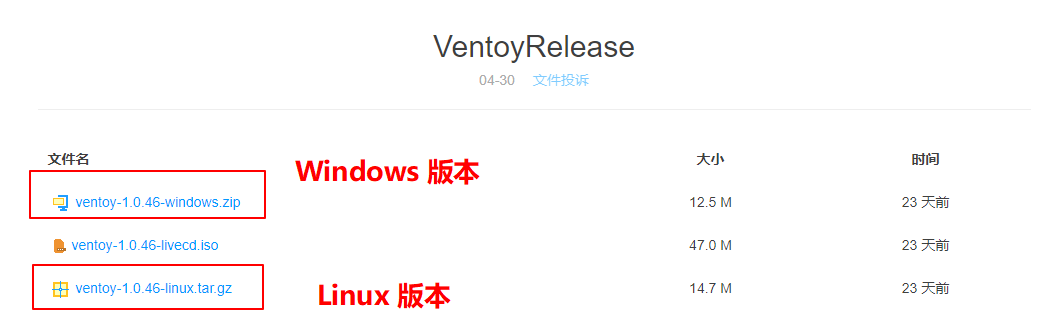 选择结尾为 windows.zip 的最新版本进行下载解压,接着进入解压目录,双击运行 Ventoy2Disk.exe。
运行界面如下图所示:
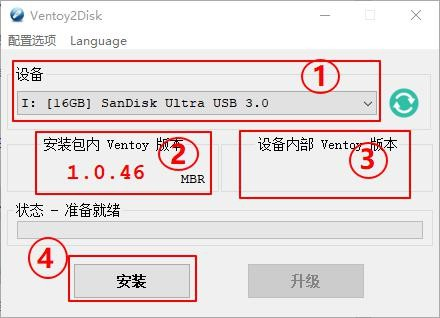
注:此处安装会提示是否格式化,也就是清空 U 盘内的所有数据
① 选择你的 U 盘;
② 是此 Ventoy 的版本信息;
③ 是 U 盘内的 Ventoy 版本信息(没有安装 Ventoy 的显示为空);
④ 是安装选项,点击安装,就可以将 Ventoy 安装进对应的 U 盘里;
2、网上下载一个window镜像。
因为U盘已经制作完成,只需直接把window镜像复制粘接到U盘中。
3、开始修复
把U盘插到需要修复的window电脑上。
注:根据不同机型进入 BIOS 系统的快捷键有所不同,请根据自身机型搜索对应的快捷键进行操作。
我的是开机一直按F12。
我的一直按F12进入的是BIOS启动选择界面,U盘启动一般在最下面,你看看是否有USB相关的,选择然后回车。(忘记拍图了)
然后你就能看到刚刚拷贝到U盘的window镜像了,选中并回车。
接下来进入这个界面:
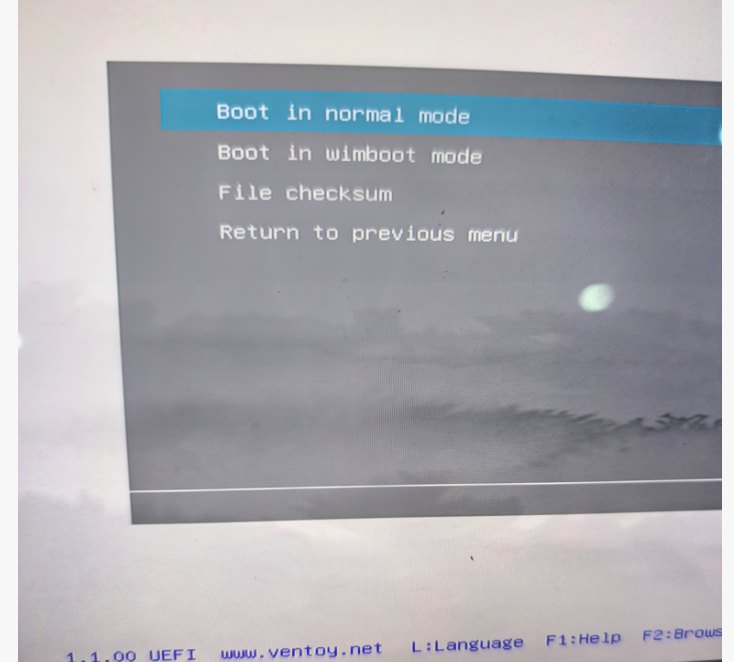
就选第一项直接回车。
然后大概能看到第一项是“Try window .... installing”和其他选择,一般是选中第一个回车,然后进入镜像的window。
打开window命令行,快捷键是“win”+“R”,输入cmd并回车。
-----------------------------------------
# 启动磁盘分区管理工具
输入:diskpart
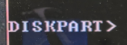
命令行会变成这样:
----------------------------------------
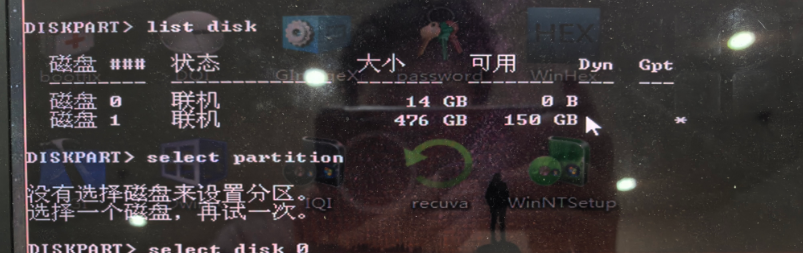
# 列出电脑中所有硬盘
输入:list disk
0是我的U盘,1是本机的window硬盘,要恢复window,
------------------------------------
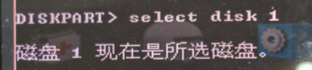
# 要恢复window,所以选择Windows系统所在的硬盘
输入:select disk 1
如图:
-----------------------------------------
注:EFI 分区有明显辨识度特征。一方面它的类型会标注为 “系统”,另一方面容量通常在 100MB - 500MB 之间
# 列出该硬盘的所有分区,要找到EFI分区
输入:list partition
如图:
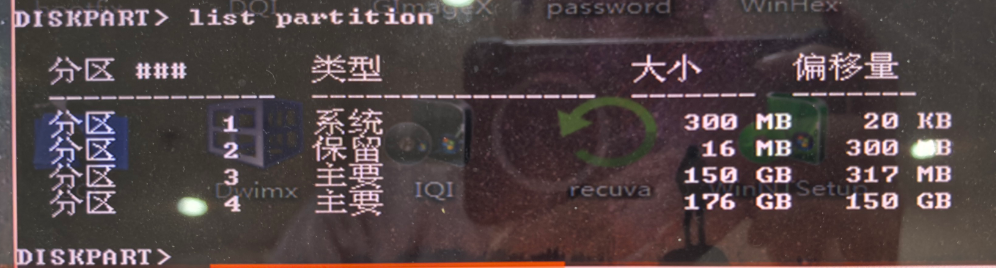
所以我的分区1是EFI分区
# 选择EFI分区
输入:select partition 1
# 给EFI分区分配临时盘符S:(可自定义,如Z:,避免和现有盘符冲突)
输入:assign letter=S
#退出
输入:exit
-------------------------------------------
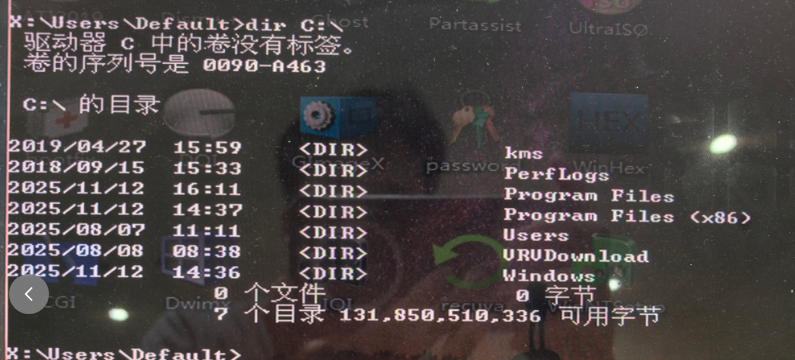
因为我要恢复本机的window,所以本机的window存储在c盘,要查看c盘是否有Windows、Program Files、Users文件夹
# 列出C盘根目录文件
dir C:\
如图:
4、重建 Windows EFI 引导文件
输入:bcdboot.exe C:\Windows /s S: /f UEFI
注:如果输出bcdboot.exe不是本机命令,就输入:PATH,命令行就回复一个路径,再输入“刚刚回复的路径/bcdboot.exe C:\Windows /s S: /f UEFI”
完成!重启就可以了,如果重启还不行的话就再次进入BIOS看看window启动项是否有了,有就选择他,再使用EasyBCD或在BIOS调整window为第一个启动。






 扫一扫
扫一扫


 3772
3772

 被折叠的 条评论
为什么被折叠?
被折叠的 条评论
为什么被折叠?
 到【灌水乐园】发言





