
OBS美颜美妆安装入门教程

OBS软件是打造专业直播内容的必备工具,而开启高质量的美颜效果能显著提升直播观感。下面为大家推荐一款专为OBS设计的美颜摄像头插件,它具有以下突出特点:

1.无缝集成,高效稳定​​:专为OBS定制,无需额外启动第三方软件,大幅降低系统资源占用,让直播推流更加稳定流畅;

2.​​智能AI美颜​​:支持毫秒级响应的磨皮、美白和瘦脸功能,在优化肤质的同时真实保留五官细节,告别假面感;

3.动态美体与背景处理​​:可实时调节身体比例,具备背景虚化功能,并支持多人同框时的精准识别与美化;

4.多场景适配​​:无论是横屏还是竖屏直播,均可无缝切换。即便旋转摄像头,美颜效果也会自动校正,始终保持最佳状态;

5.高清流畅体验​​:支持4K高清画质下60帧流畅输出,直播画面丝滑不卡顿,呈现更专业的视听效果。

使用这款插件,你可轻松打造出更自然、更出众的直播形象,快来试试吧!

一、环境准备

1.安装OBS直播软件
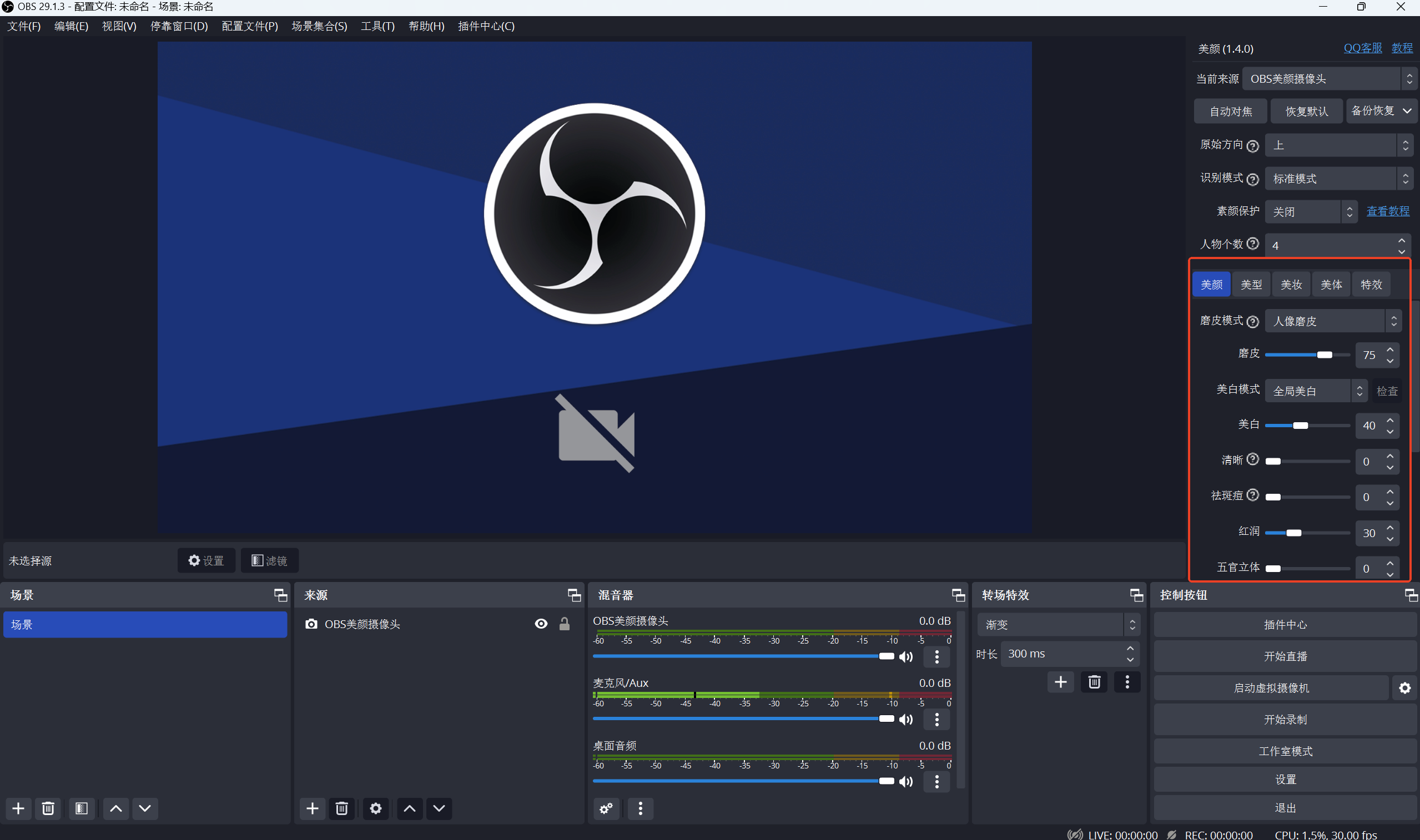
•官方下载地址:

https://download.obsworks.com/installer/other/OBS-Studio-29.1.3-Full-Installer-x64.exe

•安装时勾选「创建桌面快捷方式」选项

二、美颜插件部署流程

1.下载安装OBS美颜安装包
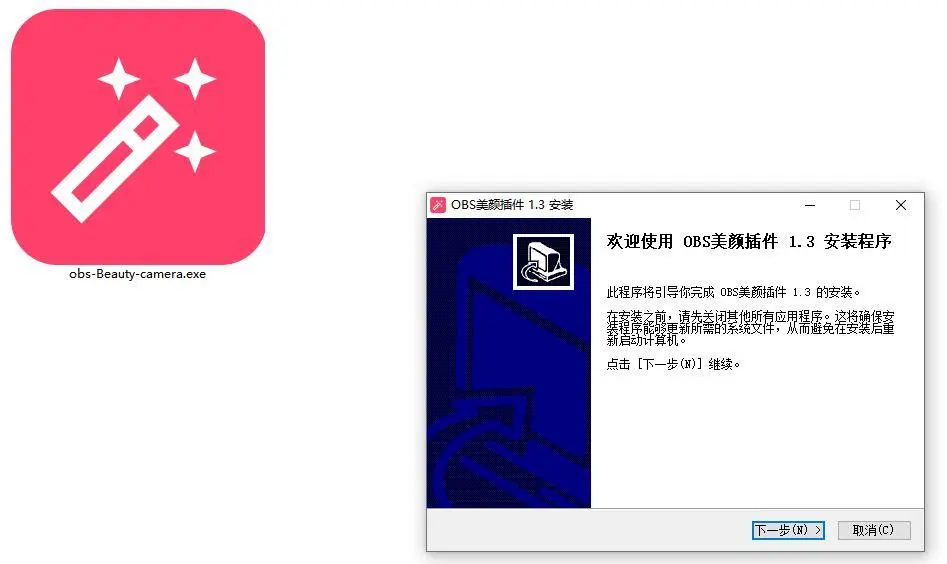
•官方下载地址:https://download.obsworks.com/installer/other/OBS_beauty_Filter_installer.exe

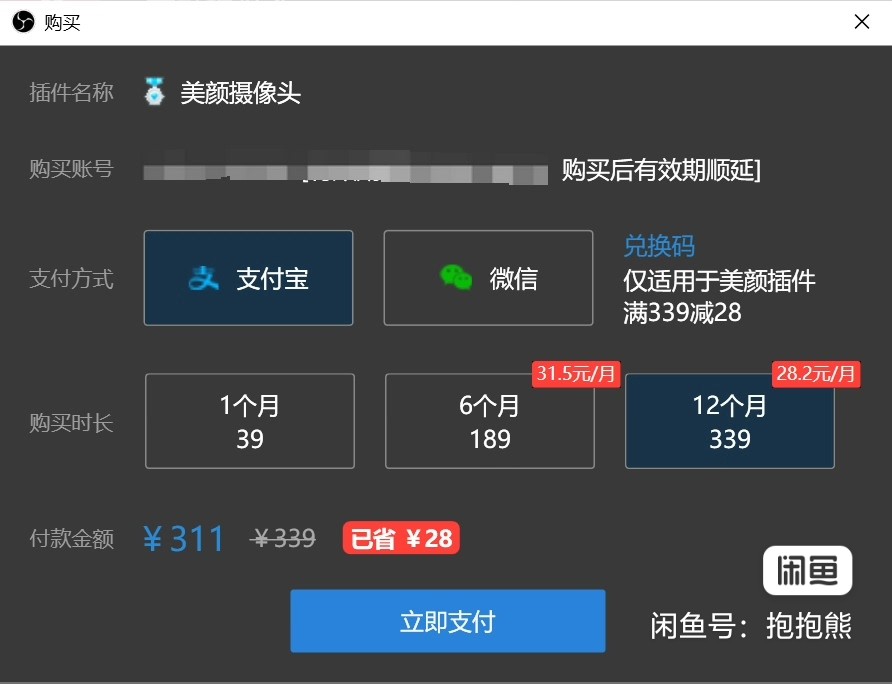
2.激活服务

三、核心功能配置

1.添加美颜源
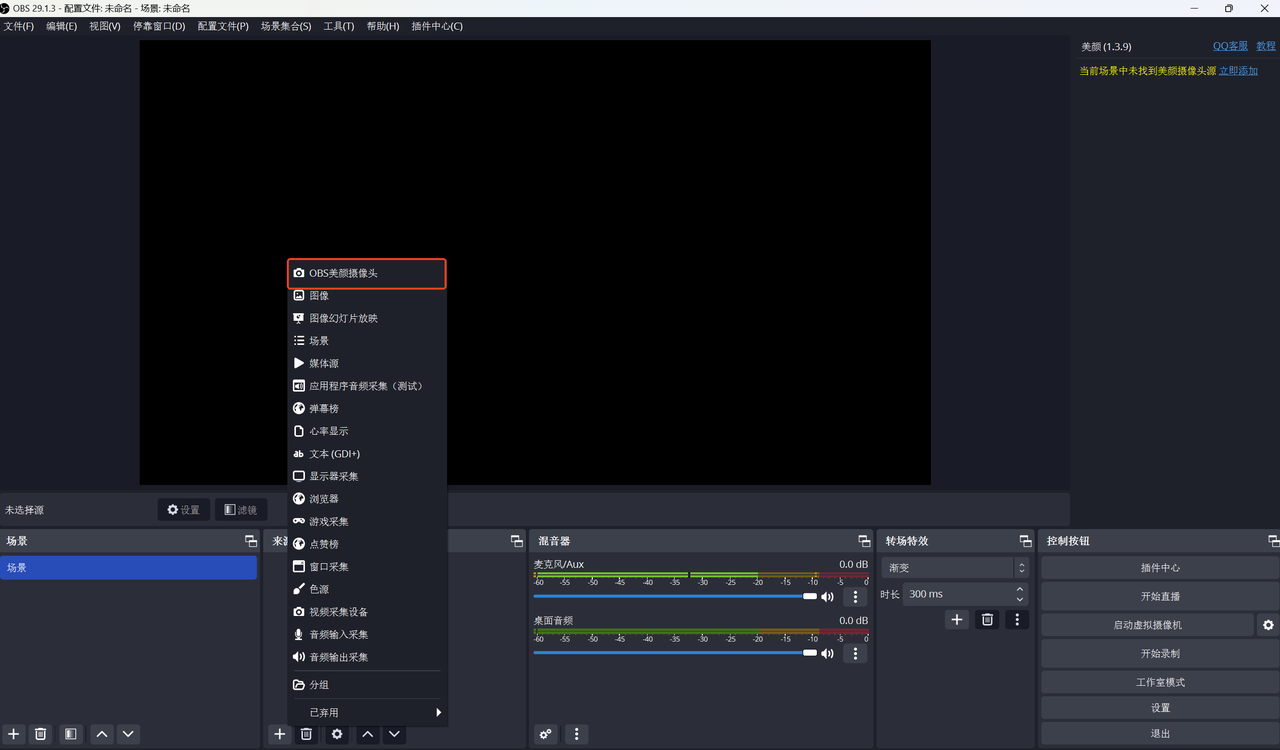
•OBS界面操作:

来源面板 → + → 视频采集设备 → 选择「OBS美颜摄像头」

2.美颜参数推荐
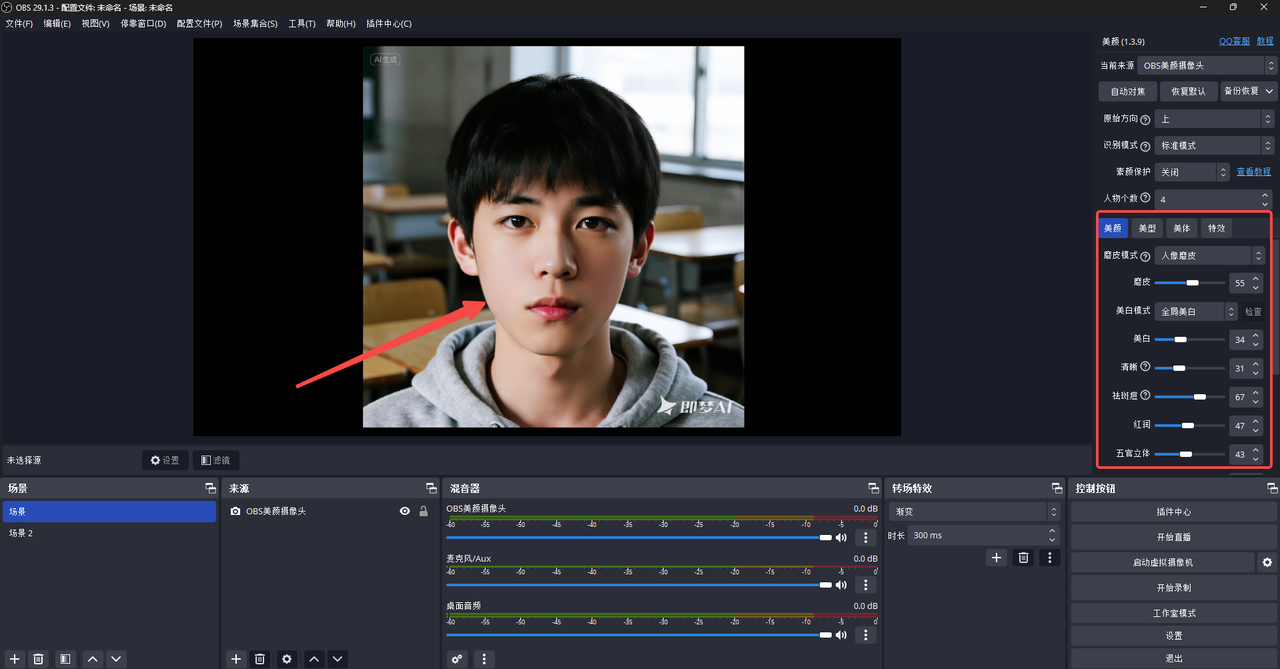
• 智能磨皮

推荐值:60

调节范围:30-100

• 局部美白

推荐值:40

调节范围:20-60

• 动态瘦脸

推荐值:25

调节范围:10-40

• 背景虚化

推荐值:60

调节范围:30-100

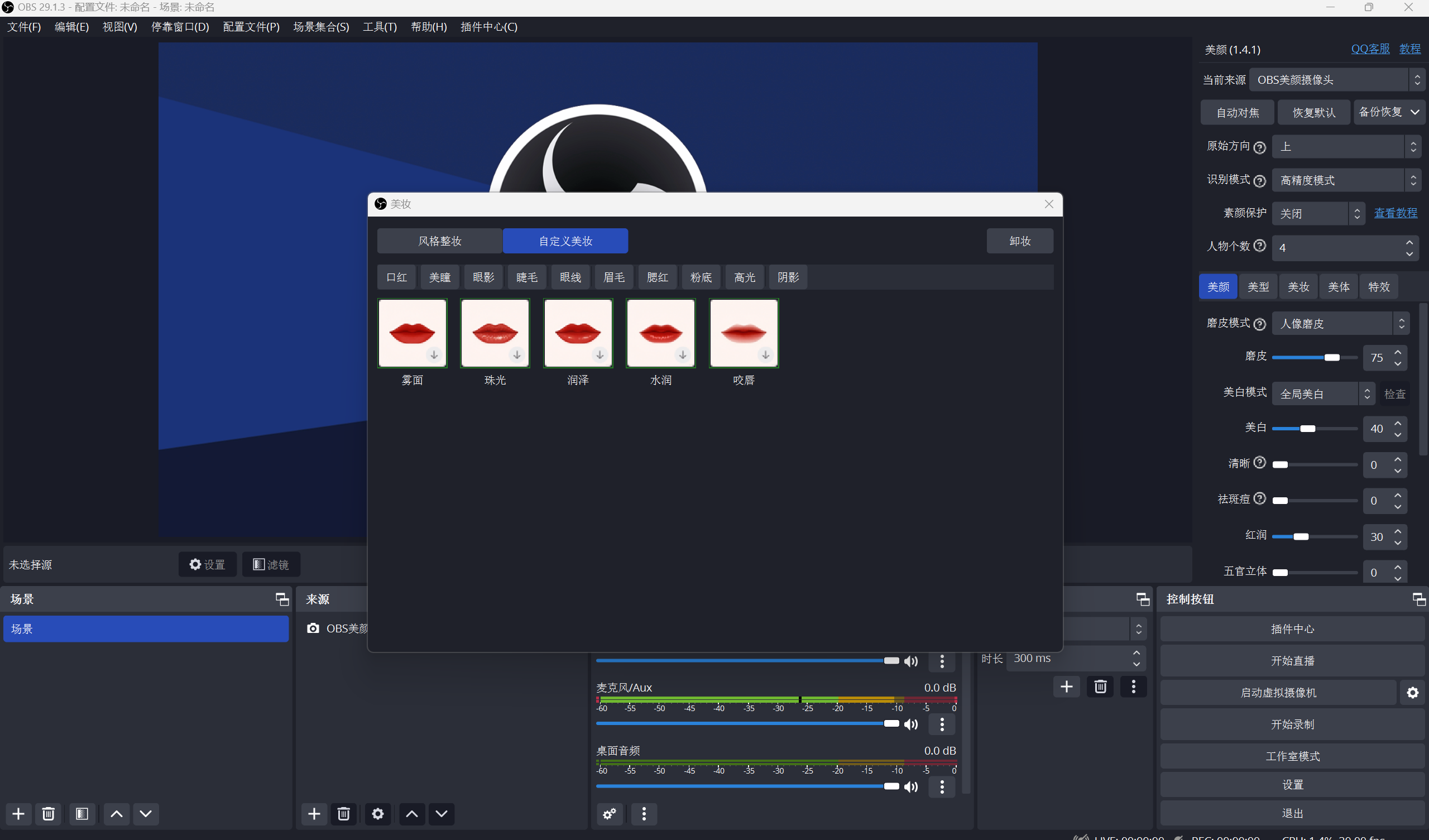
3.新增美妆功能
四、注意事项

1.安装前需完全关闭OBS进程

2.笔记本电脑用户建议连接外置摄像头

3.若出现画面卡顿,可降低分辨率至1280×720

最后,给大家一个福利,美颜插件优惠券::5621365893717753,5621365893697712
<think>好的,我现在需要处理用户关于安装和配置OBS虚拟相机的请求。用户明确提到想找相关教程,所以我要先回忆OBS虚拟摄像头的安装步骤,并结合提供的引用内容来组织回答。 首先,用户提供的引用中,引用[1]详细描述了Windows下安装OBS和虚拟摄像头的步骤,包括下载OBS安装OBS-VirtualCam插件,以及配置流程。引用[2]提到macOS的插件已整合到OBS 26.1及更高版本,说明macOS用户可能不需要额外安装插件。引用[3]则涉及安卓的虚拟相机插件,但用户的问题可能更关注桌面端,所以这部分可能作为补充。引用[4]关于混合现实拍摄,暂时不相关,可以忽略。 接下来,我需要将步骤分平台说明,因为不同系统的安装方法不同。Windows需要下载单独的插件,而macOS可能内置了。同时,要确保步骤清晰,比如下载、安装、配置、使用等环节。还要注意用户可能的常见问题,比如插件安装失败或找不到虚拟摄像头选项。 另外,用户可能需要验证安装是否成功,例如在视频软件中选择OBS-Camera作为摄像头。此外,引用中提到OBS-VirtualCam的安装需要选择组件,这部分要详细说明。还有,安卓的部分如果用户有需求,可以简要提及,但可能不是主要重点。 需要检查是否有遗漏的步骤,比如启动OBS后的配置,添加场景和来源,设置转场效果等。同时,用户可能希望知道如何切换场景,所以在使用部分要说明如何操作。最后,生成相关问题时要考虑用户可能遇到的后续问题,比如故障排除、优化设置、多平台支持等。 确保回答结构清晰,分步骤说明,并且正确引用提供的资料。比如引用[1]和[2]分别对应Windows和macOS的安装方法。同时,语言要简洁,避免技术术语过多,方便用户跟随操作。</think>根据OBS虚拟相机的配置要求,以下为分步骤安装指南(以Windows系统为例): ### 一、基础环境准备 1. **下载OBS主程序** 访问[OBS官网](https://obsproject.com/)下载安装包,选择与系统匹配的版本(Windows/macOS/Linux)[^1]。 2. **安装OBS** 运行安装程序后: - 勾选`添加桌面快捷方式` - 安装路径建议保持默认 - 勾选`注册浏览器源插件`以增强功能 ### 二、虚拟摄像头插件安装(Windows专用) 1. **下载OBS-VirtualCam插件** 从GitHub仓库下载最新版插件,文件名为`obs-virtualcam2.x.x-windows.zip`[^1]。 2. **安装插件** 解压后运行安装程序: - 勾选`Add OBS Virtual Camera 2.x to OBS Studio` - 安装路径需与OBS主程序一致 $$ \text{验证安装成功标志:OBS菜单栏出现"工具→虚拟摄像头"} $$ ### 三、配置虚拟摄像头流 1. **场景与源设置** - 点击`+`新建场景(如"直播画面") - 添加视频源:包含`显示器采集`+`视频捕捉设备`+`图片/文字`等图层 2. **启动虚拟摄像头** 菜单栏选择`工具→虚拟摄像头→启动`,此时会生成`OBS-Camera`虚拟设备[^2]。 ### 四、第三方软件调用验证 1. **视频会议软件测试** 在Zoom/Skype/Teams的视频设置中: - 选择`OBS-Camera`作为摄像头 - 分辨率建议设置为1920×1080@30fps ### 多平台支持说明 - **macOS用户**:OBS 26.1+版本已内置虚拟摄像头功能,无需额外插件[^2] - **安卓用户**:需通过VCamXS插件实现,需保证手机与OBS主机同网络[^3]
评论
添加红包

请填写红包祝福语或标题

红包个数最小为10个

红包金额最低5元

当前余额3.43前往充值 >
需支付:10.00
成就一亿技术人!
领取后你会自动成为博主和红包主的粉丝 规则
hope_wisdom
发出的红包
实付
使用余额支付
点击重新获取
扫码支付
钱包余额 0

抵扣说明:

1.余额是钱包充值的虚拟货币,按照1:1的比例进行支付金额的抵扣。
2.余额无法直接购买下载,可以购买VIP、付费专栏及课程。

余额充值


