

CentOS Linux 下驱动hp打印机

博客介绍了在root下安装hplip相关内容的操作,使用命令“yum install hplip hplip-* -y”进行安装。桌面用户运行“hp-setup”,按提示操作,最后删除原来的打印机并新增一个。

一、root下hplip相关装上,先

#yum install hplip hplip-* -y

二、桌面用户运行hp-setup

#hp-setup

之后会出现
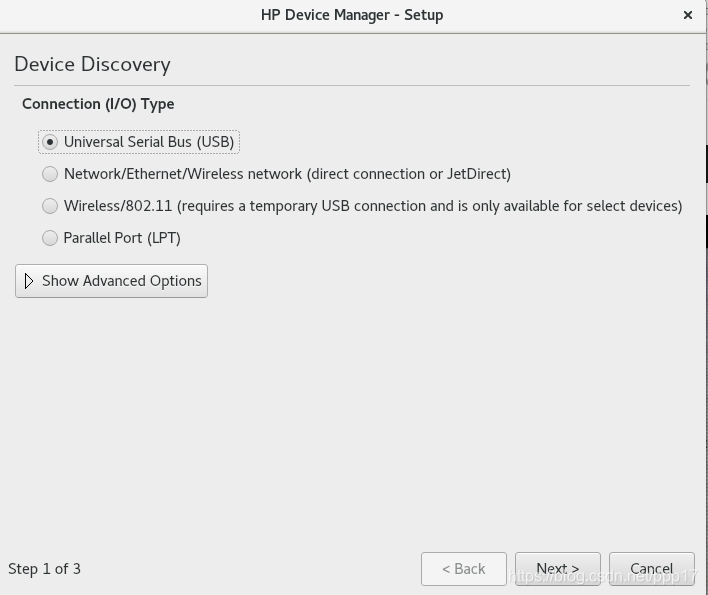
三、按提示下一步、下一步,完了记得删了原来的打印机后新增一个。

 

CentOS 7 操作系统上安装打印机驱动程序通常可以通过 CUPS(Common Unix Printing System)完成,CUPS 是 Linux 系统中广泛使用的打印服务。以下是一些常见的安装步骤,适用于本地打印机和网络打印机。 ### 本地打印机安装步骤 1. 确保 CUPS 服务已安装并正在运行。可以通过以下命令检查: ```bash systemctl status cups ``` 如果未运行,启动服务并设置开机自启: ```bash sudo systemctl start cups sudo systemctl enable cups ``` 2. 连接打印机到计算机的 USB 接口。 3. 打开浏览器并访问 CUPS 管理页面: ``` http://localhost:631 ``` 4. 在 CUPS 管理页面中选择“添加打印机”选项。 5. 按照提示操作,选择正确的打印机型号,并安装相应的驱动程序。如果系统没有自动检测到打印机,可能需要手动输入 USB 总线 ID。可以使用 `lsusb` 命令查找打印机的 USB 总线 ID [^4]。 6. 完成配置后,尝试打印测试页以验证打印机是否正常工作。 ### 网络打印机安装步骤 1. 确保网络打印机已连接到同一局域网,并且可以通过 IP 地址访问。 2. 访问 CUPS 管理页面: ``` http://localhost:631 ``` 3. 在 CUPS 管理页面中选择“添加打印机”。 4. 当系统提示未找到所需打印机时,点击“我所需的打印机未列出”。 5. 输入打印机的网络地址,例如: ``` http://192.168.1.x:631/printers/PrinterName ``` 6. 选择适当的驱动程序。如果驱动程序不在列表中,则可能需要手动下载并安装驱动程序 [^2]。 7. 完成配置后,打印测试页以确保打印机正常工作。 ### 手动安装特定品牌打印机驱动 对于某些品牌的打印机,如 HP 或 Zebra(斑马),可能需要额外的步骤来安装专有的驱动程序。 #### HP 打印机示例 1. 删除现有的打印机条目(如果存在)。 2. 使用终端执行以下命令来启动 HP 打印机设置向导: ```bash hp-setup ``` 3. 按照向导的指示选择 USB 端口或网络地址。 4. 使用 `lsusb` 查看 USB 端口信息,并在向导中输入正确的 USB 总线 ID [^4]。 #### Zebra 打印机示例 对于 Zebra 打印机,在 Windows 系统下通常可以通过设备管理器更新驱动程序。但在 Linux 系统下,可能需要下载适用于 Linux驱动程序,并按照制造商提供的说明进行安装 [^3]。 ### 使用命令行管理打印机 除了图形界面外,还可以使用命令行工具 `lpadmin` 来添加和管理打印机。 例如,添加一个网络打印机: ```bash sudo lpadmin -p PrinterName -E -v ipp://printer_ip_address -m everywhere ``` 替换 `PrinterName` 和 `printer_ip_address` 为实际的打印机名称和 IP 地址。 ### 验证打印机状态 最后,确保打印机状态正确无误: ```bash lpstat -t ``` 如果一切设置正确,现在应该能够从 CentOS 7 系统上打印文档了。
评论
添加红包

请填写红包祝福语或标题

红包个数最小为10个

红包金额最低5元

当前余额3.43前往充值 >
需支付:10.00
成就一亿技术人!
领取后你会自动成为博主和红包主的粉丝 规则
hope_wisdom
发出的红包
实付
使用余额支付
点击重新获取
扫码支付
钱包余额 0

抵扣说明:

1.余额是钱包充值的虚拟货币,按照1:1的比例进行支付金额的抵扣。
2.余额无法直接购买下载,可以购买VIP、付费专栏及课程。

余额充值


