



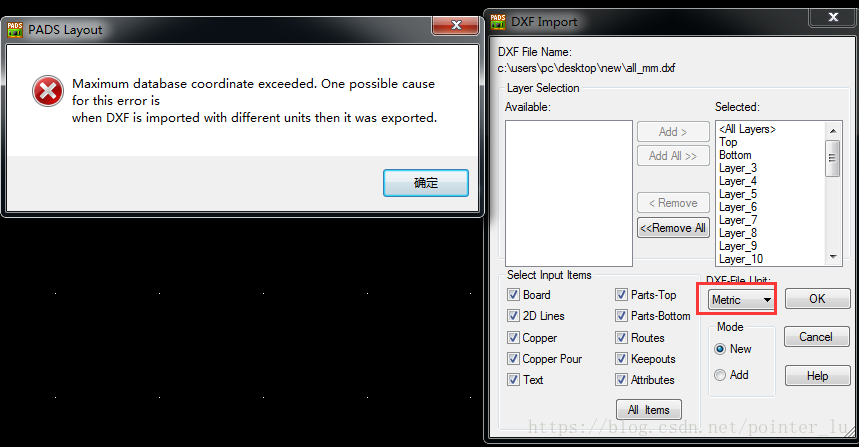
如下错误:
1、用CAD打开板框,删除板框多余部分,只留需要的部分(注意:从左边拖动鼠标选中,再删除,如果从右边拖动鼠标选中无法全选)
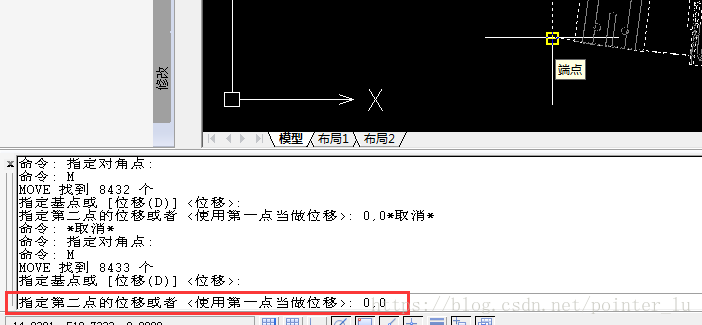
2、设置原点,选中整个板框,输入命令m,点击最左下脚,输入坐标0,0设置为原点,此时板框完全不见了,双击滚轮即可显示所有板框
3、导出生成DXF,再导入PADS
 本文详细介绍如何使用CAD软件打开并调整板框尺寸,包括删除多余部分、设置原点及导出生成DXF文件以便导入PADS的过程。
如下错误:
1、用CAD打开板框,删除板框多余部分,只留需要的部分(注意:从左边拖动鼠标选中,再删除,如果从右边拖动鼠标选中无法全选)
2、设置原点,选中整个板框,输入命令m,点击最左下脚,输入坐标0,0设置为原点,此时板框完全不见了,双击滚轮即可显示所有板框
3、导出生成DXF,再导入PADS
您可能感兴趣的与本文相关的镜像

Stable-Diffusion-3.5
Stable Diffusion 3.5 (SD 3.5) 是由 Stability AI 推出的新一代文本到图像生成模型,相比 3.0 版本,它提升了图像质量、运行速度和硬件效率

 被折叠的 条评论
为什么被折叠?
被折叠的 条评论
为什么被折叠?
 到【灌水乐园】发言








 扫一扫
扫一扫


 1万+
1万+


