


 本文介绍如何在装有NVIDIA MX150显卡的笔记本上安装TensorFlow-GPU 2.4.0,并实现GPU加速。需安装CUDA 11.0和cuDNN 8.0,确保版本兼容。通过Anaconda创建虚拟环境,使用pip安装TensorFlow-GPU。
笔记本安装tensorflow使用GPU加速
引言:tensorflow 一个开源的机器学习库,可以帮助你快速的开发和训练机器学习模型。
安装需要:
anaconda、CUDA、cuDNN。
本次安装在自用的笔记本上面使用conda安装,显卡为NVIDIA的mx150,安装的tensorflow-gpu版本为2.4.0,需要安装支持的CUDA和cuDNN,系统信息如下:
| 显卡版本 | 支持的CUDA版本 |
|---|---|
| MX150 | 11.1 |
在安装之前首先要确定自己电脑显卡支持的CUDA版本
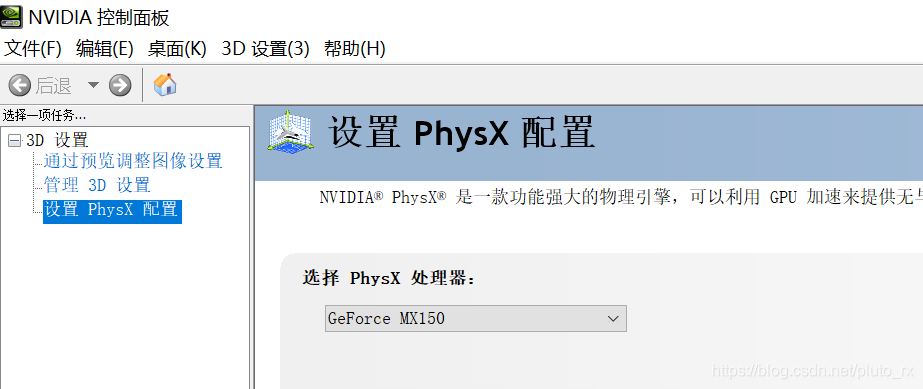
首先进入电脑自带的NVIDIA控制面板:
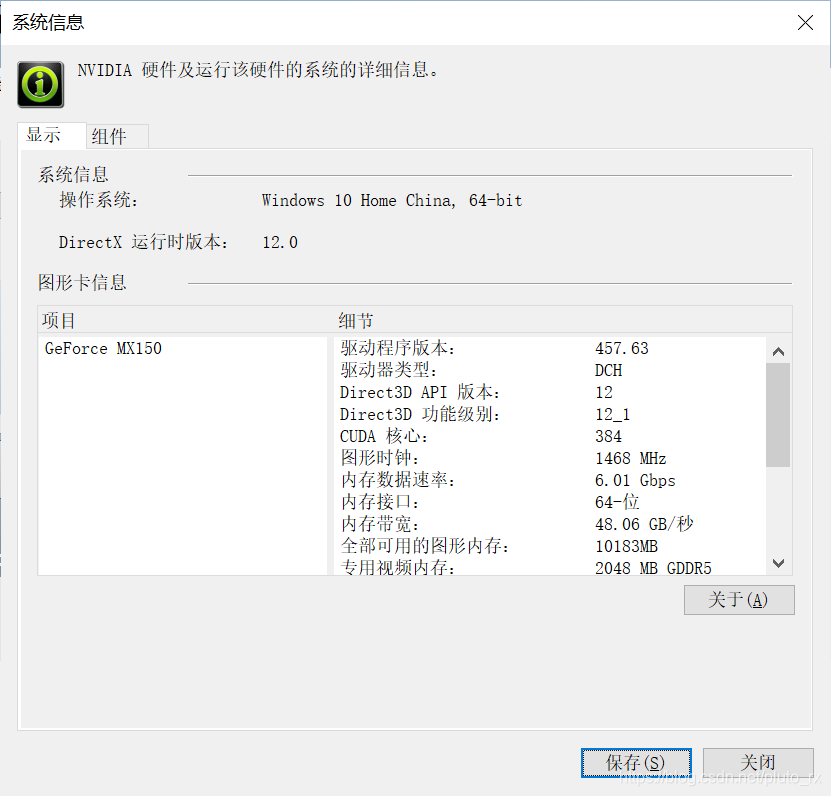
点击帮助进入系统信息:
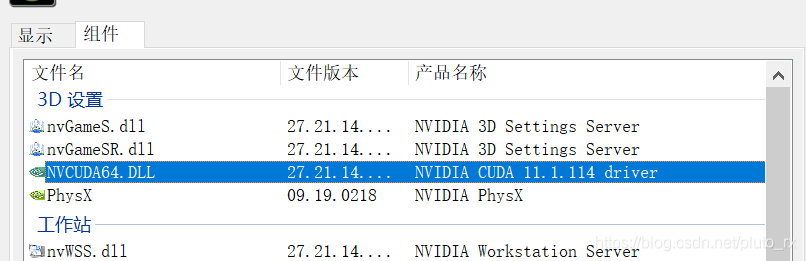
然后点击组件找到CUDA即可看到显卡的驱动版本:
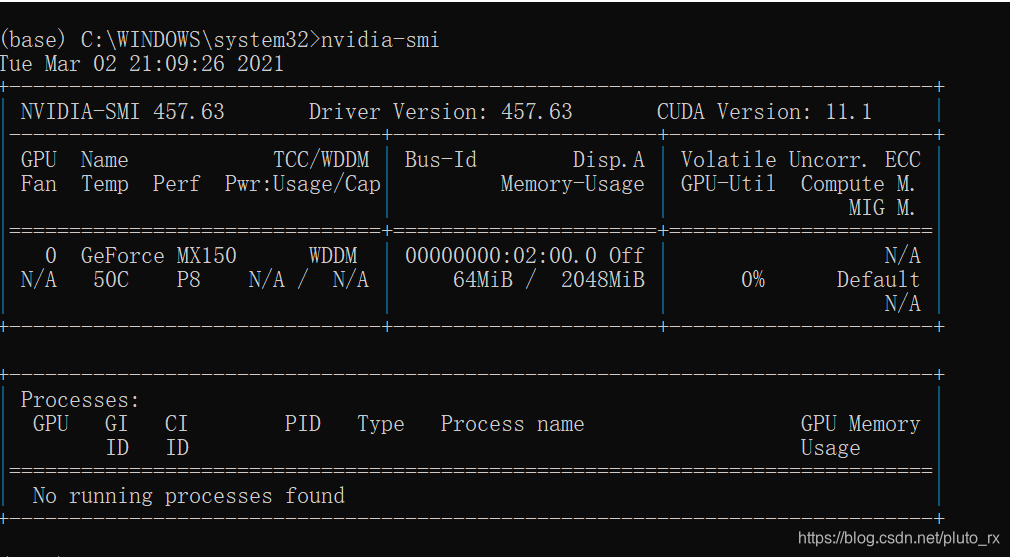
也可以打开anaconda Prompt 管理员身份运行,输入nvidia-smi 检查驱动、CUDA和cuDNN的安装情况及版本。
下一步就是匹配tensorflow与cuda的版本,
在这个网站可以得到tensorflow不同版本对应的驱动信息:
https://tensorflow.google.cn/install/source_windows?hl=cn#gpu 版本匹配
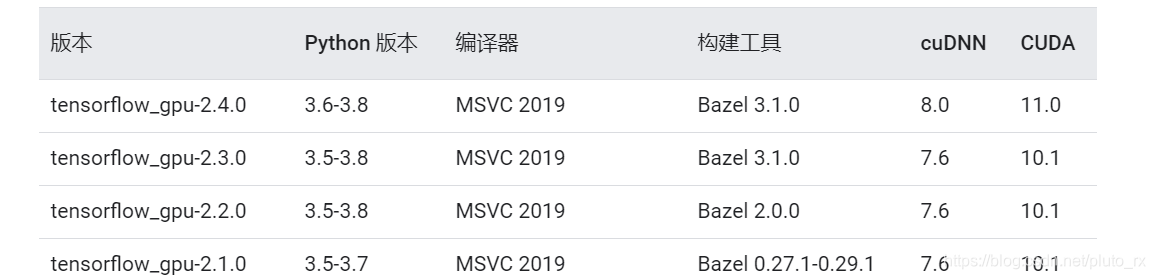
在这里可以得到tensorflow-gpu-2.4.0版本对应的python版本为3.6-3.8,cuDNN版本为8.0,CUDA为11.0。一定要先确定自己电脑能支持什么驱动在去安装对应版本的tensorflow,做到版本一致才能正常工作。
驱动安装:
CUDA官网链接:
https://developer.nvidia.com/cuda-toolkit-archive
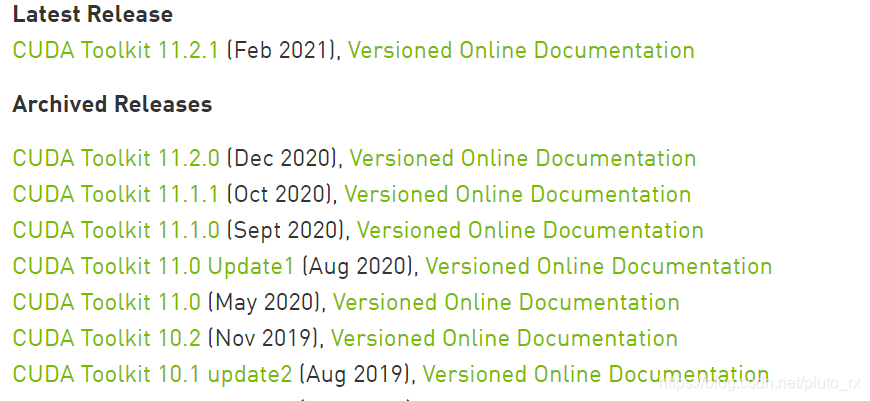
选择合适的版本进行安装,这里我选择的是11.0版本。解压后进行安装。
选择自定义安装,可以选择安装驱动,覆盖本机驱动
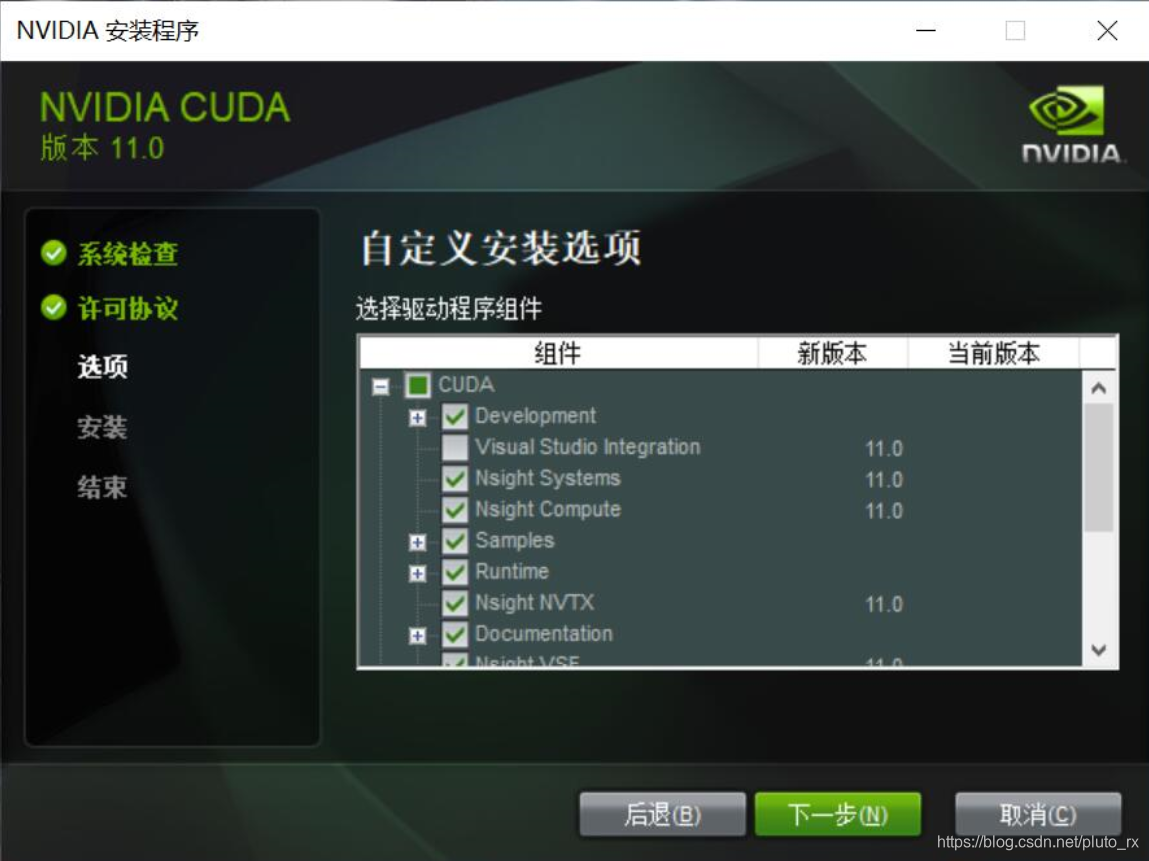
在安装选项中将Visual Studio Integration去掉
接下来会让你选择安装地址,默认是C盘,可以修改到其他盘,但是要创建一个相同的文件路径来保存,我设置的是D盘如下:
D:\NVIDIA\NVIDIA Corporation\CUDA Samples\V11.0
D:\NVIDIA\NVIDIA GPU Computing Toolkit\CUDA\V11.0
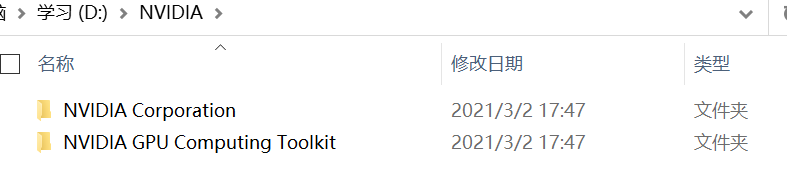
cuDNN:进入官网下载对应版本的压缩包并解压。
https://developer.nvidia.com/rdp/cudnn-archive

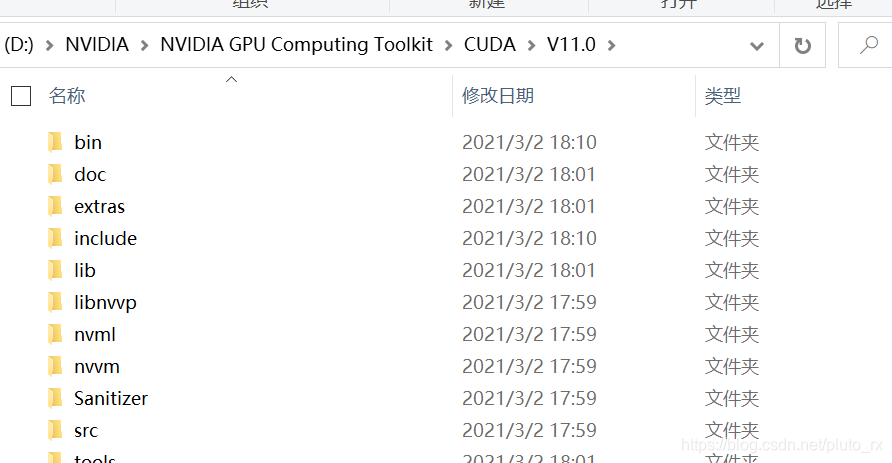
将解压后的这几个文件复制到CUDA的根目录下面。
D:\NVIDIA\NVIDIA GPU Computing Toolkit\CUDA\V11.0
tensorflow安装:
进入命令行 使用conda命令创建一个新的虚拟空间名字叫tensorflow,使用python版本为3.6。
conda create -n tensorflow python=3.6
切换环境:
conda activate tensorflow
使用pip安装tensorflow-gpu
conda install tensorflow-gpu==2.4.0
进行验证:
在tensorflow环境下进入python,输入以下验证代码:
import tensorflow as tf
tf.config.list_physical_devices('GPU')
结果输出:
[PhysicalDevice(name='/physical_device:GPU:0', device_type='GPU')]
则表示安装成功。






 扫一扫
扫一扫


 1289
1289

 被折叠的 条评论
为什么被折叠?
被折叠的 条评论
为什么被折叠?
 到【灌水乐园】发言





