



 本文详细介绍了Vim,一款与VSCode类似的文本编辑器,特别强调了其在Linux环境下的使用,包括不同模式(命令、插入、底行)的操作、编译功能、搜索和光标定位,以及解决常见问题的方法。
一.什么是vim
vim就是一款文本编辑器,跟vscode类似
Linux系统是去中心化的,不像vscode编译调试运行都在一块
Linux用不同的工具承担不同的功能,写代码用vim,编译代码用gcc都是分散的
二.vim的使用
先创建一个test.c文件

再用vim test.c打开
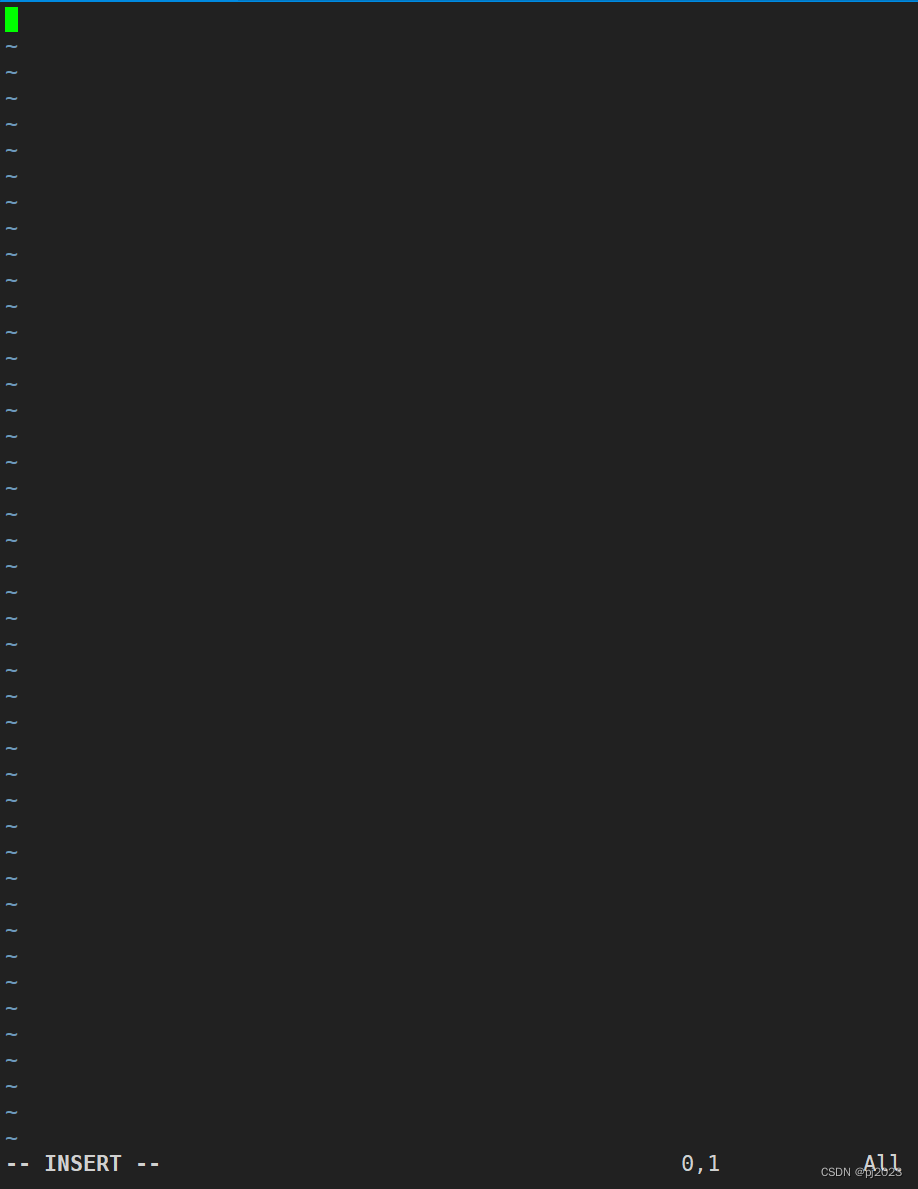
进入vim后当前是不能输入的
点a后左下角数显insert就可以进行编译
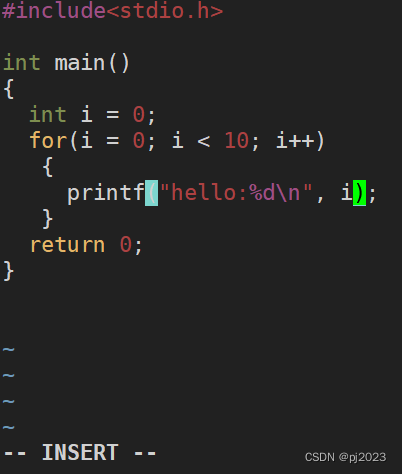
保存退出先点键盘上的左上角Esc,再点shift + :输入wq就可以保存退出了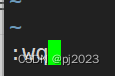
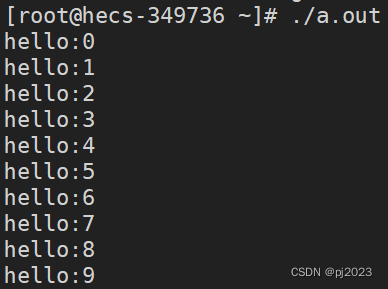
退出后gcc test.c生成可执行程序
./a.out输出结果
三.vim的多种模式
3.1命令模式
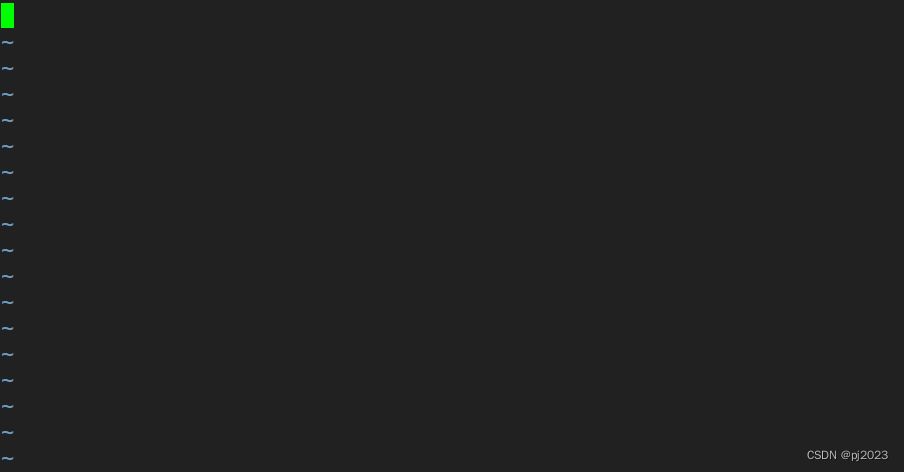
当我们在打开vim时,默认的模式就是命令模式
3.2插入模式
要进行编译,切换到插入模式
进入编译模式有三种指令
第一种a:光标往后移动一位
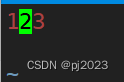
第二种i:光标不移动
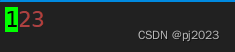
第三种o:光标在第二行输入

想回退到命令模式点Esc
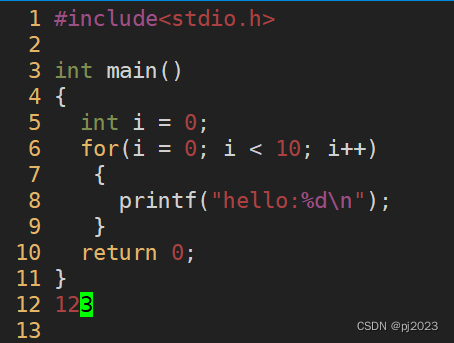
在编译的时候想知道的代码的行号怎么办?
set number+行号
set nonumber-行号
3.3底行模式
插入模式无法直接进入到底行模式
先点Esc进入命令模式,再shitf+:,输入w保存+q退出
强制写入:
如果我们在用普通用户编写的时候,权限不足无法保存怎么办?
就用w!强制写入
强制退出:
当我们在写代码的时候不想保存直接退出,编辑器会弹出警告
要q!强制退出
四.vim其他功能的使用
4.1vim查看功能
我们知道c和c++手册可以去官网
Linux手册如何使用
只需要在vim编辑器的命令模式输出! man + printf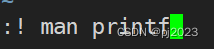
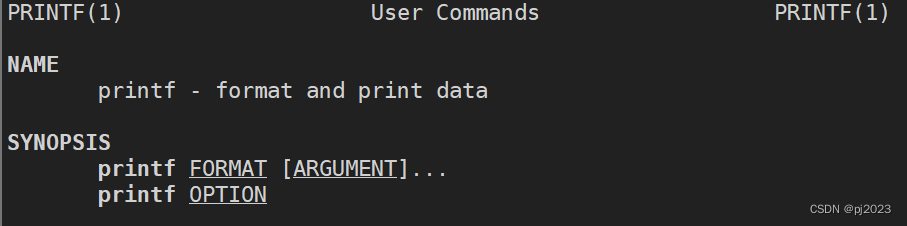
4.2vim编译功能
我们也可以在vim里面运行代码
在底行模式下输入!gcc test.c

点任意键继续
在ls -l
 发现给我们生成了可执行文件a.out
 运行程序
运行程序
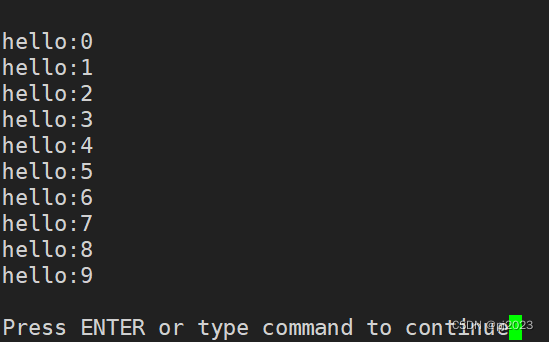
最后结果出来了
4.3vim搜索功能
如果代码量很大,上下翻来翻去太麻烦了
就可以用搜索功能/+关键字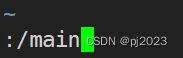
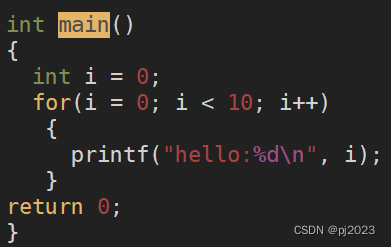
点n可以查看下一行的main函数
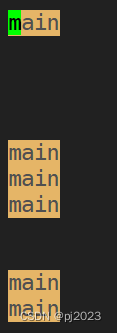
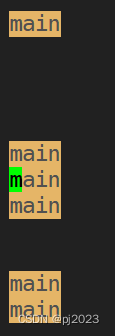
4.4vim光标定位功能
1.命令模式光标上下定位
gg可以把光标定位到最开始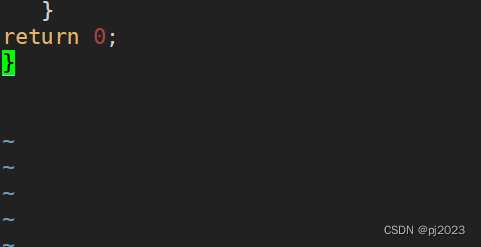
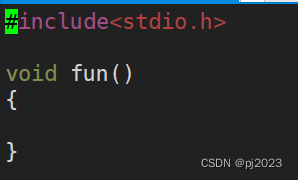
shift g定位到文本结尾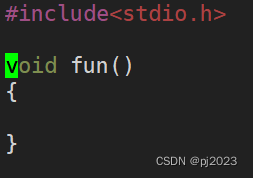
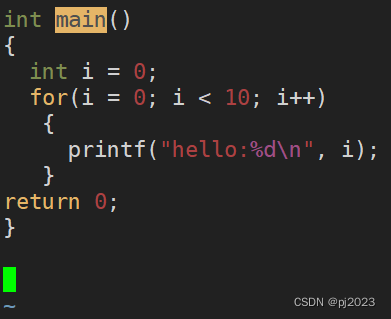
数字+ shift g定位到文本任意一行在默认模式下使用
当我输入39 编辑器面有显示再shift + g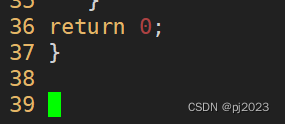
2.命令模式光标行上定位
shift ^ 定位到一行的开头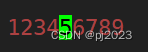
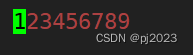
shift $ 定位到一行的结尾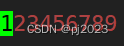
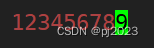
开头^ 结尾$我们叫锚点
注意:有很多刚接触vim的小白会出现这种情况
通过vim编译好代码直接关闭虚拟机
在打开的时候会就出现这种情况
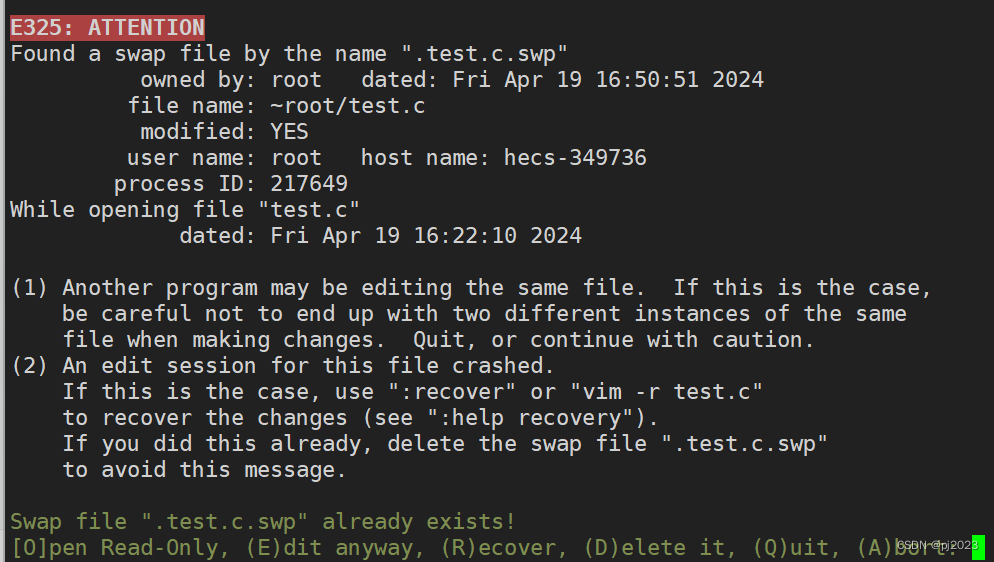
因为你没有保存,vim把你的数据进行了备份,ls -al就可以看到备份的隐藏文件


输入R 回车
回车
保存好文件后你退出vim再进就会发现,他让你重复上面的步骤
这时你只需把.test.c.swp这个备份文件删除就解决了

本小节结束,点个赞和关注吧!!!





 扫一扫
扫一扫


 1471
1471


 到【灌水乐园】发言



