git操作远程仓库01

1、初始化基本信息

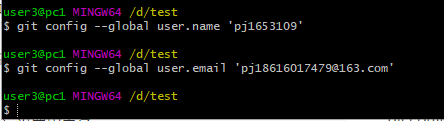
1)设置用户名
git config - -global user.name 'name ’ (用户名为github的用户名)
2)设置用户名邮箱
git config - - global user.email 'email ’ (邮箱为注册github所需的邮箱)
3)查看设置
git config --list
在这里插入图片描述

2、初始化一个新的Git仓库

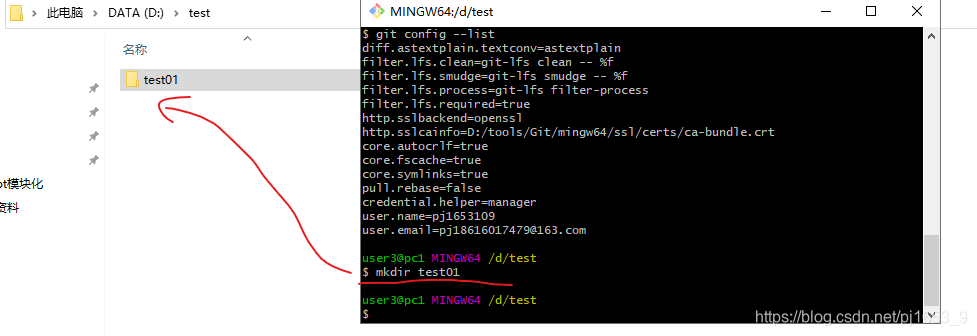
1)、创建文件夹
在这里插入图片描述
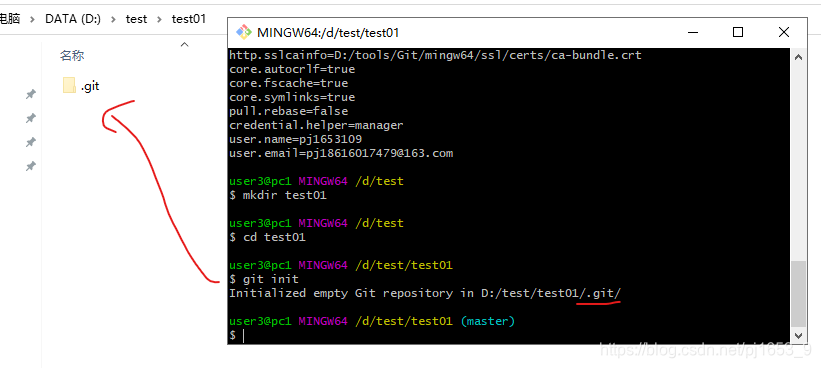
2、在文件内初始化git(创建git仓库)
cd test01
git init
在这里插入图片描述
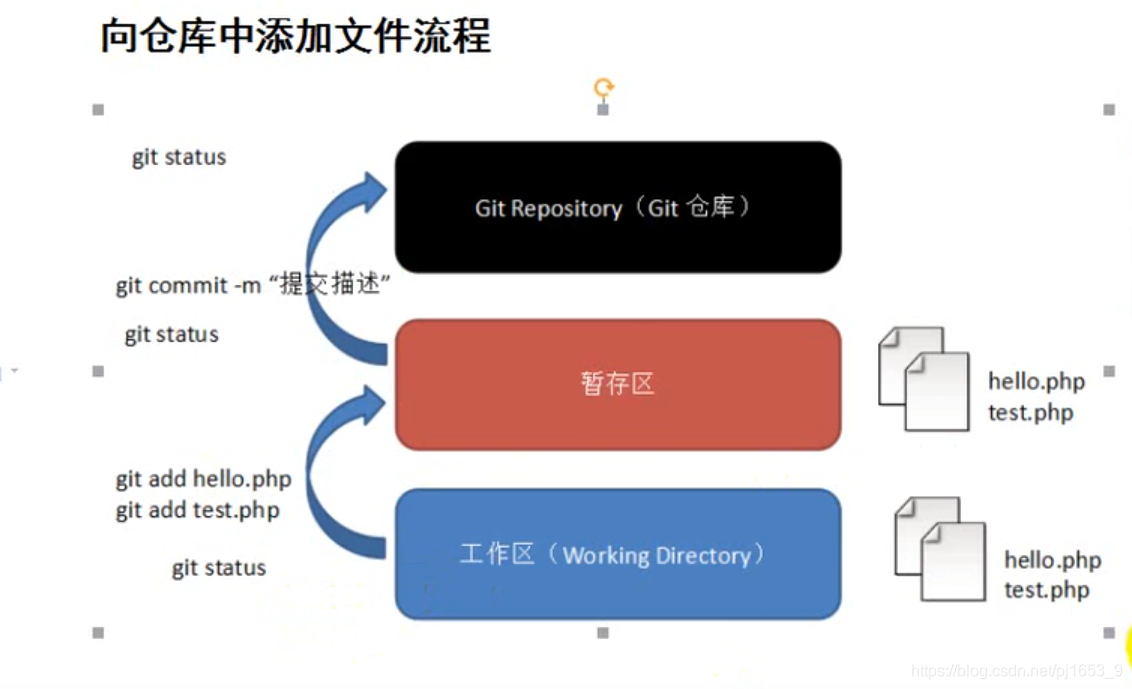
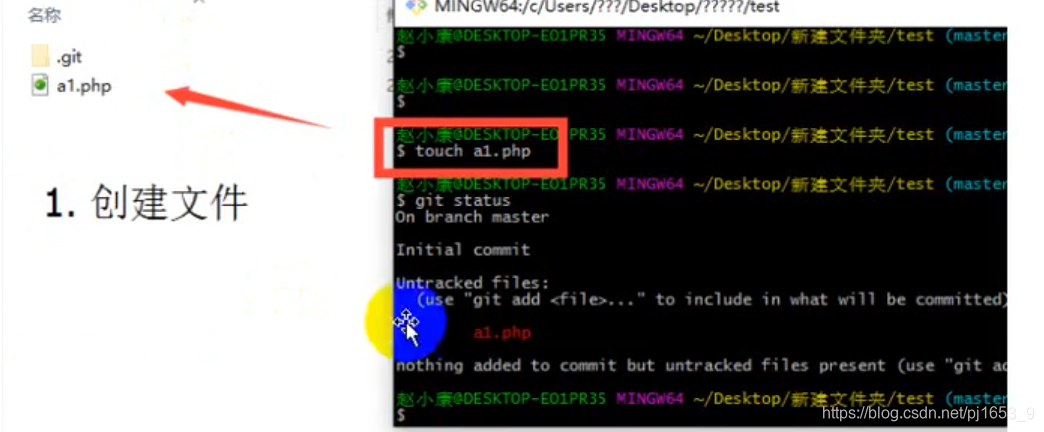
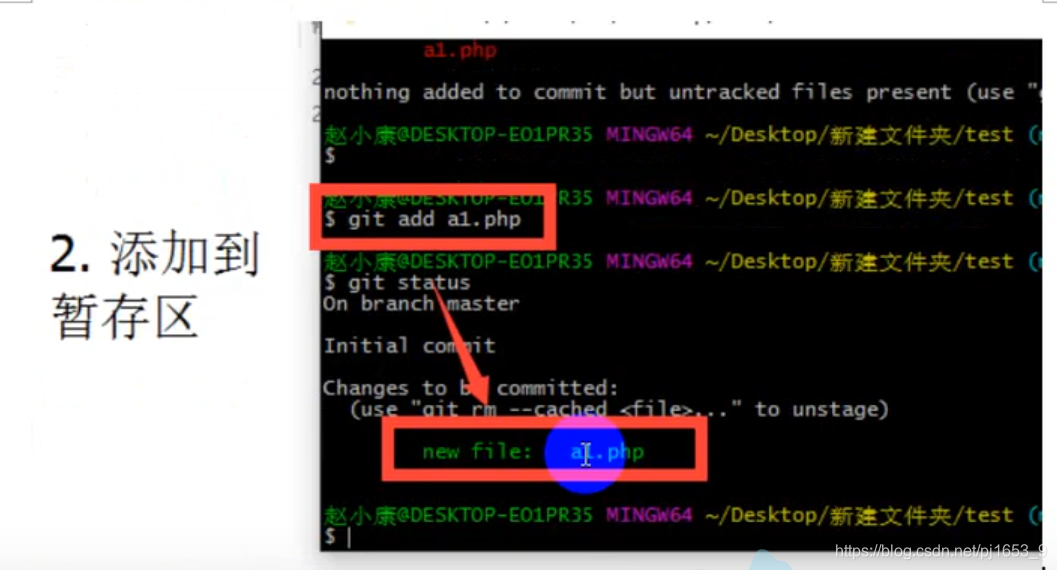
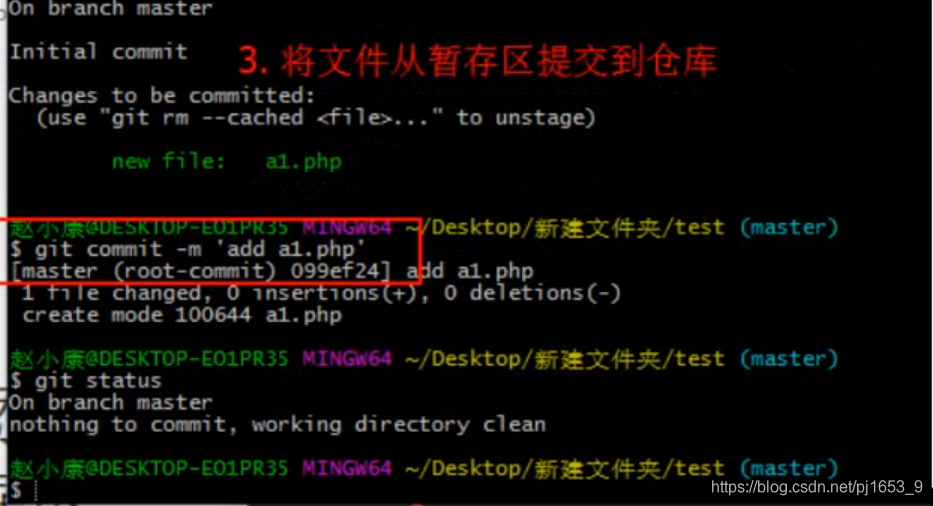
3)向仓库添加文件

在这里插入图片描述
在这里插入图片描述
在这里插入图片描述
在这里插入图片描述
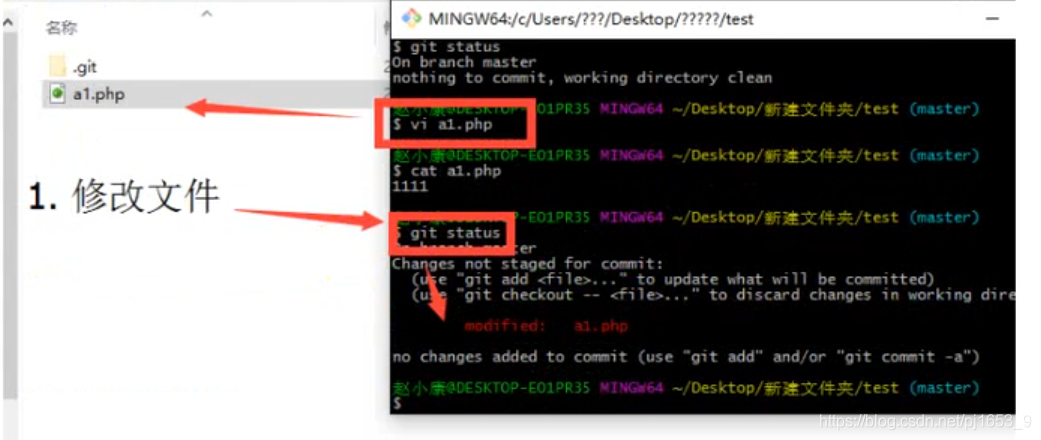
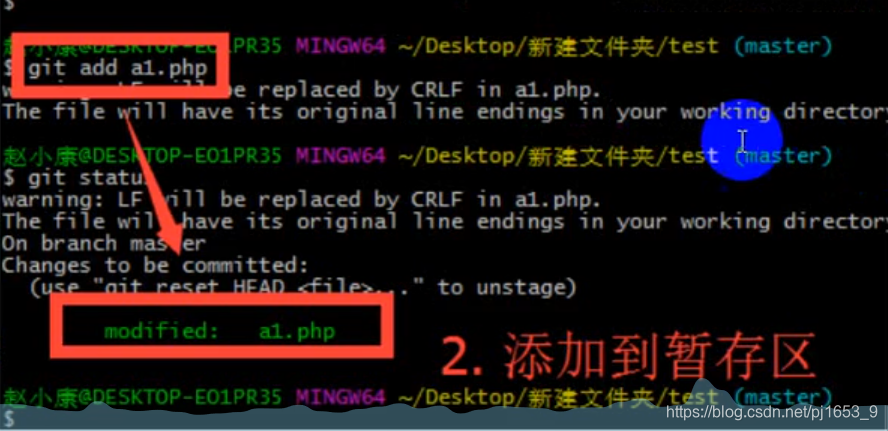
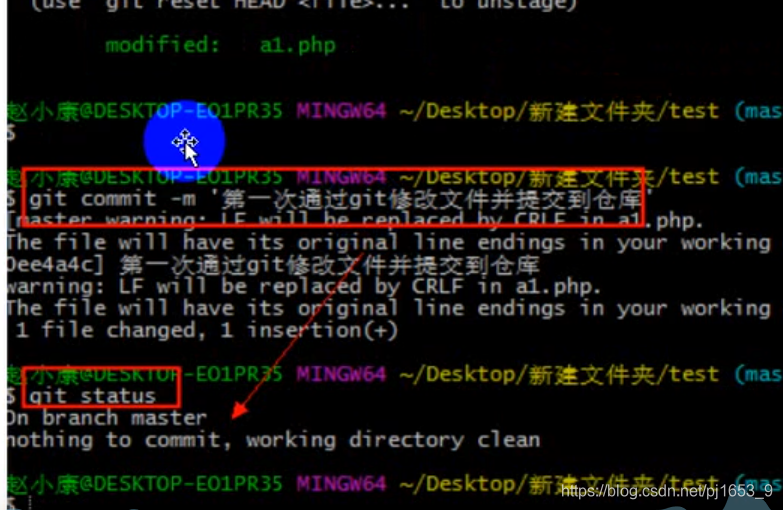
4)修改仓库文件
在这里插入图片描述
在这里插入图片描述
在这里插入图片描述
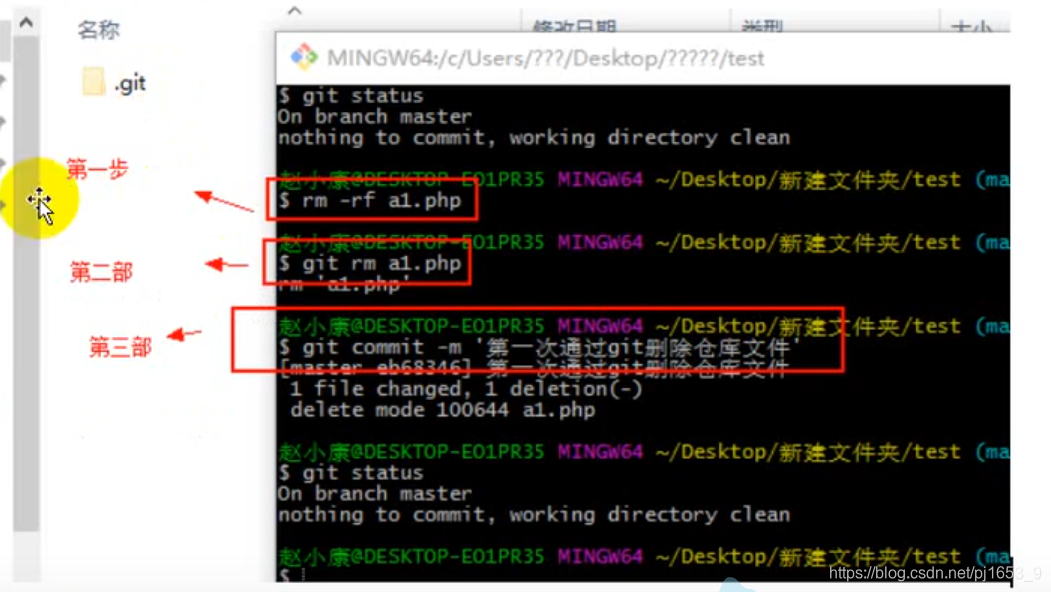
5)删除文件
1、删除文件 rm 文件名
2、从git中删除文件 git rm 文件名
3、提交操作 git commit -m ‘提交描述’
在这里插入图片描述

以下是使用 Git 连接远程仓库的常见操作及代码示例: ### 1. 初始化本地仓库 如果当前目录还不是一个 Git 仓库,需要先进行初始化: ```bash git init ``` 这个命令会在当前目录下创建一个 `.git` 文件夹,标志着该目录成为一个 Git 仓库。 ### 2. 添加远程仓库地址 要连接到远程仓库,需要指定远程仓库的地址。通常使用 `git remote add` 命令,格式如下: ```bash git remote add <远程仓库名称> <远程仓库地址> ``` 例如,将远程仓库命名为 `origin`,并连接到一个 GitHub 仓库: ```bash git remote add origin https://github.com/username/repository.git ``` 这里的 `origin` 是一个常用的远程仓库名称,用于表示默认的远程仓库。 ### 3. 验证远程仓库连接 可以使用 `git remote -v` 命令来查看当前配置的远程仓库信息: ```bash git remote -v ``` 该命令会显示远程仓库的名称和对应的地址,确认连接是否正确。 ### 4. 从远程仓库拉取代码 如果远程仓库已经有代码,并且你想将其拉取到本地,可以使用 `git pull` 命令: ```bash git pull <远程仓库名称> <分支名称> ``` 例如,从 `origin` 仓库的 `master` 分支拉取代码: ```bash git pull origin master ``` ### 5. 向远程仓库推送代码 当你在本地进行了代码修改并提交后,可以使用 `git push` 命令将本地的提交推送到远程仓库: ```bash git push <远程仓库名称> <分支名称> ``` 例如,将本地的 `master` 分支推送到 `origin` 仓库: ```bash git push origin master ``` ### 6. 使用 SSH 连接远程仓库 除了使用 HTTPS 地址,还可以使用 SSH 连接远程仓库,这样在推送和拉取代码时无需每次输入用户名和密码。首先需要生成 SSH 密钥: ```bash ssh-keygen -t rsa -b 4096 -C "your_email@example.com" ``` 按照提示完成密钥生成后,将生成的公钥(通常位于 `~/.ssh/id_rsa.pub`)添加到远程仓库的 SSH 密钥设置中。然后使用 SSH 地址连接远程仓库: ```bash git remote set-url origin git@github.com:username/repository.git ```
评论
成就一亿技术人!
拼手气红包6.0元
还能输入1000个字符
 
红包 添加红包
表情包 插入表情
 条评论被折叠 查看
添加红包

请填写红包祝福语或标题

红包个数最小为10个

红包金额最低5元

当前余额3.43前往充值 >
需支付:10.00
成就一亿技术人!
领取后你会自动成为博主和红包主的粉丝 规则
hope_wisdom
发出的红包
实付
使用余额支付
点击重新获取
扫码支付
钱包余额 0

抵扣说明:

1.余额是钱包充值的虚拟货币,按照1:1的比例进行支付金额的抵扣。
2.余额无法直接购买下载,可以购买VIP、付费专栏及课程。

余额充值