


一、使用非特权端口(推荐)
1. 修改 Gogs 配置文件
sudo nano /home/git/gogs/custom/conf/app.ini找到
[server]部分,修改为:[server] START_SSH_SERVER = true SSH_PORT = 2222 # 改为1024以上的端口2. 重启 Gogs
sudo systemctl restart gogs
二、清除 SSH 缓存
如果之前尝试过连接,清除缓存:
ssh-keygen -R 192.168.28.130:2222
三、检查并生成 SSH 密钥(如果没有密钥)
-
检查是否存在 SSH 密钥:
ls ~/.ssh/id_*-
如果没有任何
id_rsa文件,需要生成新密钥:ssh-keygen -t rsa -b 4096 -C "your_email@example.com" -
检查密钥权限,确保私钥权限正确(仅当前用户可读):
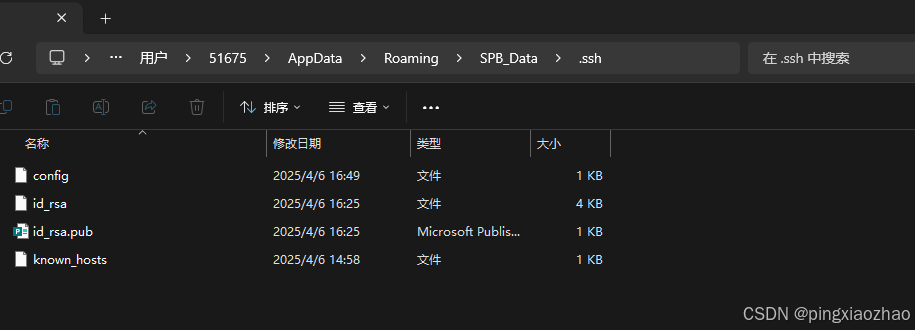
chmod 600 /c/Users/51675/AppData/Roaming/SPB_Data/.ssh/id_rsa
chmod 644 /c/Users/51675/AppData/Roaming/SPB_Data/.ssh/id_rsa.pub
-
四、 将公钥添加到 Git 服务器
复制公钥
cat ~/.ssh/id_rsa.pub
登录 Git 服务器(如 Gogs),在 SSH Keys 设置中添加该公钥 。
五、修改客户端的 SSH 配置(永久生效)
编辑 ~/.ssh/config:
nano /c/Users/51675/AppData/Roaming/SPB_Data/.ssh/config
添加以下内容:
Host 192.168.28.130
    HostName 192.168.28.130
    Port 2222
    User git
    IdentityFile /c/Users/51675/AppData/Roaming/SPB_Data/.ssh/id_rsa
    HostKeyAlgorithms +ssh-rsa
    PubkeyAcceptedAlgorithms +ssh-rsa
逐行解析
1.
Host 192.168.28.130
作用:定义配置块的开始,指定该配置仅对
192.168.28.130生效。注意:
Host后的名称可自定义(如mygit),实际连接时会根据HostName解析。2.
HostName 192.168.28.130
作用:指定服务器的真实 IP 地址或域名。
为什么需要:当
Host使用别名时,此处需填写实际地址。3.
Port 2222
作用:指定 SSH 连接端口为
2222(默认是22)。适用场景:Git 服务器(如 Gogs)常使用非标准端口。
4.
User git
作用:以
git用户身份登录服务器。为什么是
git:Git 服务通常创建专用系统用户git管理仓库。5.
IdentityFile /c/Users/51675/AppData/Roaming/SPB_Data/.ssh/id_rsa
作用:指定用于认证的私钥文件路径。
关键点:
路径需为绝对路径(Windows 下使用
/c/替代C:\)。确保私钥权限为
600(命令:chmod 600 /path/to/id_rsa)。6.
HostKeyAlgorithms +ssh-rsa
作用:允许客户端接受服务器的
ssh-rsa类型主机密钥。背景:
OpenSSH 8.8+ 默认禁用
ssh-rsa(认为不够安全)。旧版 Git 服务器可能仅支持
ssh-rsa,需手动启用。7.
PubkeyAcceptedAlgorithms +ssh-rsa
作用:允许客户端使用
ssh-rsa类型的公钥进行认证。与
HostKeyAlgorithms的区别:
HostKeyAlgorithms:控制客户端如何验证服务器身份。
PubkeyAcceptedAlgorithms:控制客户端如何向服务器证明自己。
六、使用SSH clone
保存后,后续可直接使用:
git clone git@192.168.28.130:root/project2.git
七、辅助说明
| 文件/命令 | 作用 |
|---|---|
~/.ssh/known_hosts | 存储已验证过的主机密钥 |
~/.ssh/id_rsa | 默认私钥文件 |
~/.ssh/config | SSH 客户端配置 |





 扫一扫
扫一扫


 被折叠的 条评论
为什么被折叠?
被折叠的 条评论
为什么被折叠?
 到【灌水乐园】发言





