



 本文档详细介绍了如何将编程项目文档上传至GitHub仓库的步骤,包括安装Git工具、生成本地Git仓库、关联GitHub仓库以及解决上传过程中遇到的问题。通过实例操作,展示了从初始化Git仓库到设置提交信息,再到关联GitHub仓库和调整上传限制的全过程,帮助开发者安全地备份和管理代码。
编程项目文档上传至GitHub仓库流程
对GitHub早有耳闻,俨然成为了编程开发项目的公认云平台,但以前由于时间较少且编程都是东一棒西一棒的自学,所以并不成系统,对GitHub的需求也不高。但随着自己学习的编程知识越来丰富,累积的代码越来越多,越发的惶恐电脑遗失或损坏会导致代码成果丢失。今天花了几个小时研究了下GitHub,实现了编程项目文档的上传,一下便是个人成功后总结流程。
总体流程
为防止后面解释内容过多,直接将过程代码贴出
git init
git add .
git commit -m "首次上传测量仪器管理系统"
git config --global user.email "tian15574514301@163.com"
git remote add origin https://github.com/18670201105/InstrumentAccountMIS-BC-20220311
git config --global http.postBuffer 524288000
git push -u origin master
前置概念
上传编程文档,使用GitHub管理开发文档,我们必须知道仓库和分支的概念。此处概念是本人自己理解,如有错误请指正。
-
仓库(Repositories)
GitHub的仓库类似我们电脑的一个文件夹,他能存代码、文本、图片、视频等任意文件。代码上传至GitHub仓库就类似于代码存在了一个能直接查看代码内容的云文件夹中。 -
分支(Branches)
分支默认有一个Main,其余分支需要自己创建。分支是用来管理同一个项目不同版本代码文档的,他能实现与Main的合并,我们上传的代码就可以存在一个分支中。
安装Git工具
由于GitHub不能完全与文件夹一样,直接上传文件,所以我们需要通过Git工具,将我们的项目文档转化为符合GitHub格式要求的.git文档,然后与GitHub中对应的仓库相关联。
- 首先我们需要到Git工具官网下载该工具
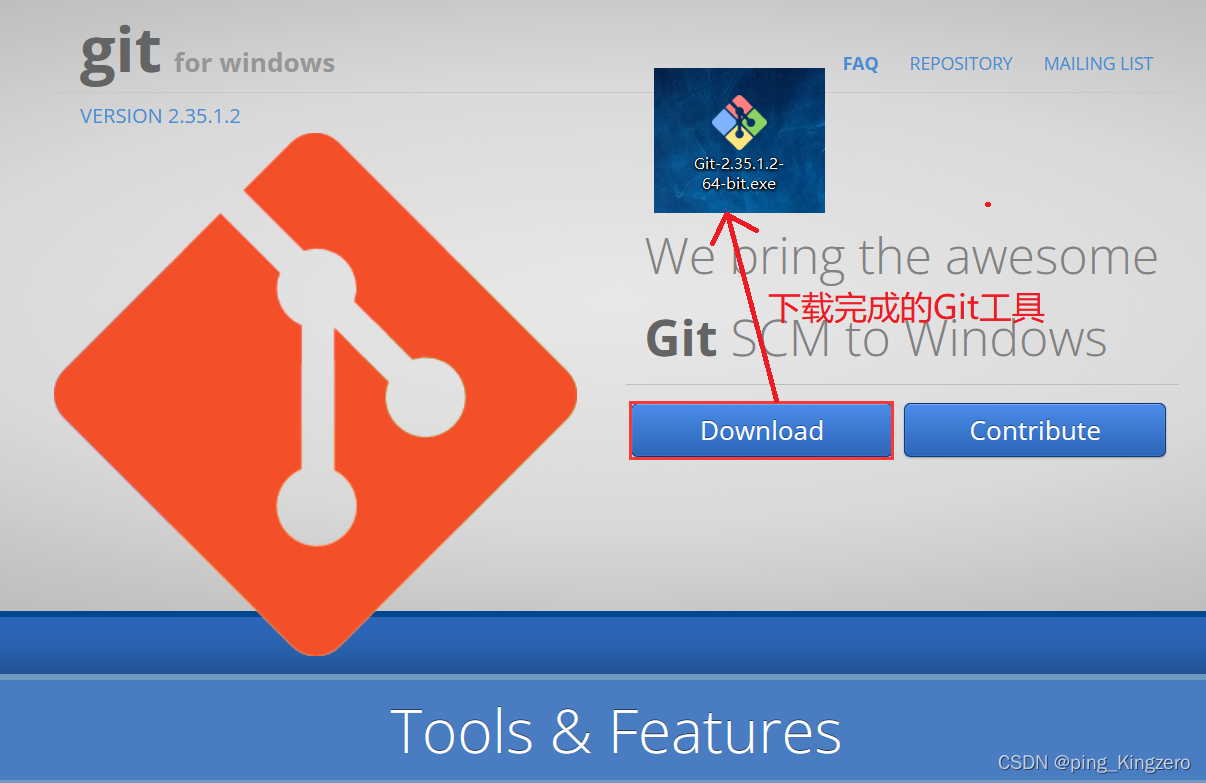
- 软件的安装:直接双击点击安装即可,选中安装路径,后续全部默认Next
- 安装成功后,选中任意文件夹,右键即可显示Git工具
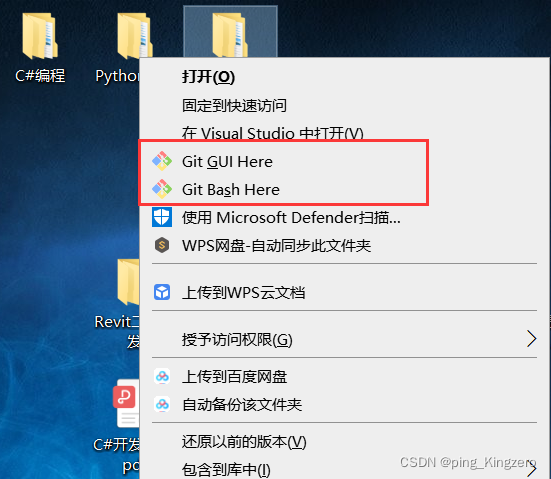
使用Git工具生成本地Git仓库
-
启动Git工具:
选中需要上传的项目文档,右键弹出菜单中点击【Git Bash Here】
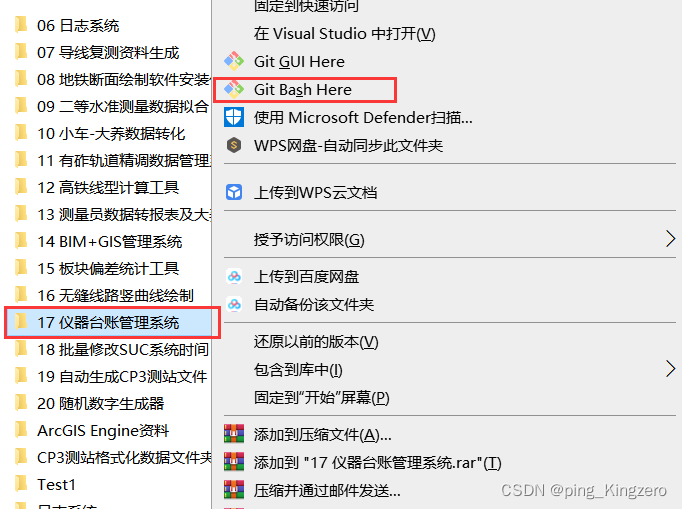
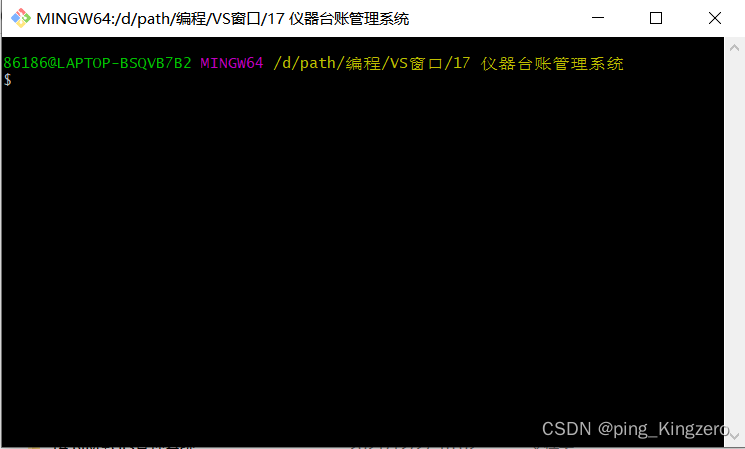
-
生成.git文件: git init
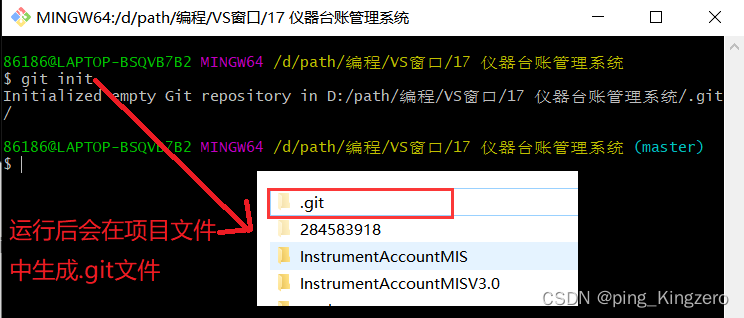
-
将项目中文件添加进本地git仓库:git add . 记住有空格,.表示该项目下所有文件,如果只想添加某特定文件,只需把·替换成指定的文件名即可。由于项目中存有数据太大,上传较慢,本人将项目中代码和基础数据单独复制出来,减少文件大小,会造成后面演示截图路径和前面不一致,但不影响操作流程。
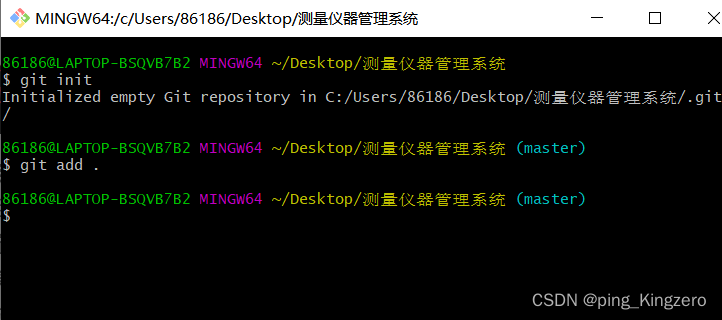
-
生成提交文档: git commit -m “首次上传测量仪器管理系统” 每次提交[commit]文档,GitHub均会在提交的分支上显示备注。引号内为备注内容,可任意修改。
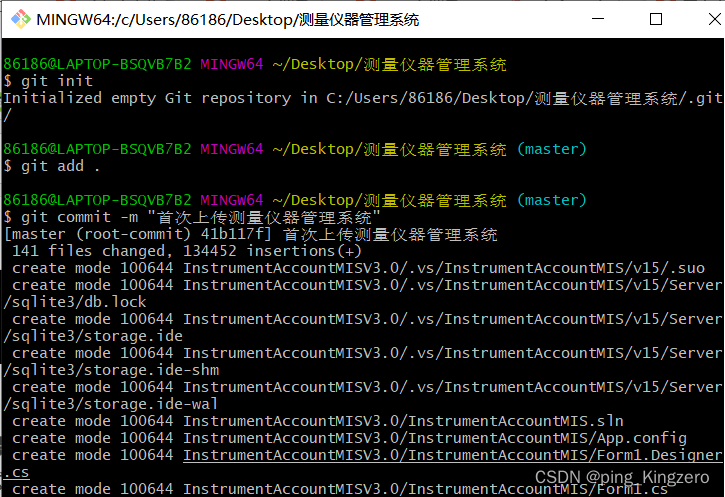
-
**创建GitHub对应仓库:**本地的git仓库已经建立完成,为了实现下一步的关联,我们需要在GitHub中创建承载上传文档的仓库。创建仓库为了更加规范,可以参考Github仓库命名规范。
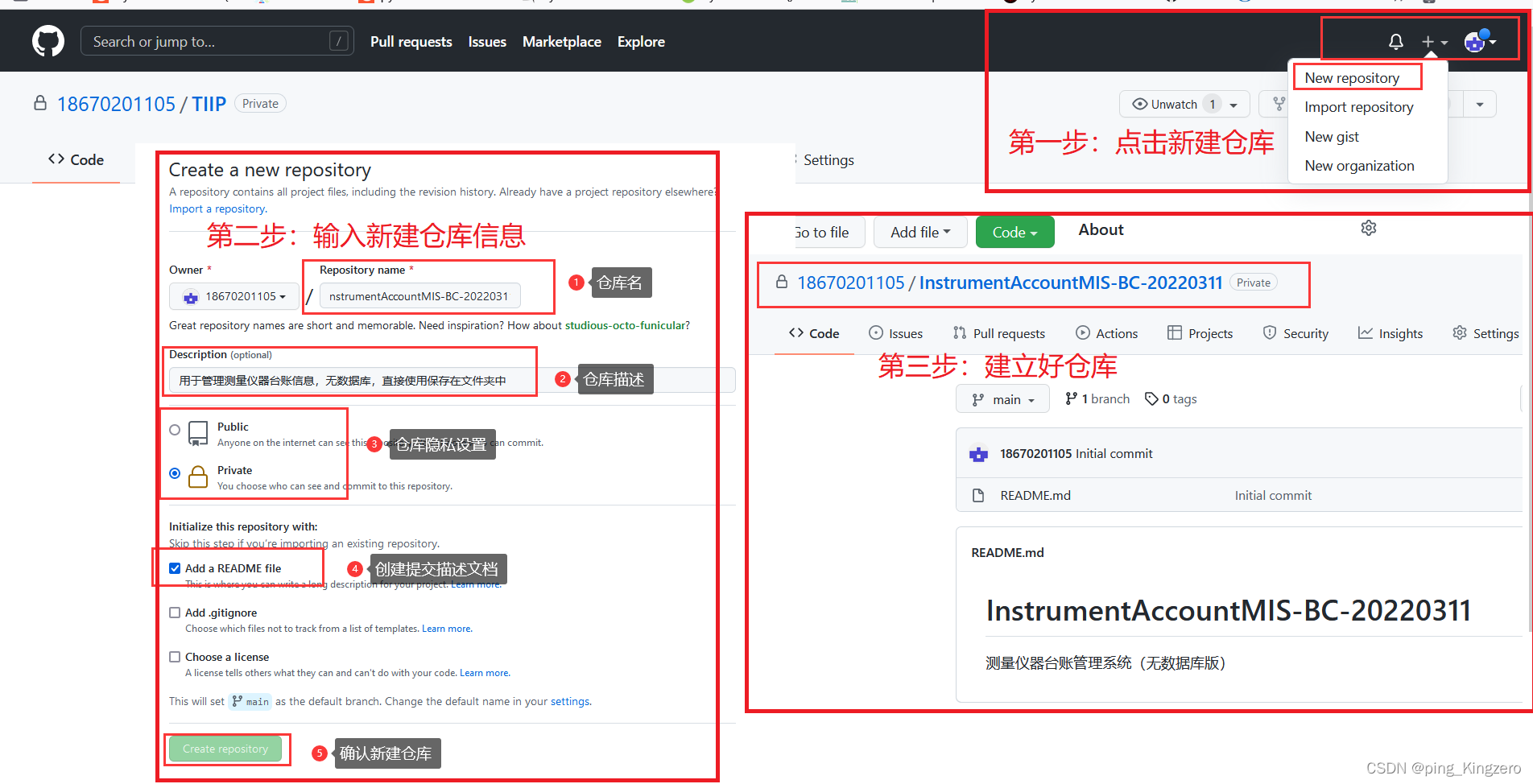
将本地Git仓库与GitHub对应仓库关联
- 将本地仓库关联到GitHub中我们刚新建的仓库中:
①git config --global user.email “tian15574514301@163.com”
②git remote add origin https://github.com/18670201105/InstrumentAccountMIS-BC-20220311 后面的网址就是我们刚刚在GitHub中新建仓库对应的网址。

- 将本地仓库上传到GitHub对应仓库:git push -u origin master
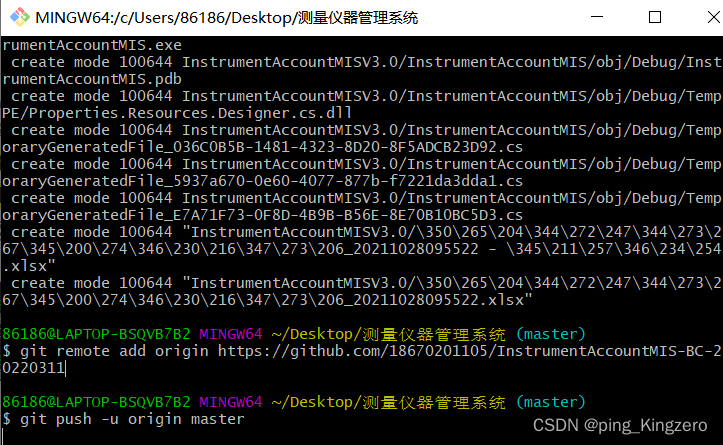 报错:
报错:
fatal: unable to access 'https://github.com/18670201105/InstrumentAccountMIS-BC-20220311/': OpenSSL SSL_read: Connection was aborted, errno 10053
原因: Git默认限制推送的大小,运行命令更改限制大小即可
解决方案:参考来源
git config --global http.postBuffer 524288000
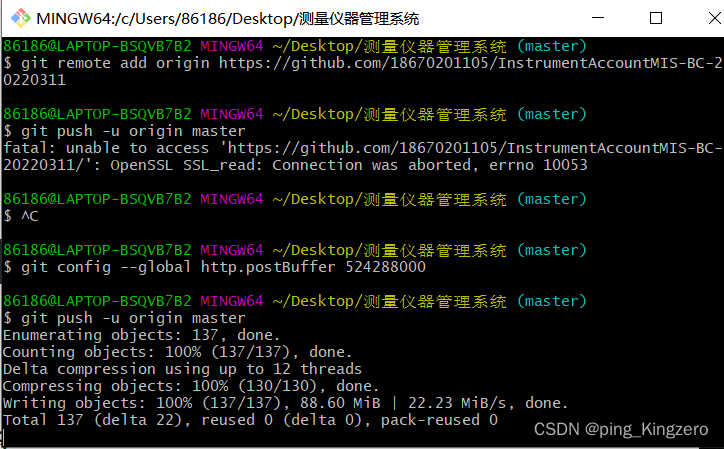
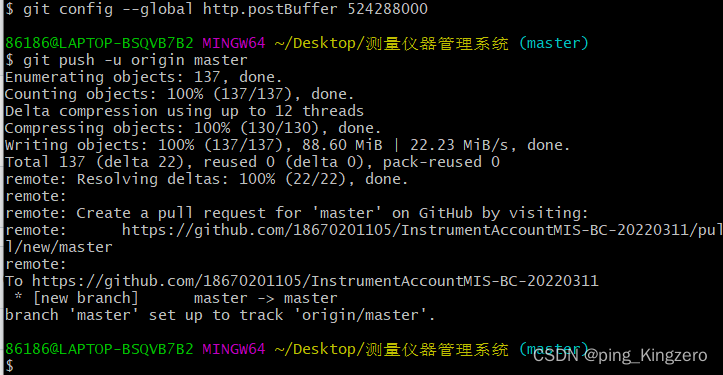
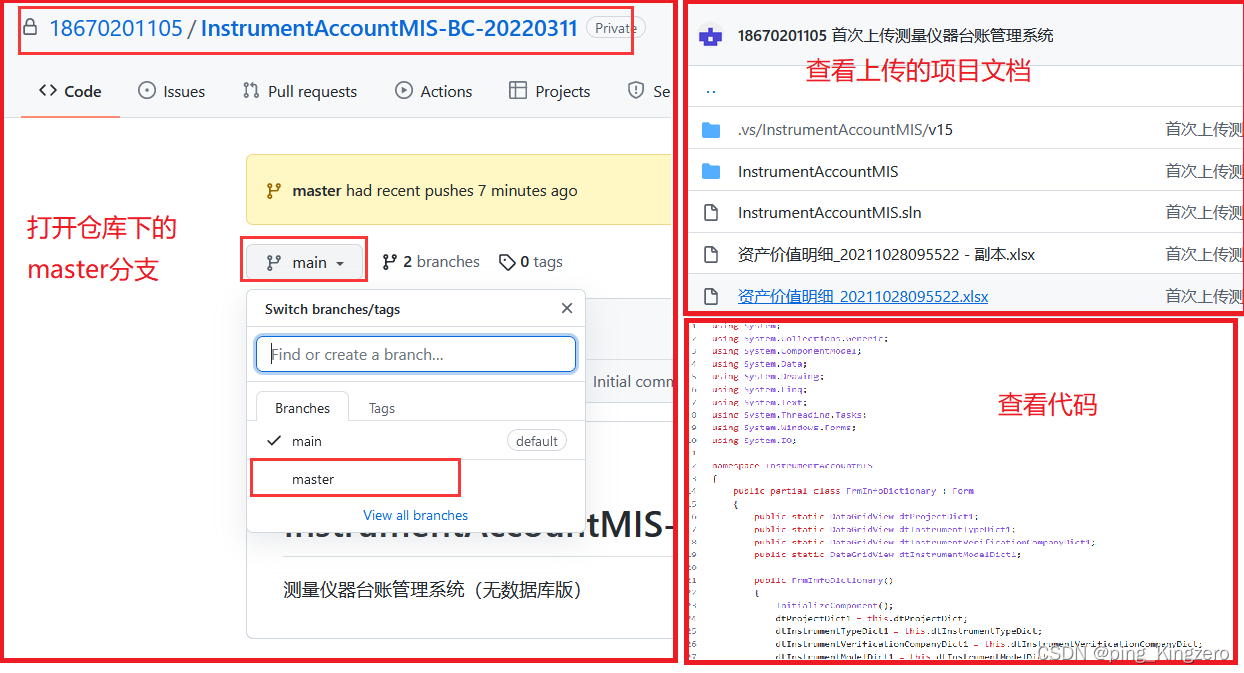
上传成功





 扫一扫
扫一扫


 1196
1196

 被折叠的 条评论
为什么被折叠?
被折叠的 条评论
为什么被折叠?
 到【灌水乐园】发言





