


环境
系统平台:N/A
版本:5.6.5
文档用途
本文主要介绍WAS(WebSphere Application Server)通过JDBC方式连接瀚高数据库解决方案。
详细信息
1、准备工作
1.1 软件准备
(1)WebSphere Application Server(该示例版本为9.0)
(2)瀚高数据库
(3)瀚高JDBC驱动包
1.2 环境准备
(1) 数据库安装初始化后连接信息
ip : 127.0.0.1
port: 5866
database:highgo
Username: highgo
Password: highgo@123
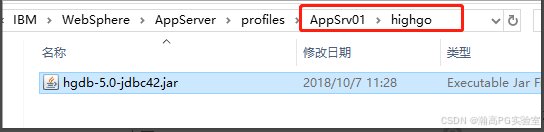
(2) 设置瀚高驱动存放目录
如,在WAS的server1根目录下,创建highgo文件夹,将瀚高JDBC驱动放置文件夹下
2、登录WAS控制台
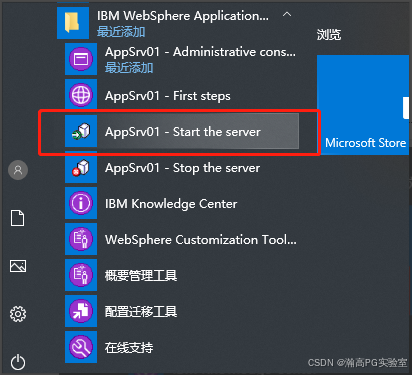
2.1启动WAS控制台
开始–> IBM WebSphere Application Server… --> AppSrc01 - Start the server
2.2 登录控制台
管理控制台:https://localhost:9043/ibm/console/login.do
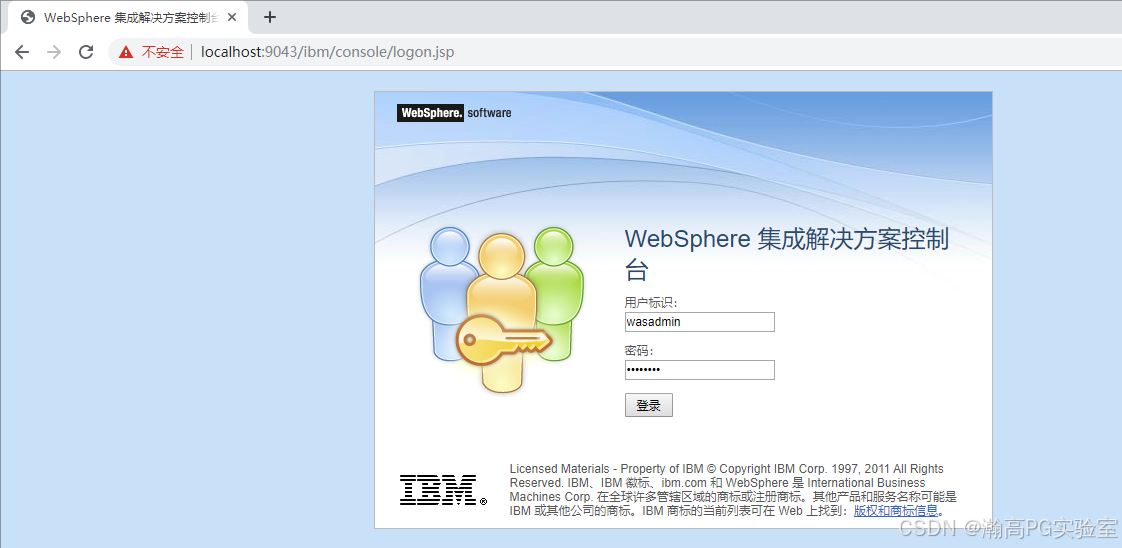
注意:默认安装管理员用户密码均为wasadmin,如果在WAS概要文件管理配置时,配置了管理安全性用户及密码则用自定义的。
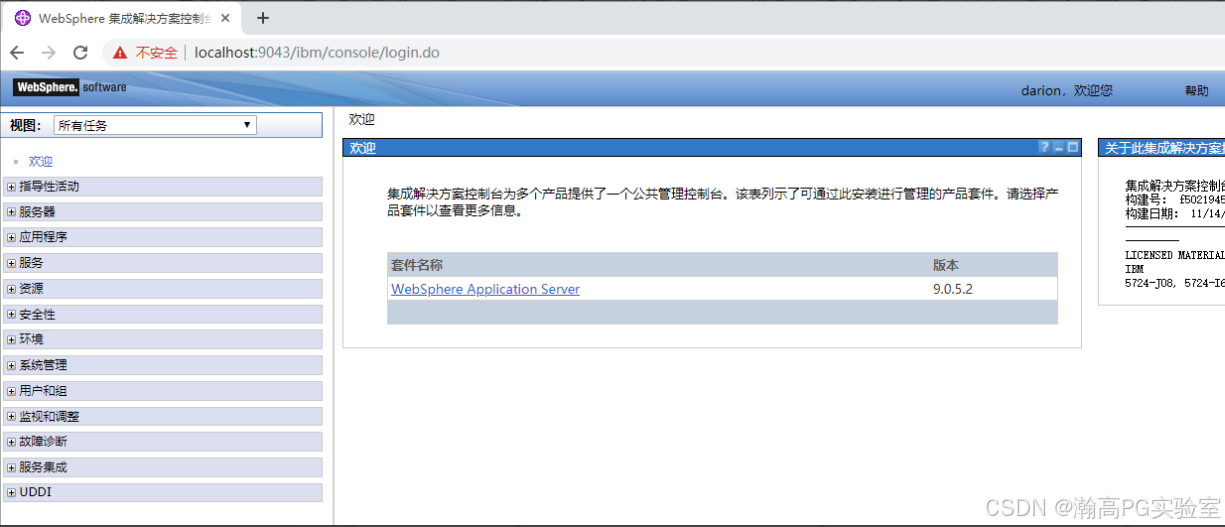
登录成功后如下
3、配置连接瀚高数据源
3.1 配置JDBC提供程序
左侧菜单:资源–>JDBC–> JDBC提供程序
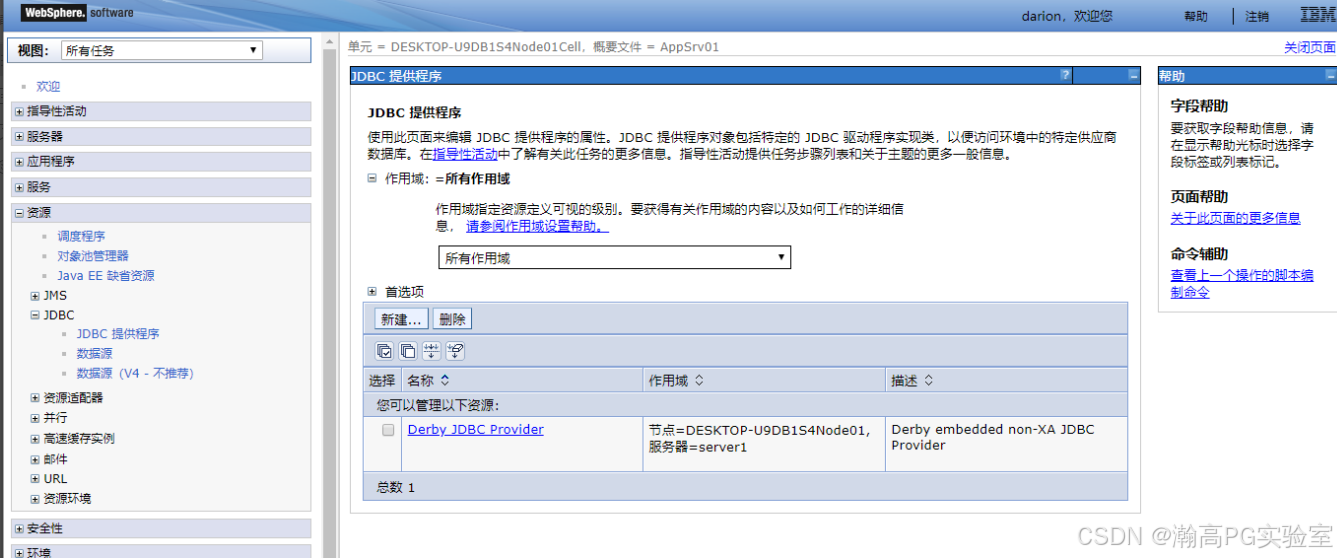 作用域选择
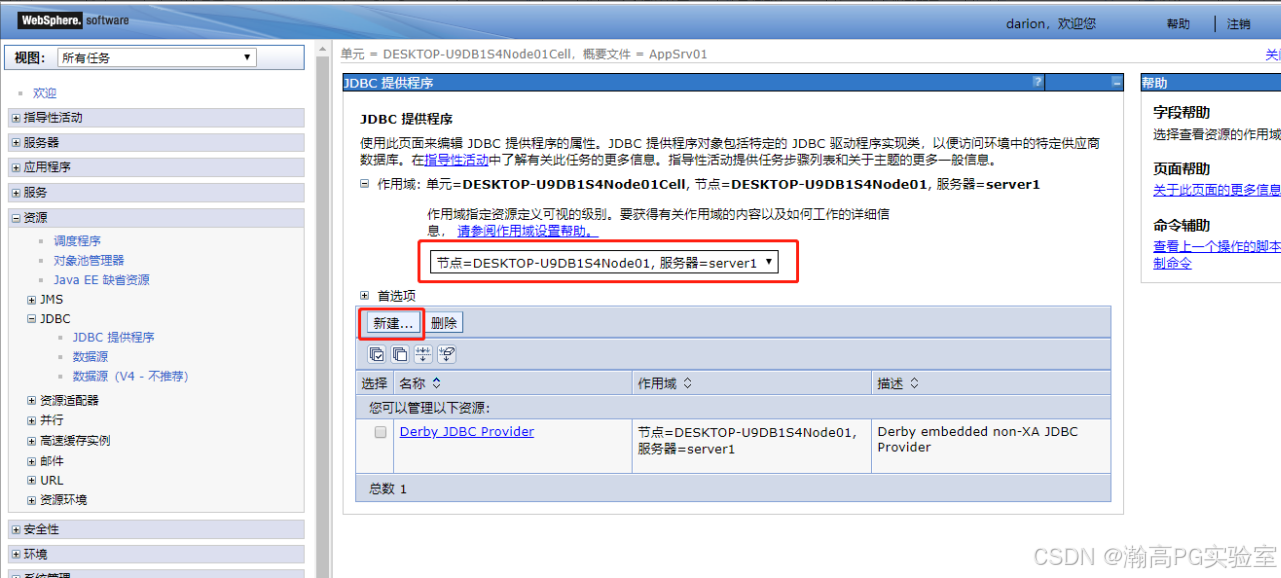
作用域选择
节点= XXXXNode1,服务器=server1
然后新建
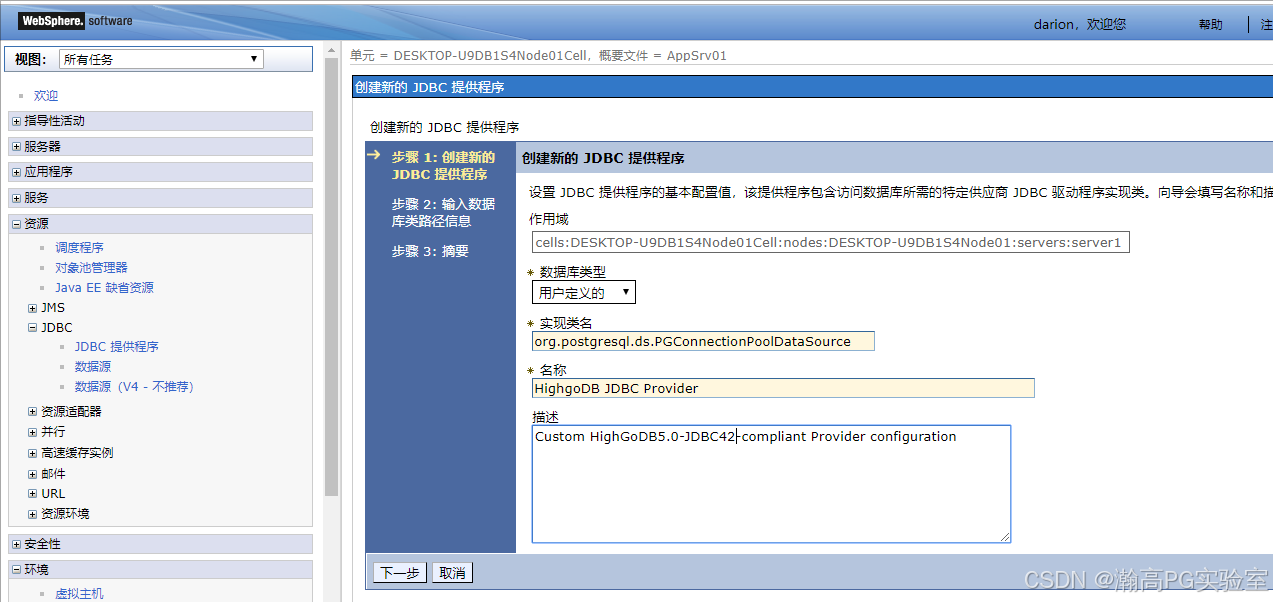
配置如下:
数据库类型:用户自定义
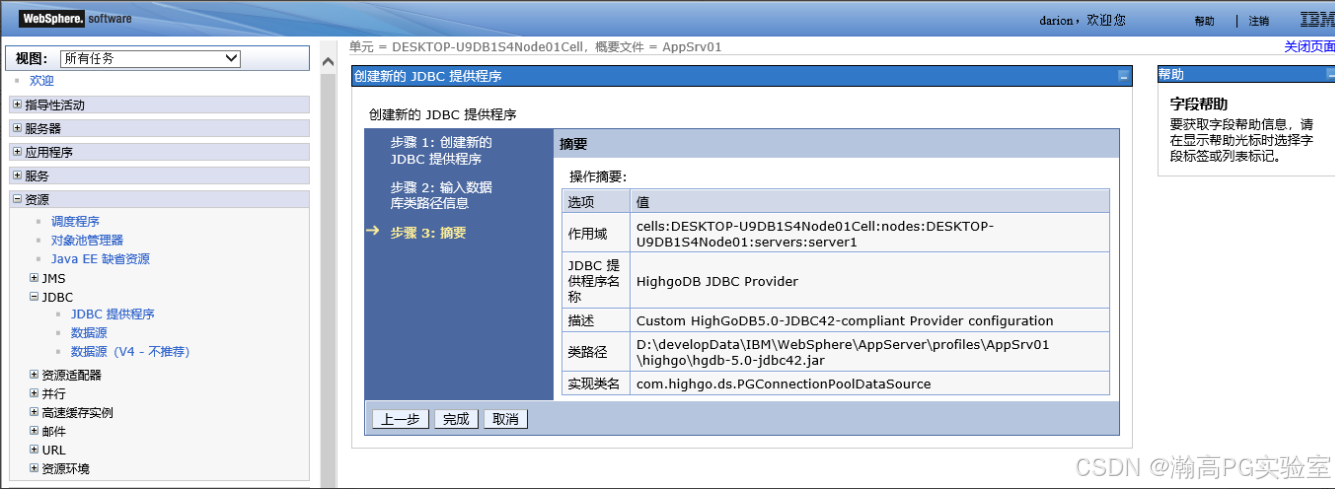
实现类名:com.highgo.ds.PGConnectionPoolDataSource
名称: 自己定义
描述:自定定义
下一步:配置驱动jar包的路径
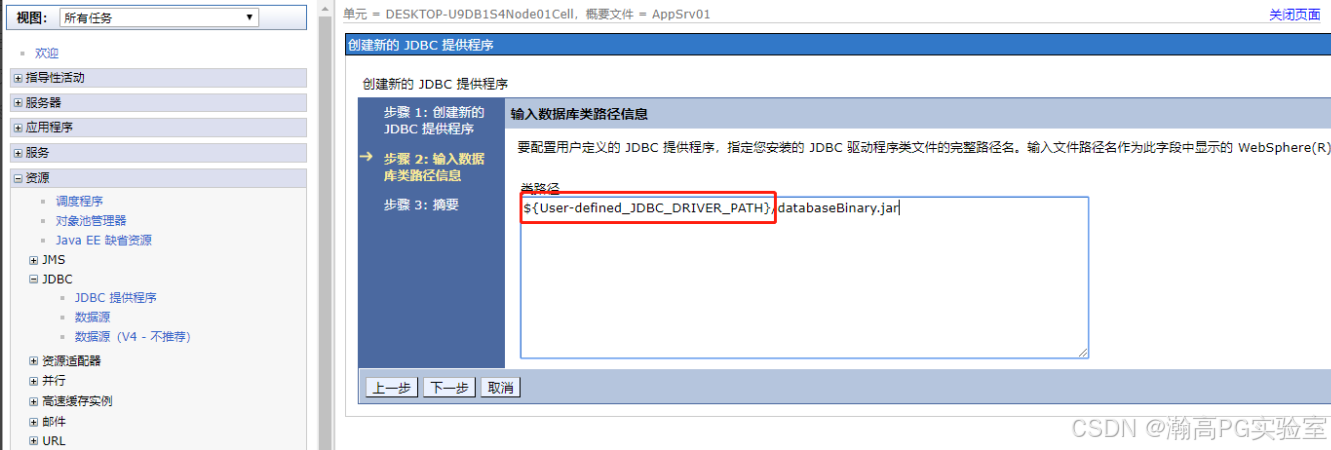
方法一:直接配置瀚高驱动jar包路径
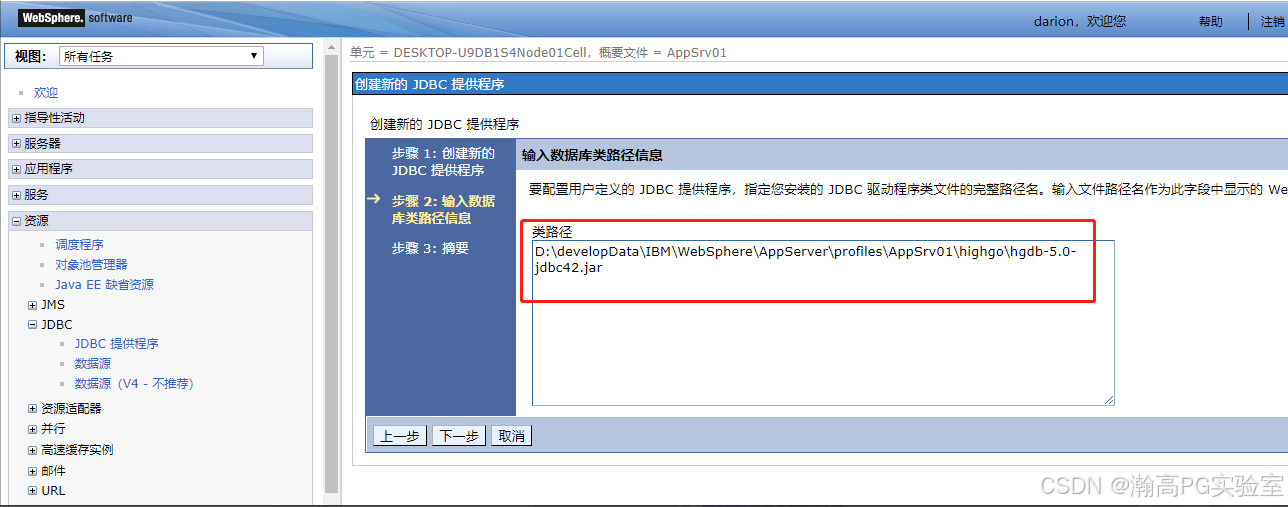
查看JDBC提供程序摘要
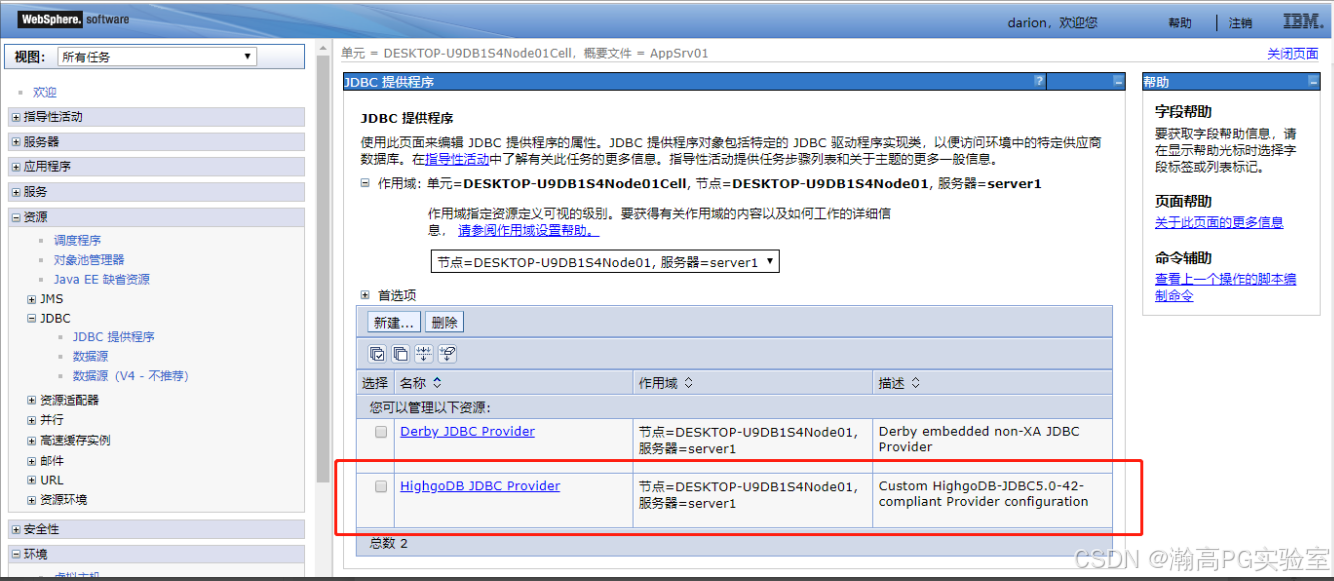
完成并保存到主配置,自定义JBDC提供程序如下
方法二:配置环境变量
见WebSphere Application Server 全局变量配置(APP)
3.2 数据源配置
资源–>JDBC–>数据源
作用域同样选择 节点=XXXXNode01,服务器=server1
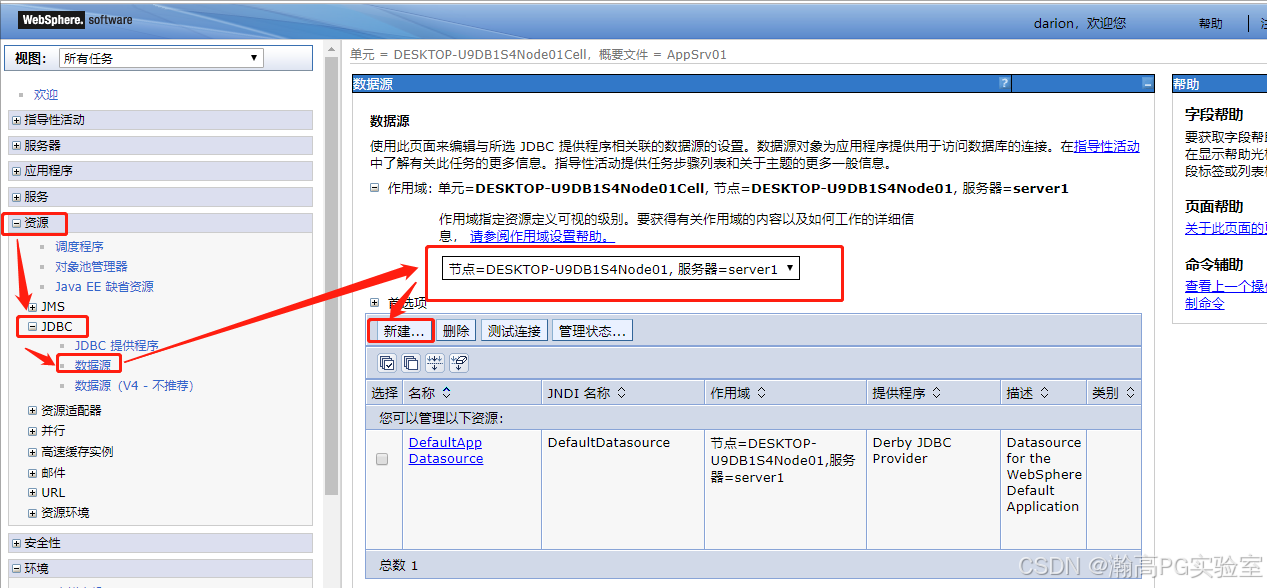
新建,输入基本数据源信息(自定义)
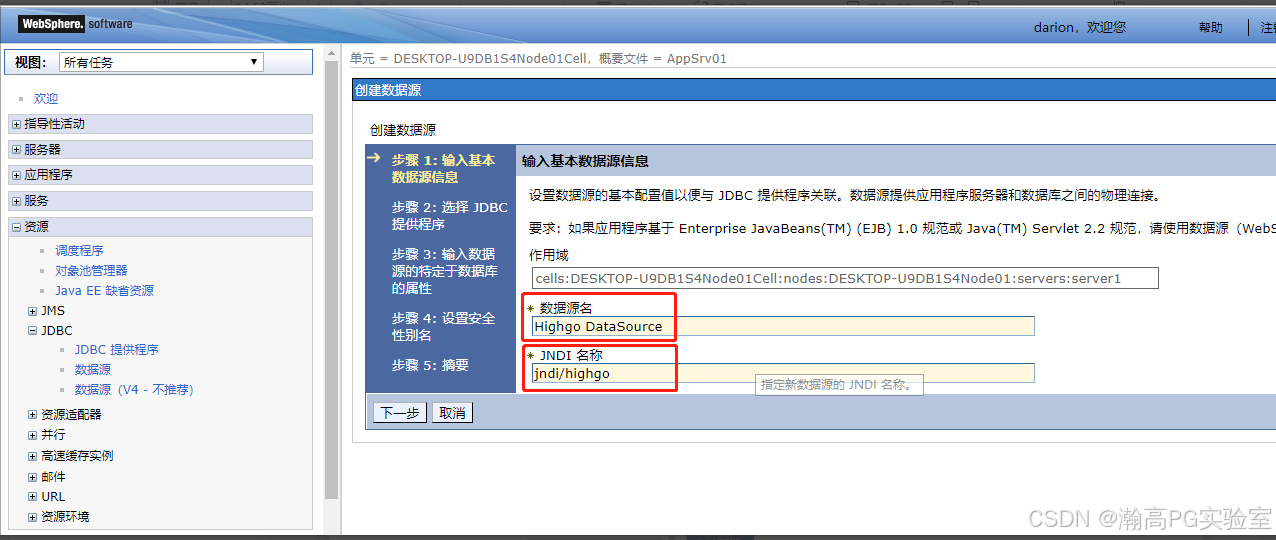
下一步,选择JDBC提供程序
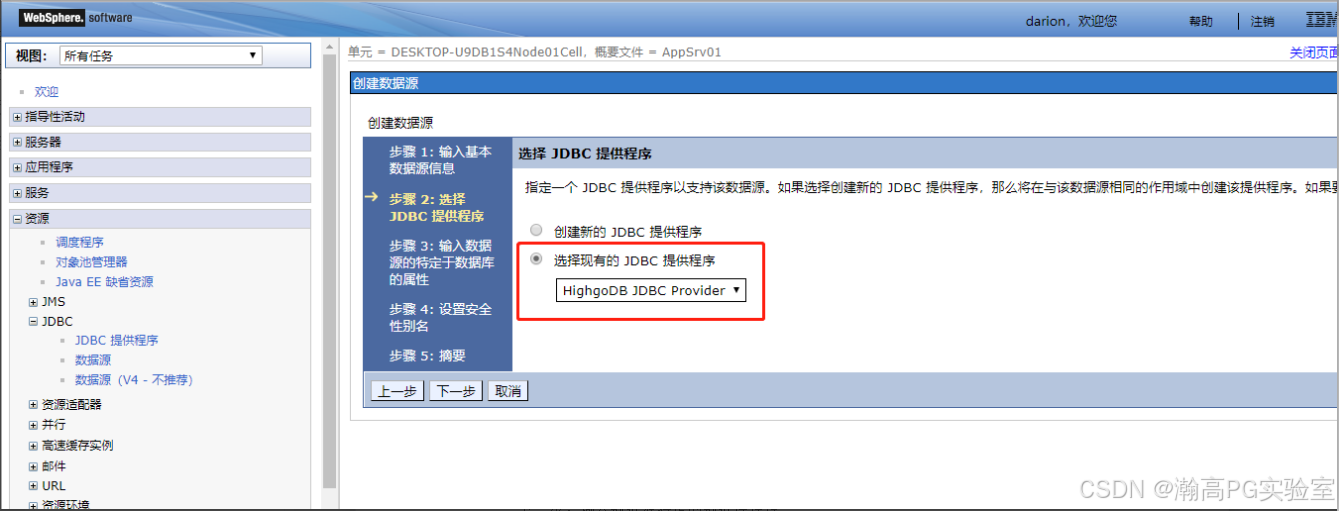
下一步,输入数据源特定的数据库属性
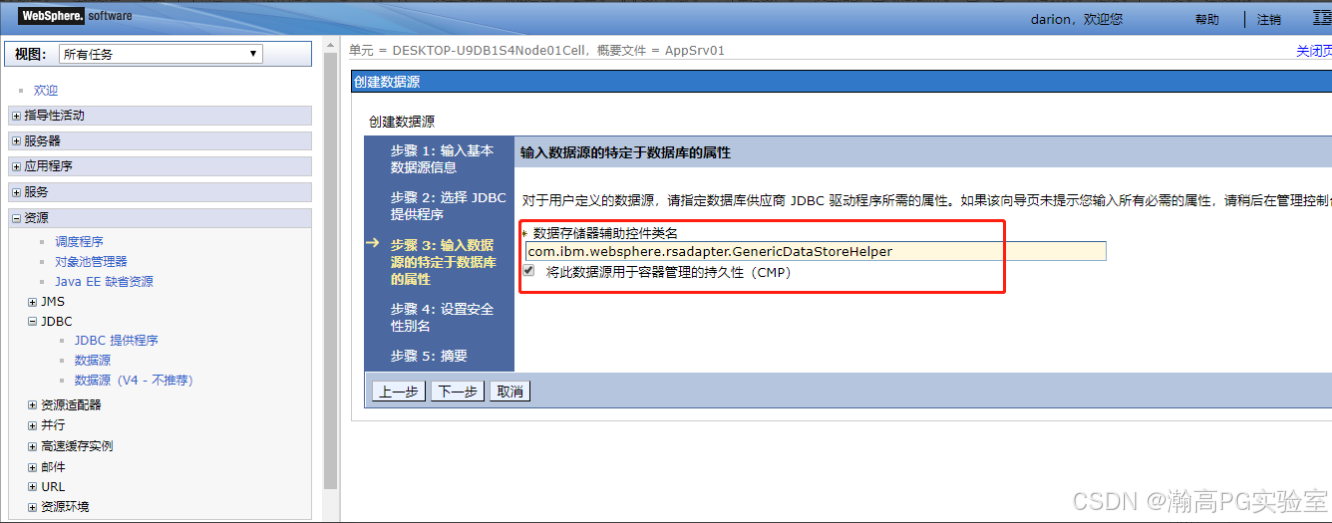
注意:这个特定的数据库属性Help类为:
com.ibm.websphere.rsadapter.GenericDataStoreHelper
下一步:设置安全性别名
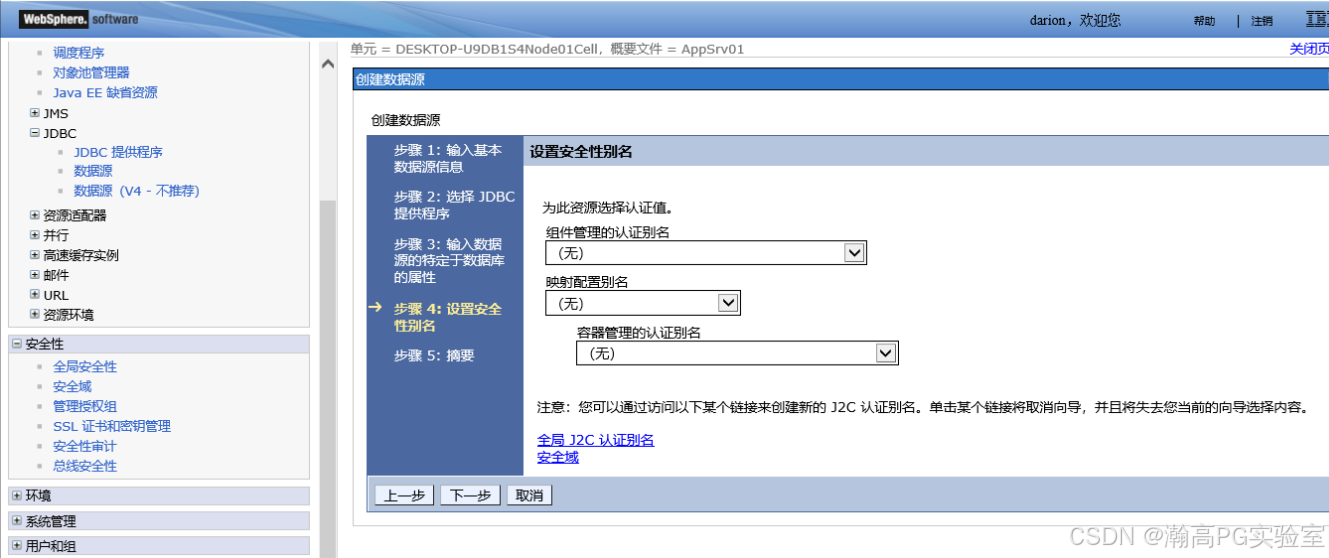
注意:这里我没有配置安全认证别名,如果有配置过J2C认证别名,可以根据需要自行配置,J2C认证中的用户密码可以充当数据库的用户及密码(前提是认证用户信息及数据库用户信息)。
查看配置摘要
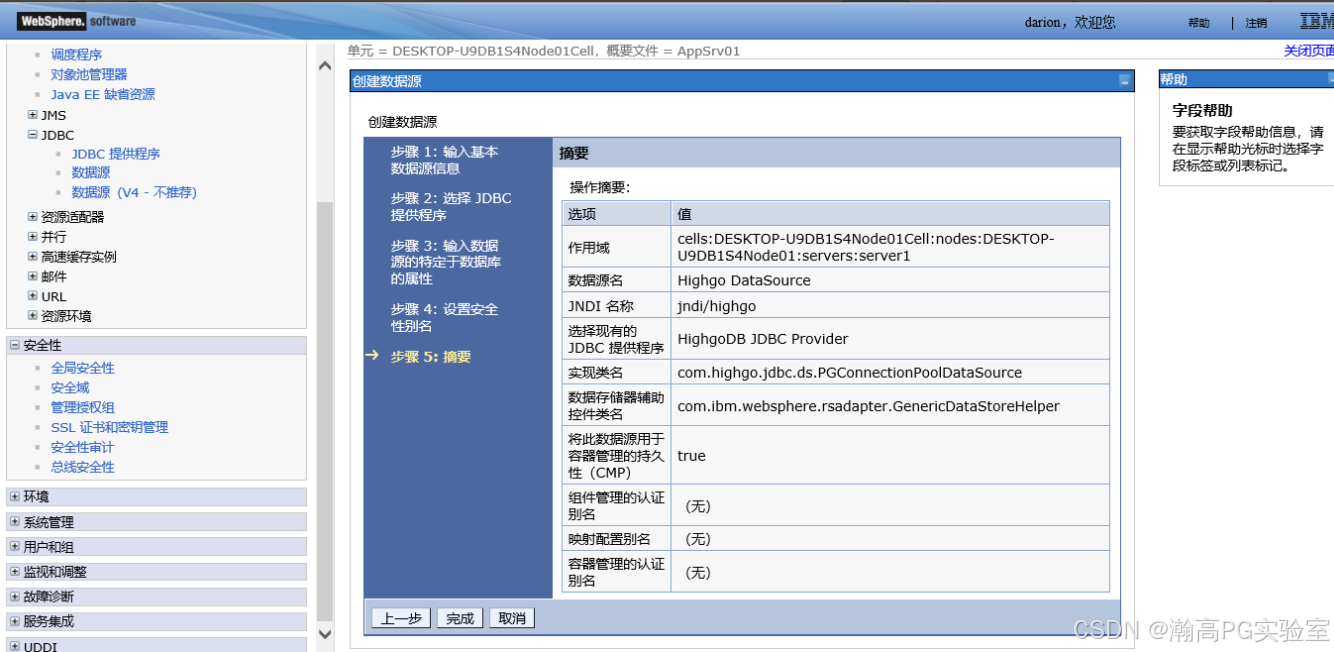
完成并保存到主配置
3.4 配置数据源定制属性
单击新建的Highgo DatabaSource数据源
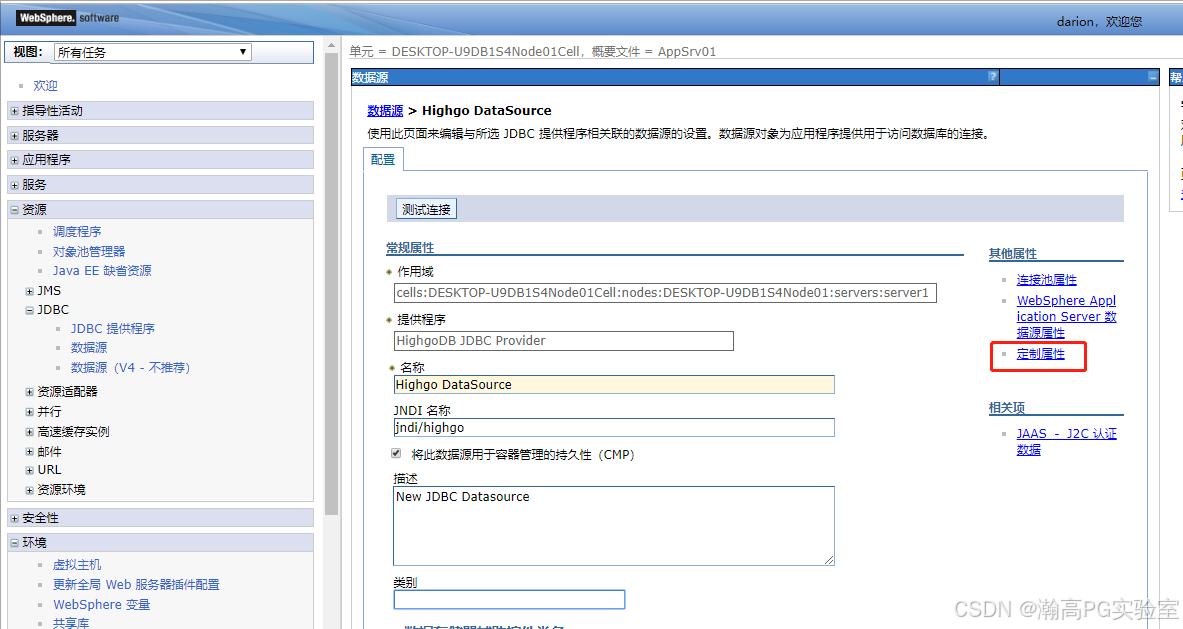
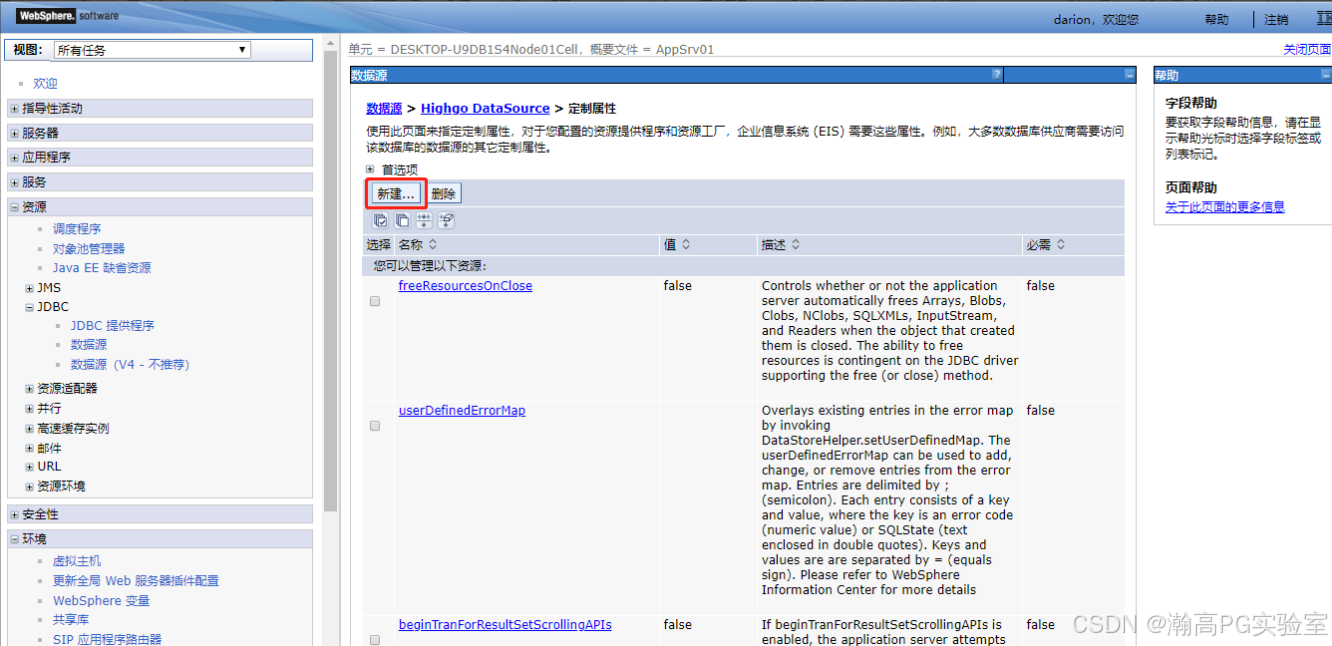
选择定制属性,新建
配置serverName、portNumber、databaseName、user和password 输入相应的数据库服务器IP、数据库服务端口、数据库名、用户名和用户密码。
如serverName
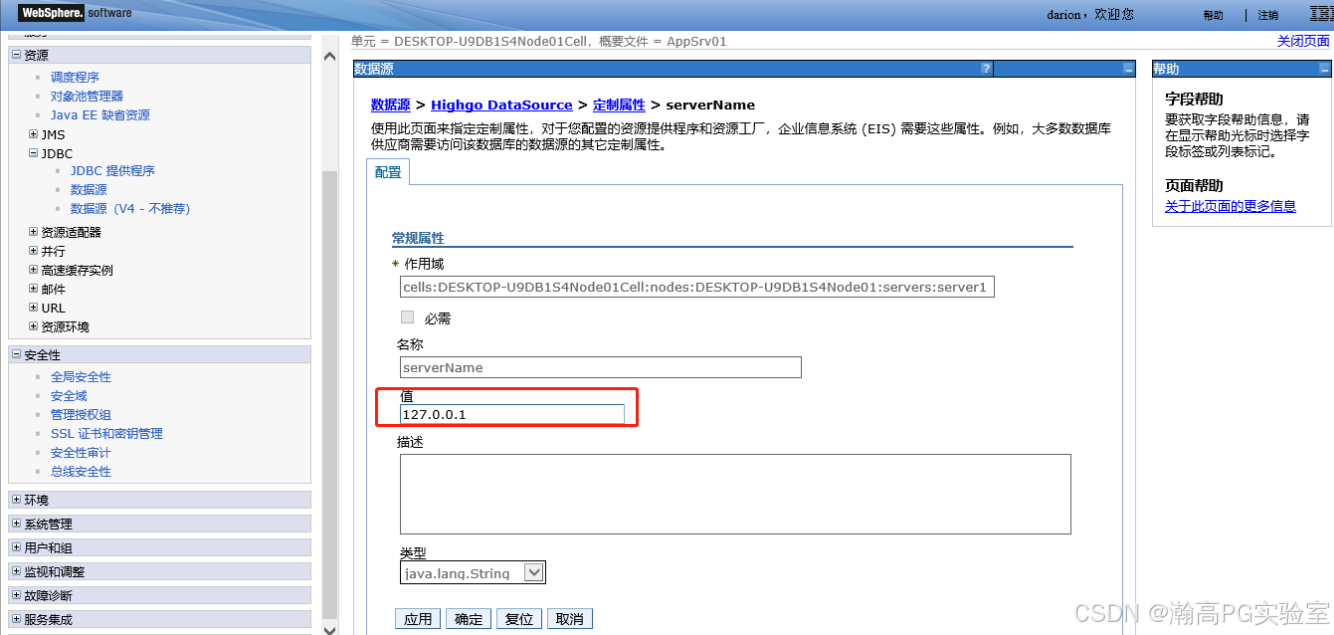
如password
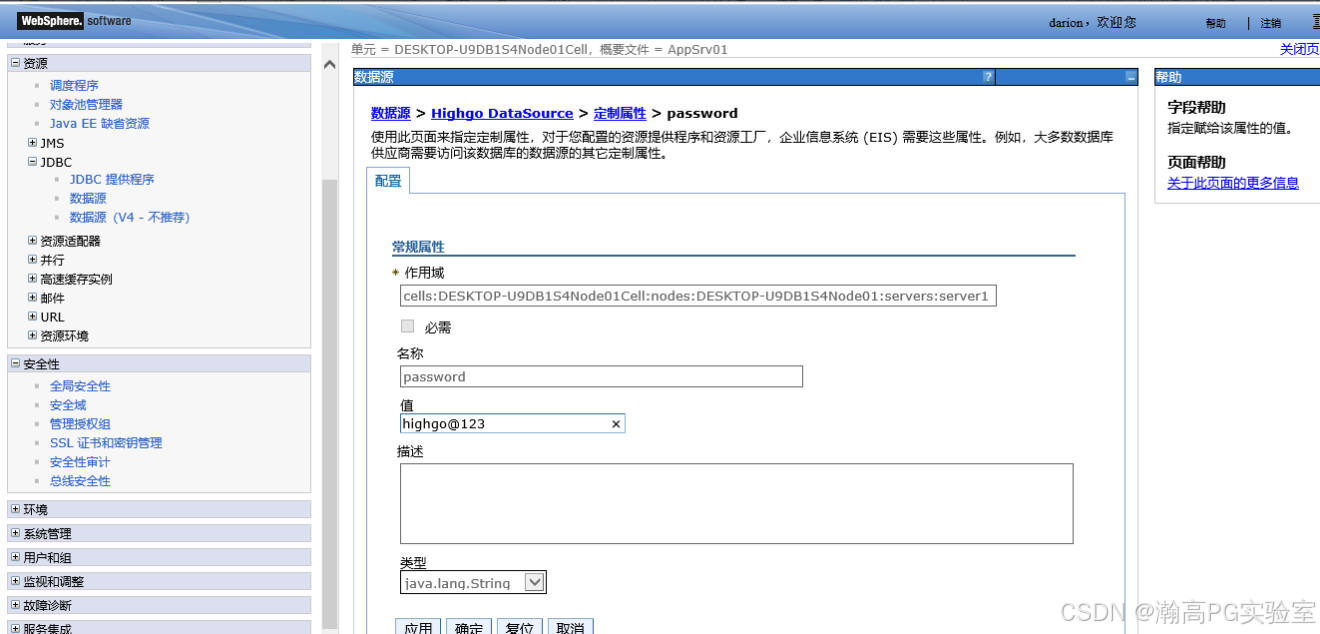
注意:password配置保存后是脱敏的。
4、测试数据源
资源–>JDBC–>数据源
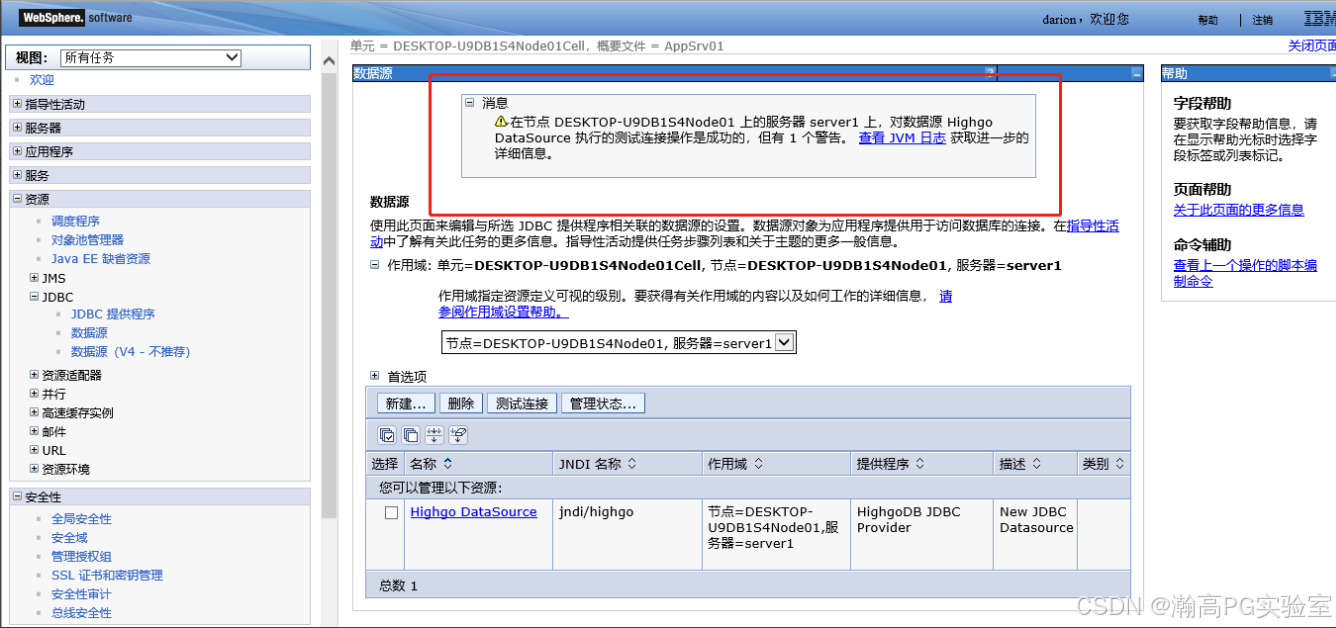
勾选我们的数据源,点击测试连接
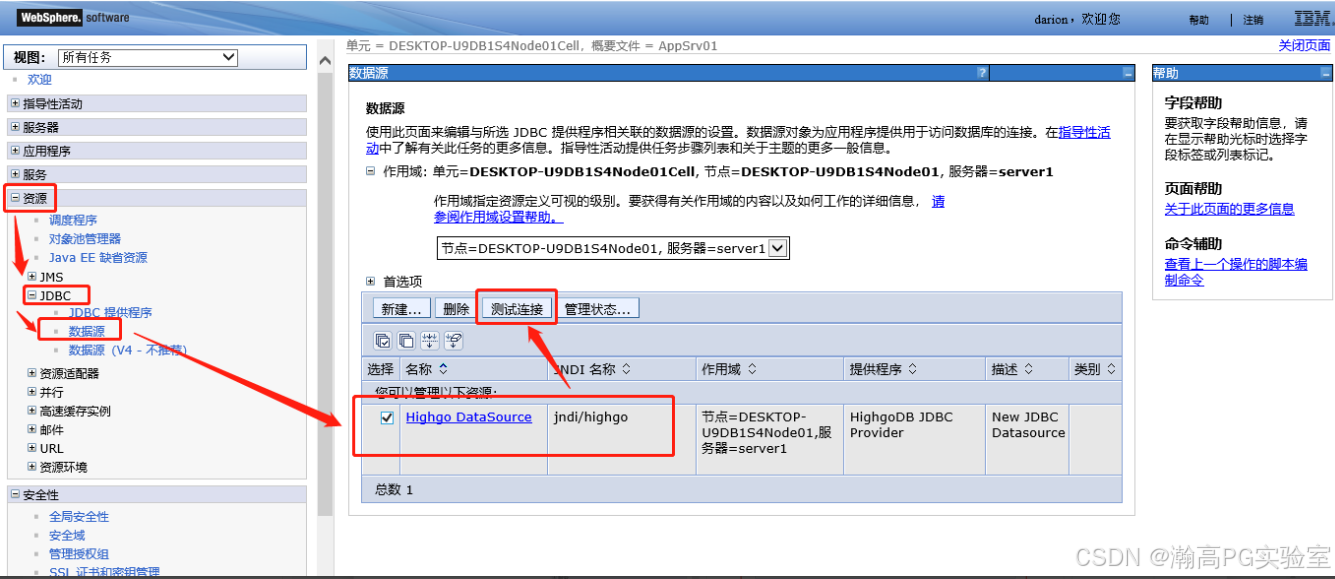
显示如下,则代表数据源部署成功





 扫一扫
扫一扫


 1433
1433

 被折叠的 条评论
为什么被折叠?
被折叠的 条评论
为什么被折叠?
 到【灌水乐园】发言





