



https://blog.youkuaiyun.com/persistencegoing/article/details/84376427
有两种方式:一种是命令行,一种是图形化桌面
命令行设置ip:
先看需要了解的配置
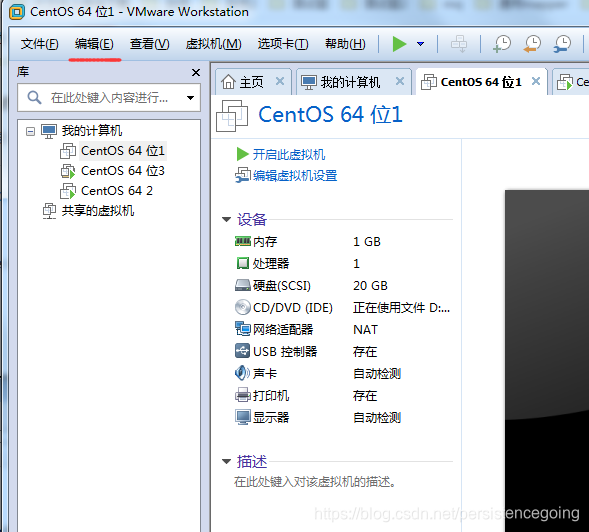
网络配置查看




记住NAT设置中的子网IP、子网掩码、网关IP三项,接下来配置文件主要是这三项。
编辑Linux中的网络配置文件
vi /etc/sysconfig/network-scripts/ifcfg-ens33
#注 网络配置文件名可能会有不同,在输入到ifcfg时,可以连续按两下tab键,获取提示,比如我的机器 为 ifcfg-ens33
内容替换如下:
TYPE=“Ethernet”
BOOTPROTO=“static” #静态连接
NAME=“ens33”
UUID=“1f093d71-07de-4ca5-a424-98e13b4e9532”
DEVICE=“ens33”
ONBOOT=“yes” #网络设备开机启动
IPADDR=“192.168.59.0” #192.168.59.x, x为3~255.
NETMASK=“255.255.255.0” #子网掩码
GATEWAY=“192.168.59.2” #网关IP
上面#的就是你需要修改的,IP和网关IP需要你看上面VM网络配置查看自己刚刚所看到的配置进行相关修改
重启网络服务
service network restart
也可以关VM重启
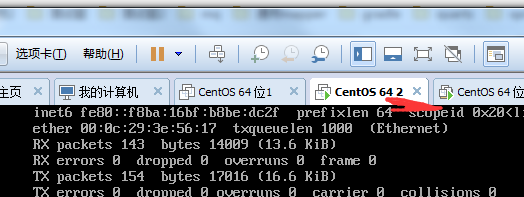
测试效果
ping www.baidu.com

成功
如果 ping www.baidu.com的时候 报出 name or service not known
添加dns服务器
vi /etc/resolv.conf
在文件中添加如下两行:
nameserver 8.8.8.8
nameserver 8.8.4.4
保存退出,重启服务器。之后再ping 一次试一试
图形化桌面设置IP:
1.打开VMware软件,在编辑------>虚拟网络编辑器中,查看相关设置:

2.点击编辑,设置固定的ip地址:


3.最后左边点击.选择你设置固定的ip地址:

博主强烈推荐:https://blog.youkuaiyun.com/persistencegoing/article/details/84376427
希望大家关注我一波,防止以后迷路,有需要的可以加群讨论互相学习java ,学习路线探讨,经验分享与java求职
群号:721 515 304





 扫一扫
扫一扫


 646
646


 到【灌水乐园】发言



