



 本文详细介绍了如何在Iconfont官网添加心仪图标,通过购物车获取代码,然后将其整合到Vue项目中的步骤。包括添加图标、下载代码、样式引用等关键步骤。
提示:
iconfont官网提供服务的方式不仅仅限于svg,AI,png这中图片的方式,还有一种需要通过点击到购物车然后生成代码的方式!!!
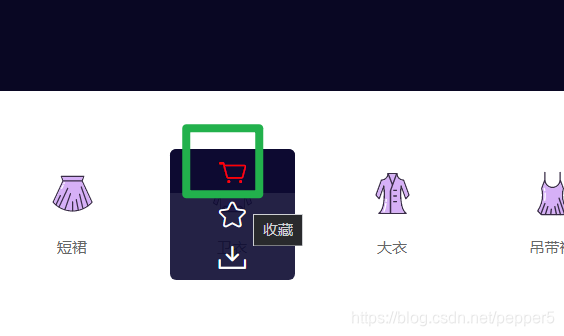
setp1 找到心仪的图标,添加到购物车,先添加
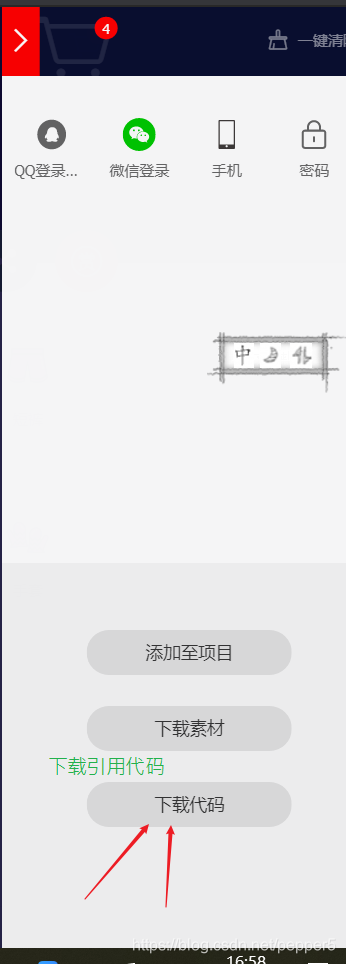
setp2 到购物车下载他们打包的代码,解压放到你项目的静态资源目录下
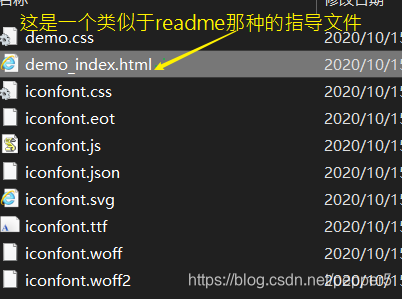
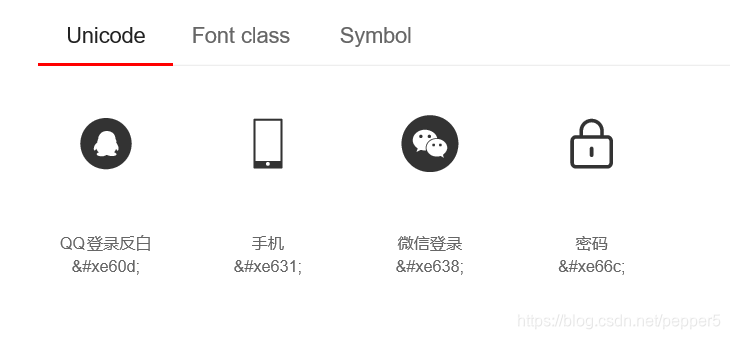
setp3 打开这个demo_index.html ,按照里边指导的步骤cv代码到你当前页面或模块的style标签中
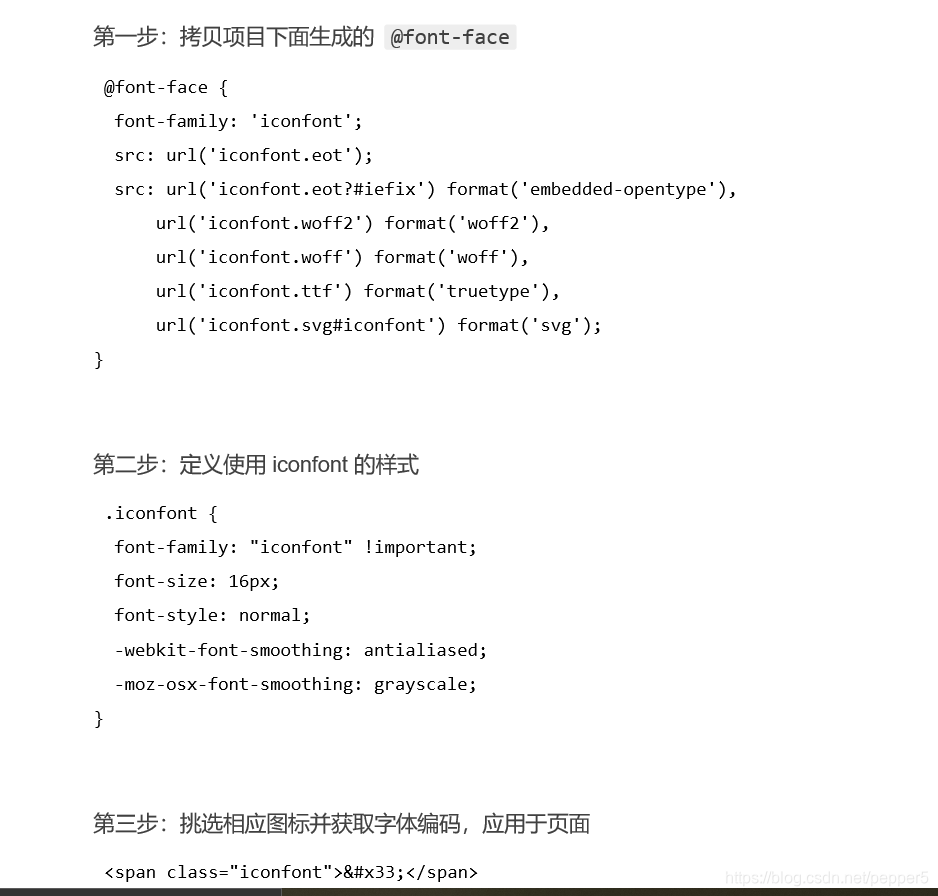
按这个步骤CV代码
示例
<template>
<div class="container" >
<span class="iconfont"></span> /* span中的字符串就是你在demo_index.html最上边看到的图标的*/
</div>
</template>
<script>
import Vue from 'vue';
import { Icon } from 'vant';
Vue.use(Icon);
Vue.use(Divider);
export default {
data:{}
}
</script>
<style>
@font-face {
font-family: 'iconfont';
/* src: url('../assets/iconfont/asiconfont.eot'); */
src: url('../assets/iconfont/iconfont.eot?#iefix') format('embedded-opentype'),
url('../assets/iconfont/iconfont.woff2') format('woff2'),
url('../assets/iconfont/iconfont.woff') format('woff'),
url('../assets/iconfont/iconfont.ttf') format('truetype'),
url('../assets/iconfont/iconfont.svg#iconfont') format('svg');
}
.iconfont { /*这里边调整你想要的尺寸和颜色我还没实际试验 */
font-family: "iconfont" !important;
font-size: 16px;
font-style: normal;
-webkit-font-smoothing: antialiased;
-moz-osx-font-smoothing: grayscale;
}
</style>
结果
基本到这边就这些,后边实际在其他地方用了再做补充





 扫一扫
扫一扫


 1652
1652

 被折叠的 条评论
为什么被折叠?
被折叠的 条评论
为什么被折叠?
 到【灌水乐园】发言





