


 本文提供了一种方法来批量将Gmail中的未读邮件标记为已读。通过更改Gmail的页面大小上限为100,然后使用筛选功能定位到未读邮件,再进行全选和标记为已读的操作,可以高效地处理大量未读邮件。此外,还介绍了相关Gmail操作技巧教程,如邮件跟踪和撤回功能。
本文详细讲解如何将Gmail邮箱中的未读邮件批量设为全部已读。
以前,Gmail邮箱还提供全部未读邮件一键已读的功能,但现在,这个功能被取消了。即便如此,我们还是可以用下面的方法,快速的筛选出未读邮件,并快速的设为已读。
本文原文出自LOYSEO:https://loyseo.com/gmail-mark-all-as-read/
首先,Gmail每页的默认邮件数量是50,我们可以将它改为100,这样每次处理未读邮件的数量就更多。
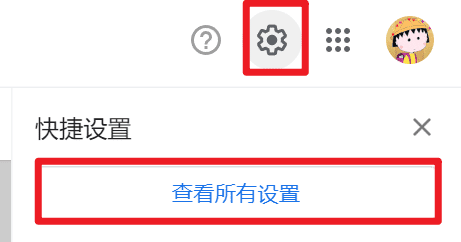
请在右上角找到设置图标,点击后,在展开的面板中,找到查看所有设置
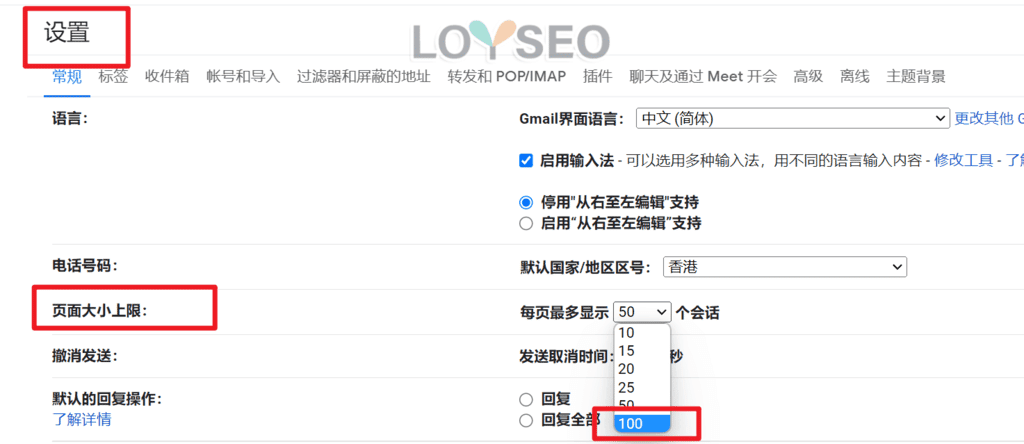
在设置的常规页面中,找到页面大小上限,设为100,并在页面底部点击保存。
然后,在邮箱顶部的搜索邮件输入框右侧,点击筛选图标

在筛选面板中,设置搜索为未读邮件,然后点击搜索按钮
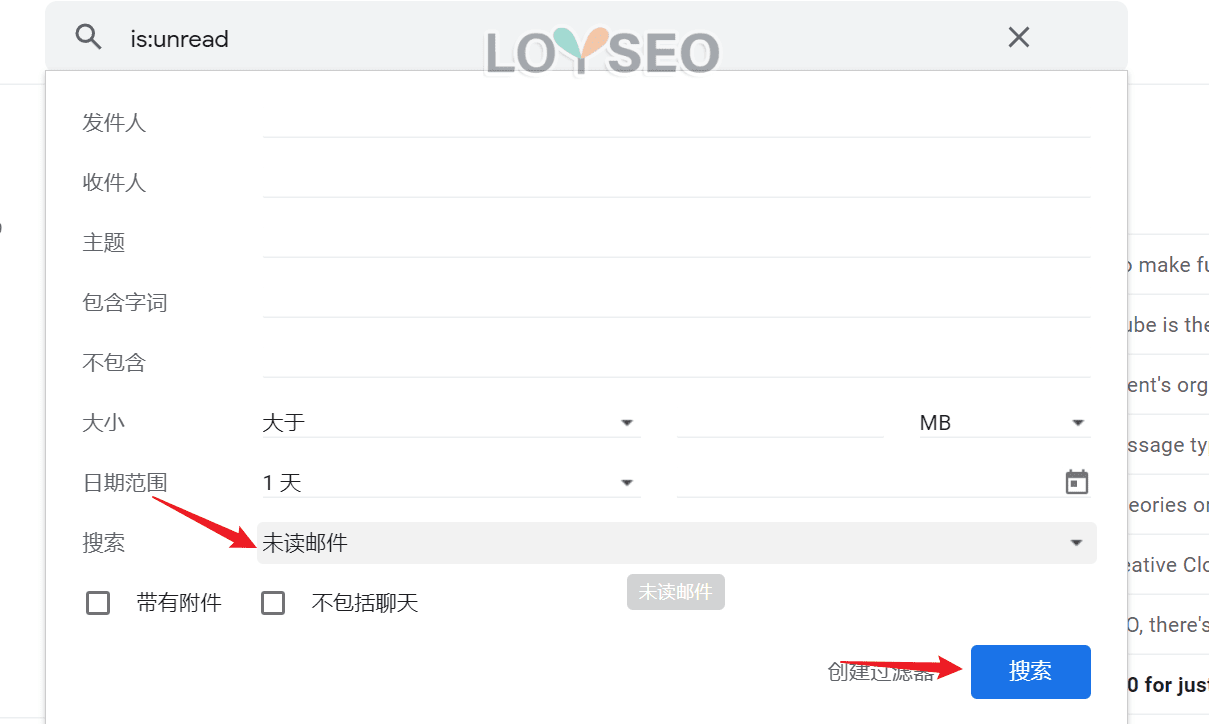
然后,你会发现,在输入框中出现了is:unread文案,当然,你也可以直接将这个文案,放到输入框并回车实现——筛选出所有未读邮件。
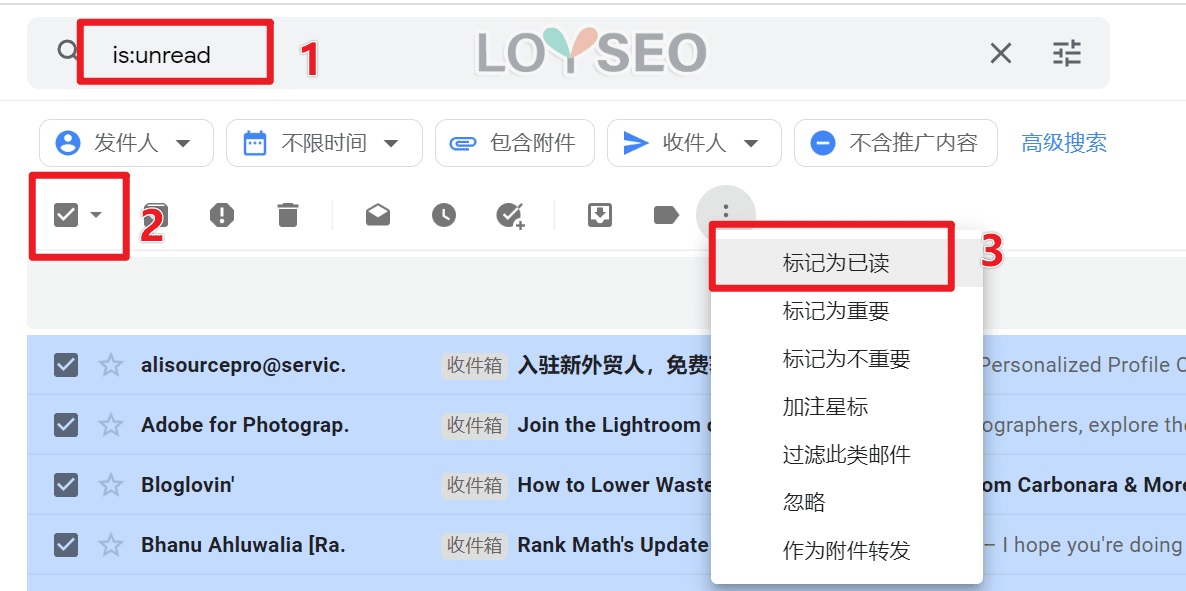
最后,点击下图2处的全选按钮,再点击3处的标记为已读,那么就能将当前页的100条未读邮件设为已读了。并且,这100条已读的会自动从当前筛选结果中消失,你可以继续按2、3进行快速的操作,直至所有邮件全部已读。
相关Gmail操作技巧教程: Gmail:如何跟踪邮件阅读状态 Gmail:如何撤回发出的邮件?
本文由专注于外贸建站的LOYSEO 发布





 扫一扫
扫一扫


 5082
5082


 被折叠的 条评论
为什么被折叠?
被折叠的 条评论
为什么被折叠?
 到【灌水乐园】发言




