Linux输出重定向

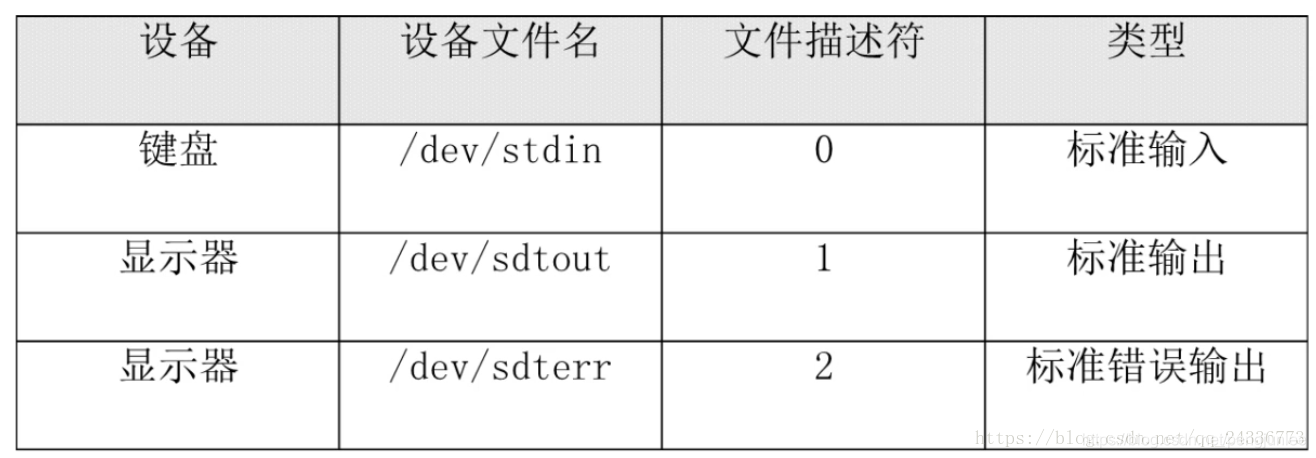
标准输入输出

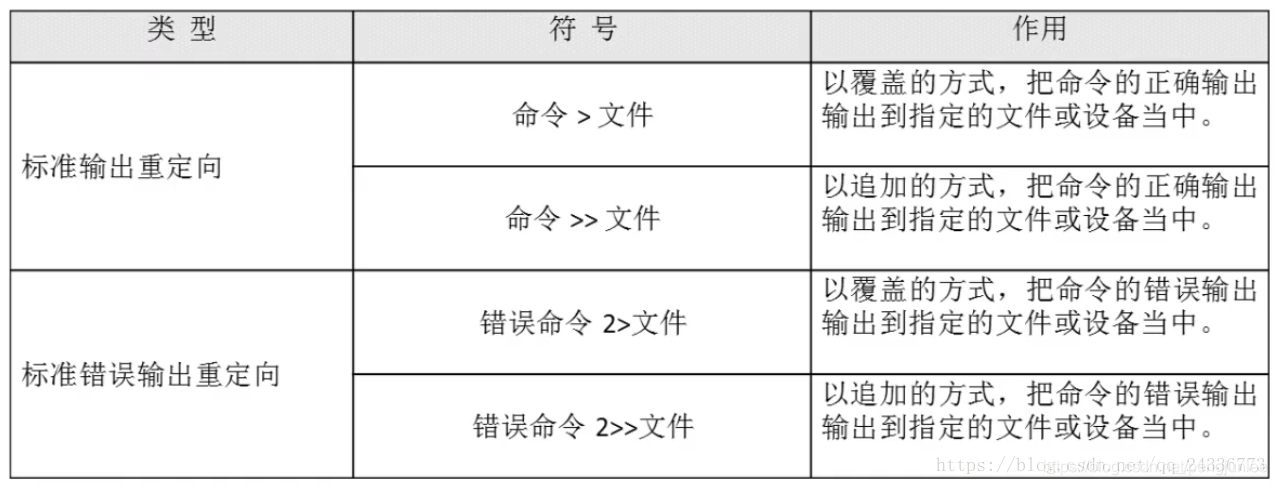
输出重定向

>  代表以覆盖的方式将命令的正确输出输出到指定的文件或设备当中。 
>> 代表以追加方式输出。
 正确输出和错误输出同时保存
[kathy@localhost testDir]$ ll
total 8
-rw-rw-r--. 1 kathy kathy 12 Jul 31 10:15 test
-rw-rw----. 1 root  root  12 Jul 31 10:15 test2
[kathy@localhost testDir]$ cat test test2
output test
cat: test2: Permission denied

现有两个文件,用户读取test,属于正确标准输出;用户无权限读取test2,属于标准错误输出。

1、 >

[kathy@localhost testDir]$ cat test test2 > log
cat: test2: Permission denied
[kathy@localhost testDir]$ cat log 
output test

单独的>,把标准输出写入到log文件,而错误输出依旧显示在屏幕。 此时默认情况是没有改变2=stderr的输出方式,还是屏幕,所以,如果有错误信息,还是可以在屏幕上看到的。

2、1>

1>,只把标准输出写入到log文件,而错误输出依旧显示在屏幕。

[kathy@localhost testDir]$ cat test test2 1> log
cat: test2: Permission denied
[kathy@localhost testDir]$ cat log
output test

相应地,由于2=stderr没有变,还是屏幕,所以,那些命令执行时候输出的错误信息,还是会输出到屏幕上。

3、2>

2>,只把错误信息写入到log文件,而标准输出依旧显示在屏幕。

[kathy@localhost testDir]$ cat test test2 2> log
output test
[kathy@localhost testDir]$ cat log 
cat: test2: Permission denied

由于1=stdout没有变,还是屏幕,所以,那些命令执行时候输出的正常信息,还是会输出到屏幕上,你还是可以在屏幕上看到的。

4、&>、>&

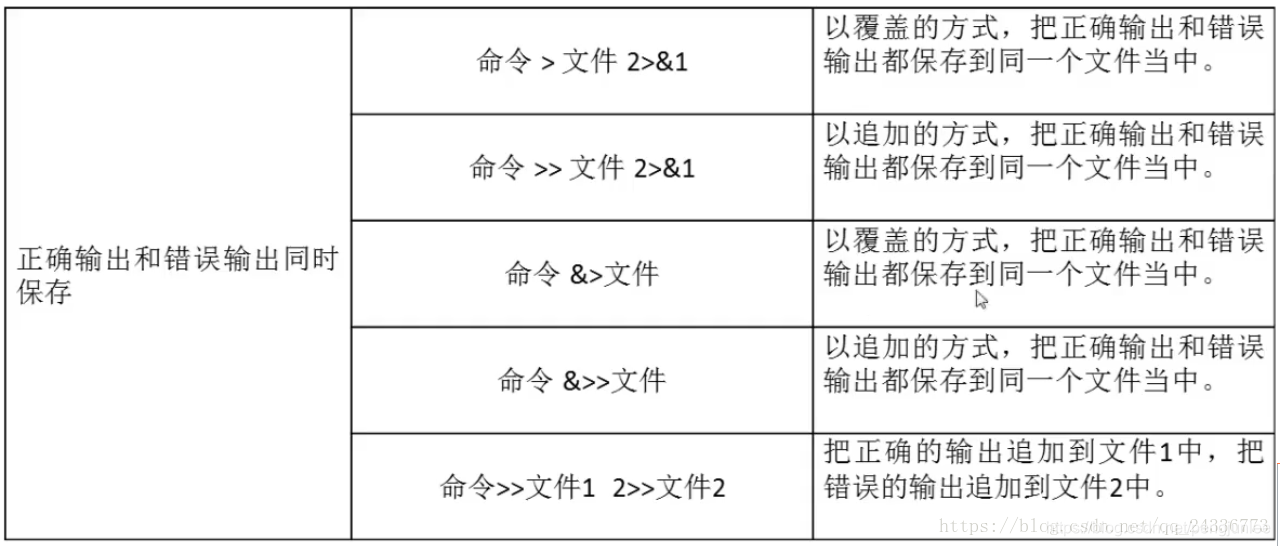
&>,将标准输出和错误信息同时写入log文件,屏幕上没有任何显示。

[kathy@localhost testDir]$ cat test test2 &> log
[kathy@localhost testDir]$ cat log 
output test
cat: test2: Permission denied
[kathy@localhost testDir]$ cat test test2 >& log
[kathy@localhost testDir]$ cat log
output test
cat: test2: Permission denied

同时改变了1=stdout和2=stderr,要写入文件,所以,执行命令后的所有输出信息,都不会显示在屏幕上。

5、2>&1

所有的信息都输出到同一个文件中。

[kathy@localhost testDir]$ cat test test2 >log 2>&1
[kathy@localhost testDir]$ cat log 
output test
cat: test2: Permission denied

其中的2>&1表示错误信息输出到&1中,而&1,指的是前面的那个文件:log 。

注意:此处的顺序不能更改,否则达不到想要的效果,此时先将标准输出重定向到log,然后将标准错误重定向到标准输出,由于标准输出已经重定向到了log,因此标准错误也会重定向到log,于是一切静悄悄。

### Linux 输出重定向的用法及常见问题解决方案 #### 什么是输出重定向? 在 Linux 和 Unix 系统中,输出重定向是一种机制,用于改变命令的标准输出(stdout)、标准错误(stderr)或标准输入(stdin)。通过这种方式,可以将原本显示在屏幕上的数据存储到文件或其他设备中。 --- #### 基本概念 Linux 提供了三个主要的 I/O 流: - **标准输入 (stdin)**:通常来自键盘,默认文件描述符为 `0`。 - **标准输出 (stdout)**:通常是屏幕上显示的数据,默认文件描述符为 `1`。 - **标准错误 (stderr)**:通常是错误消息,默认文件描述符为 `2`[^3]。 这些流可以通过特定的符号进行操作和重定向。 --- #### 常见的重定向符号及其用途 以下是常用的重定向符号及其功能: | 符号 | 描述 | |------------|------------------------------------------------------------------------------------------| | `>` | 将标准输出重定向到一个文件,覆盖原有内容。 | | `>>` | 将标准输出追加到一个文件中,不会删除已有内容。 | | `<` | 将文件中的内容作为某个命令的标准输入。 | | `2>` | 将标准错误重定向到一个文件,覆盖原有内容。 | | `2>>` | 将标准错误追加到一个文件中,不删除已有内容。 | | `&>` | 同时将标准输出和标准错误重定向到同一个文件,覆盖模式。 | | `>&>` | 同时将标准输出和标准错误追加到同一个文件中。 | | `> file 2>&1` | 首先将标准错误重定向到标准输出,然后再将两者一起写入文件,效果与 `&>` 相同。 | --- #### 实际案例解析 ##### 1. 标准输出重定向 如果希望将某条命令的结果保存到文件而不是直接显示在屏幕上,可以使用 `>` 或 `>>` 操作符。例如: ```bash ls > output.txt ``` 这条命令会将当前目录下的文件列表保存到 `output.txt` 文件中,并覆盖该文件原有的内容[^4]。 如果是追加模式,则可以这样实现: ```bash ls >> output.txt ``` ##### 2. 标准错误重定向 当运行某些可能产生错误的命令时,可以将其错误信息单独记录下来。例如: ```bash lss 2> error.log ``` 这里假设 `lss` 是不存在的命令,其产生的错误会被捕获并存入 `error.log` 文件中[^4]。 ##### 3. 同时处理标准输出和标准错误 有时需要同时收集正常输出和异常情况的信息。这可以通过以下方式完成: ```bash command > all_output.log 2>&1 ``` 或者更简洁的形式: ```bash command &> all_output.log ``` 这两种方法都可以达到相同的效果——将所有的输出都保存在一个文件里[^5]。 ##### 4. 多路重定向 还可以分开管理不同类型的输出至各自的独立目标位置。比如下面的例子展示了如何让成功结果进入一个文档的同时也让失败提示去往另一处地方: ```bash some_command > success.out 2> failure.err ``` --- #### 解决方案针对常见问题 **问题一**: 执行脚本后没有任何反馈也没有生成预期的日志文件。 - 可能原因: 忘记设置正确的权限给可执行文件或者是路径拼接有问题导致找不到实际要创建的目标地址。 - 推荐做法: 添加调试语句查看具体发生了什么;另外确认每一步都有适当的权利访问资源。 **问题二**: 日志里面混杂着太多无关紧要的消息难以定位核心事件。 - 改进建议: 对于复杂的应用场景考虑采用日志级别过滤技术仅保留必要的部分;也可以利用 grep 工具筛选感兴趣的关键字行。 --- #### 总结 掌握好以上介绍的各种形式可以帮助我们更加灵活高效地操控系统的交互行为从而满足多样化的业务需求。记住合理运用各种标志位能够显著提升工作效率减少不必要的麻烦。 ---
评论
添加红包

请填写红包祝福语或标题

红包个数最小为10个

红包金额最低5元

当前余额3.43前往充值 >
需支付:10.00
成就一亿技术人!
领取后你会自动成为博主和红包主的粉丝 规则
hope_wisdom
发出的红包
实付
使用余额支付
点击重新获取
扫码支付
钱包余额 0

抵扣说明:

1.余额是钱包充值的虚拟货币,按照1:1的比例进行支付金额的抵扣。
2.余额无法直接购买下载,可以购买VIP、付费专栏及课程。

余额充值


