


 本文介绍了如何使用Bartender软件批量打印构件二维码标签,包括安装Professional版本,设置标签模板,连接Excel数据,设计模板样式,为字段赋值以及开始打印的详细步骤。同时提醒用户保存模板以备后用。
一. 安装Bartender软件
Bartender软件的安装很简单,安装步骤请根据界面提示自行完成。
* 注意事项:
1. 安装过程中,请选择“Professional”版本。
2. 软件为试用版本,如需长期使用,请使用破解工具自行破解。
二. 设置标签打印模板
1.选择创建空白模板

选择“空白模板”,点击下一步。
2.选择打印机(请确保打印机已安装)
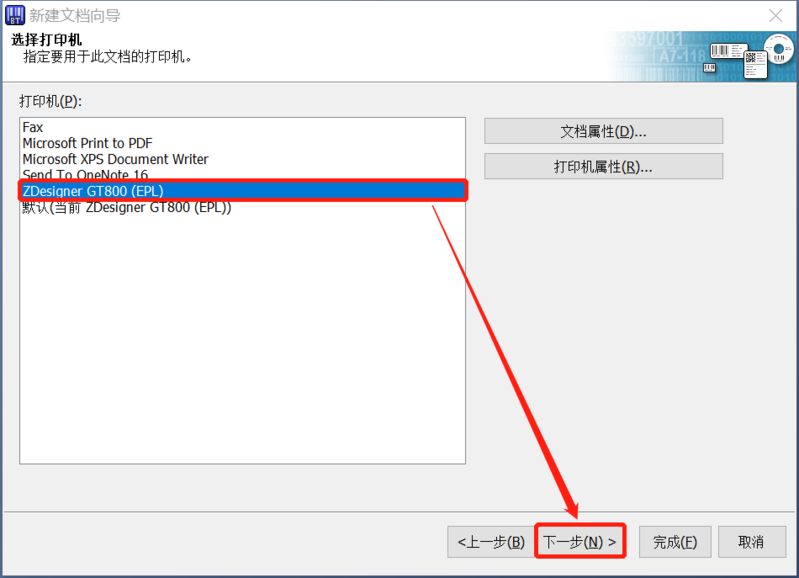
选择对应的标签打印机,点击下一步。
*如果您的打印机未出现在列表中,请自行检查打印机连接状态。
3.设置标签纸张尺寸
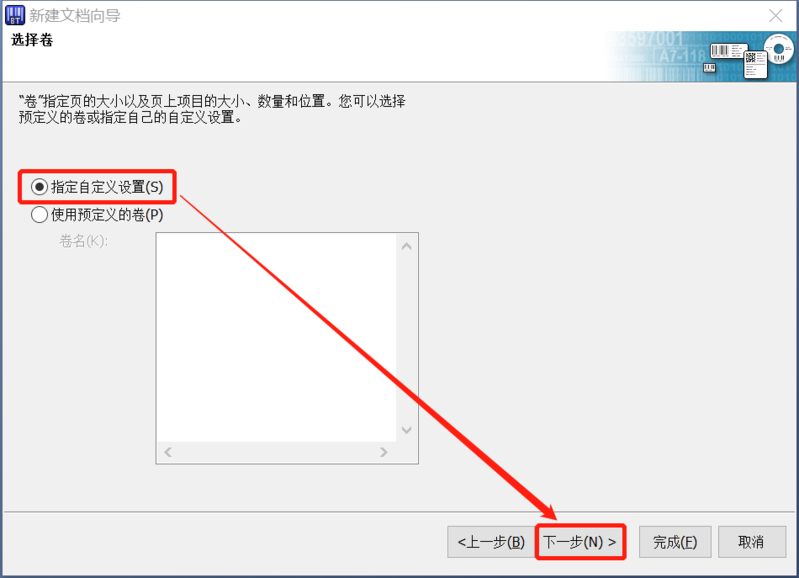
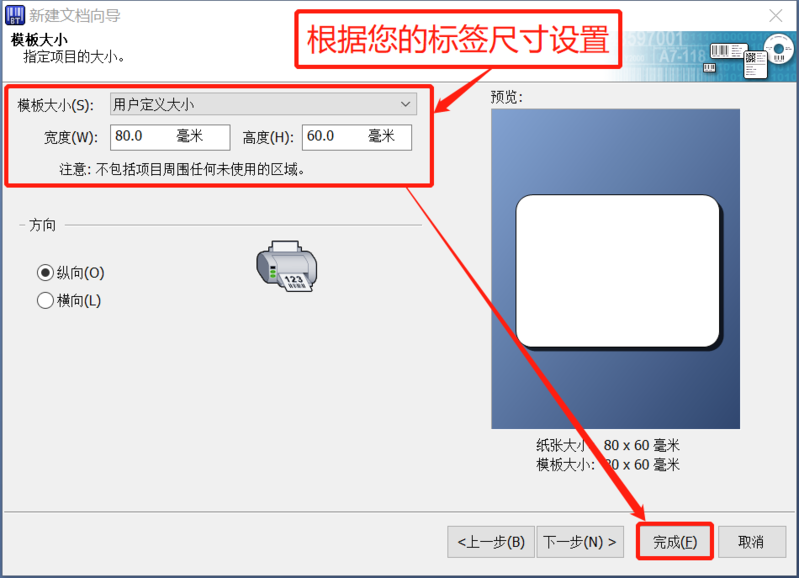
选择“指定自定义设置”,并根据标签耗材的实际大小设置尺寸。
三. 连接Excel数据表格
1.点击选择"数据库连接设置”
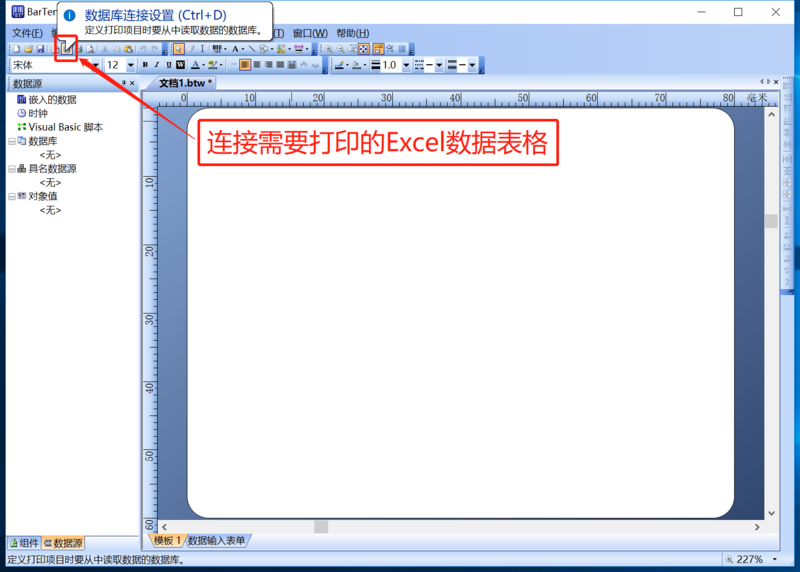
点击左上角“数据库连接设置”功能,开始连接Excel数据表格。
2.选数据库类型
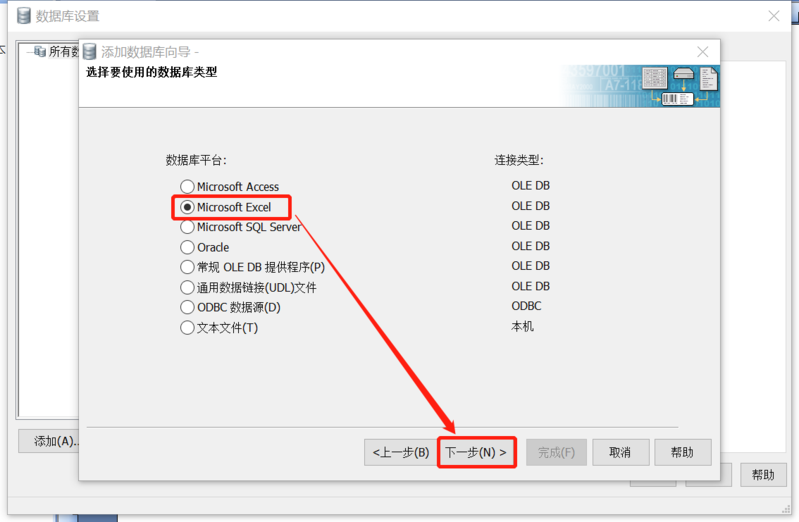
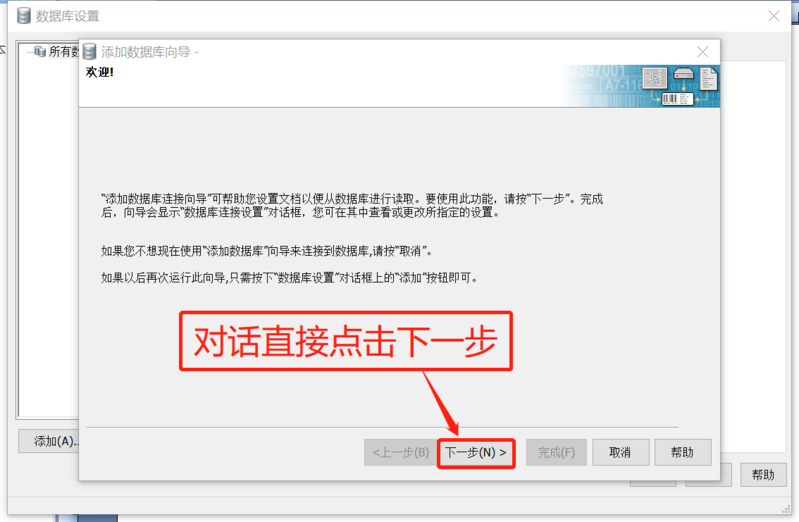
选择数据库类型为:“Microsoft Excel”,点击下一步。
2.添加本地Excel数据表格
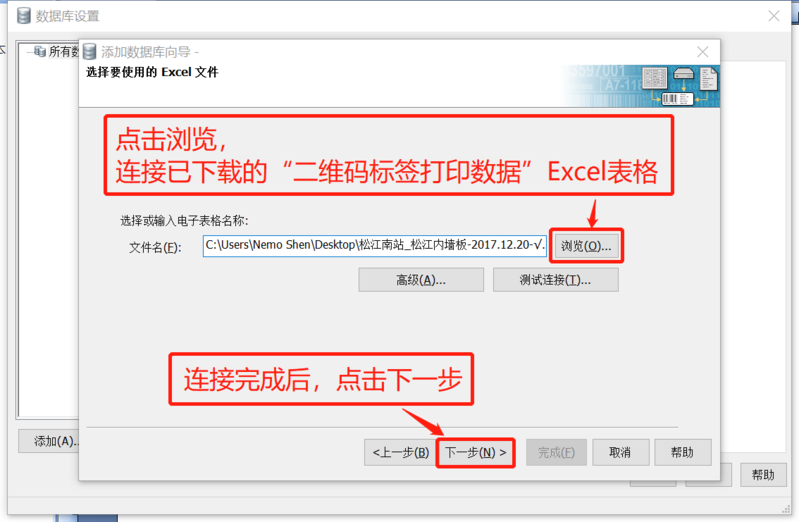
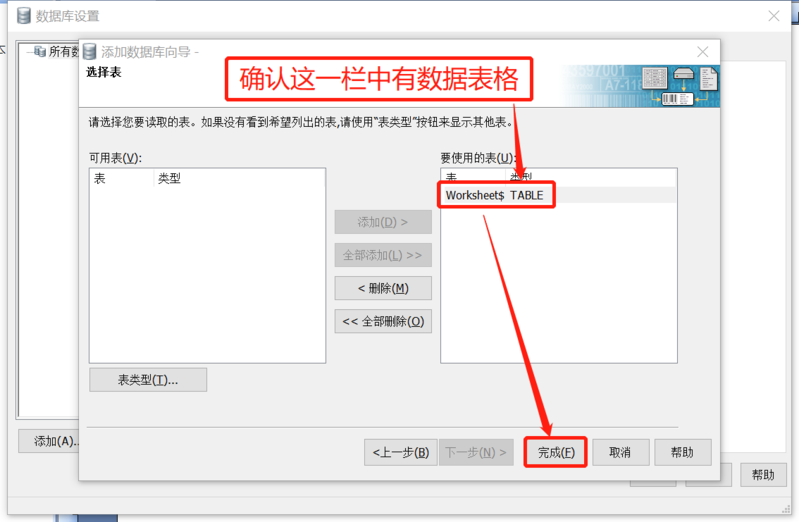
点击"浏览”添加Excel表格,并确认“要使用的表”一栏中有Sheet名存在。
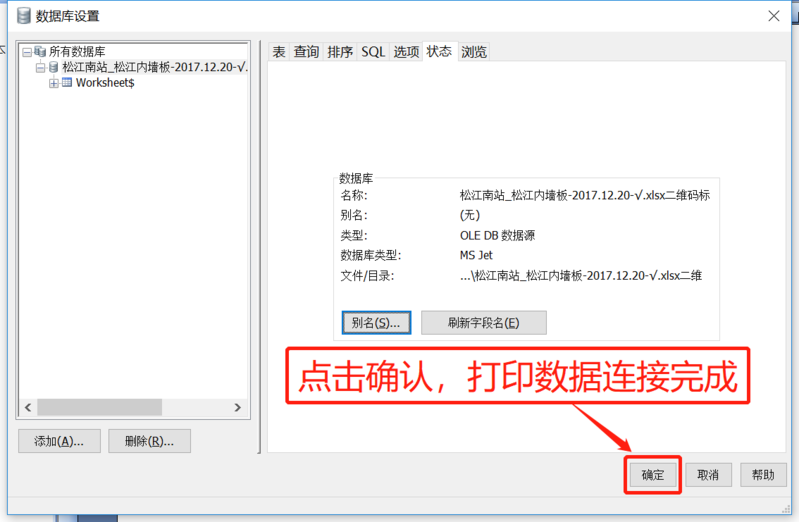
3.确认完成数据连接
 q
q
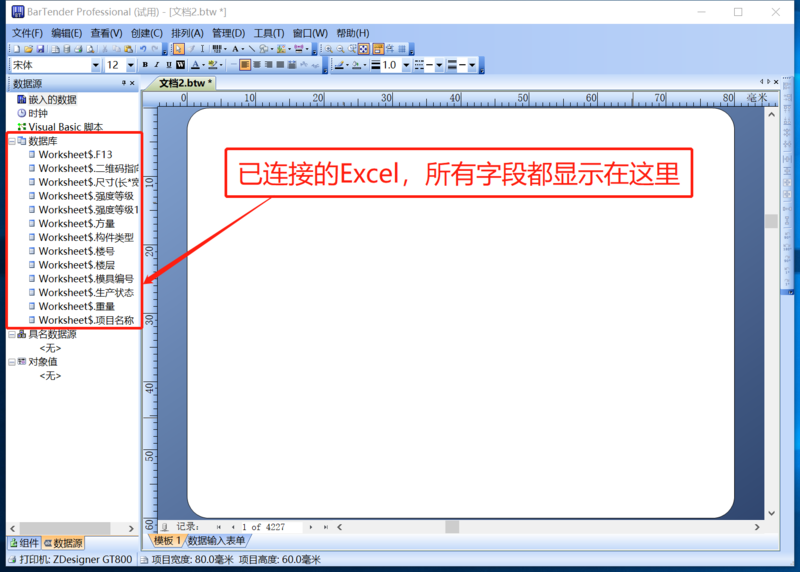
确认完成数据连接后,主界面将会显示数据表格中的所有字段名。
四. 设计打印模板样式
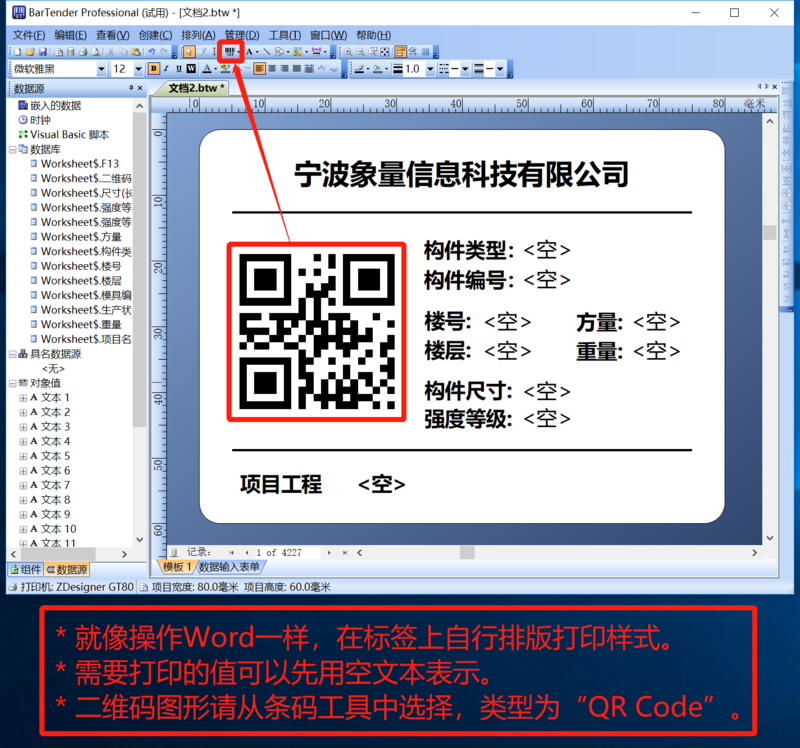
* 就像操作Word一样,在标签版面上自行排版打印样式。
* 需要打印的一些变量值,可以先用空文本标识。
* 二维码图形请从条码工具中选择类型“QR Code”。
五. 为<空>字段赋值
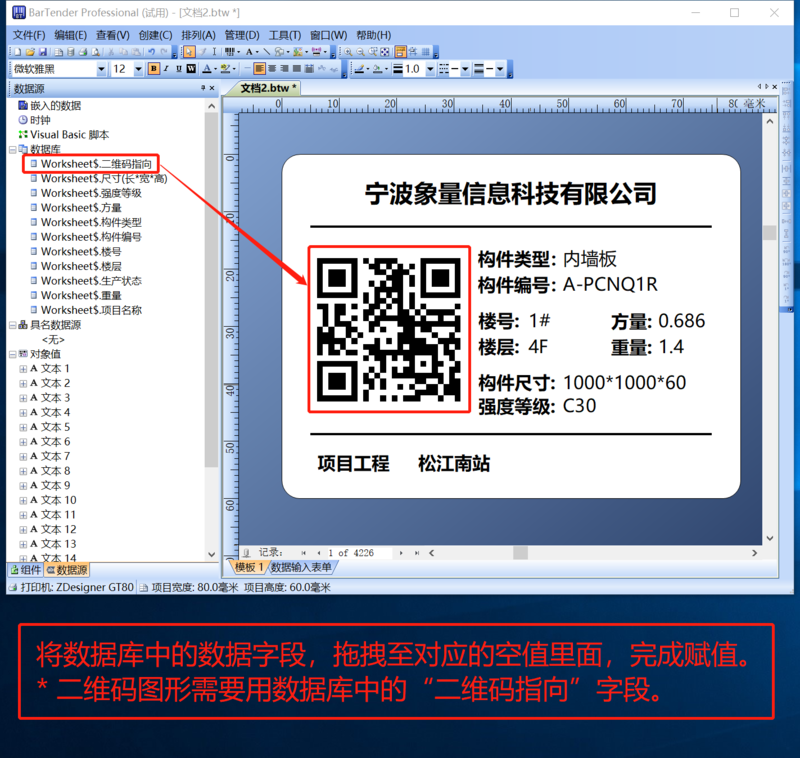
将数据库中的数据字段一一拖拽至对应的<空>字段里面,完成赋值。
注意:二维码图形需要用数据库中的“二维码指向”字段。
六. 开始打印
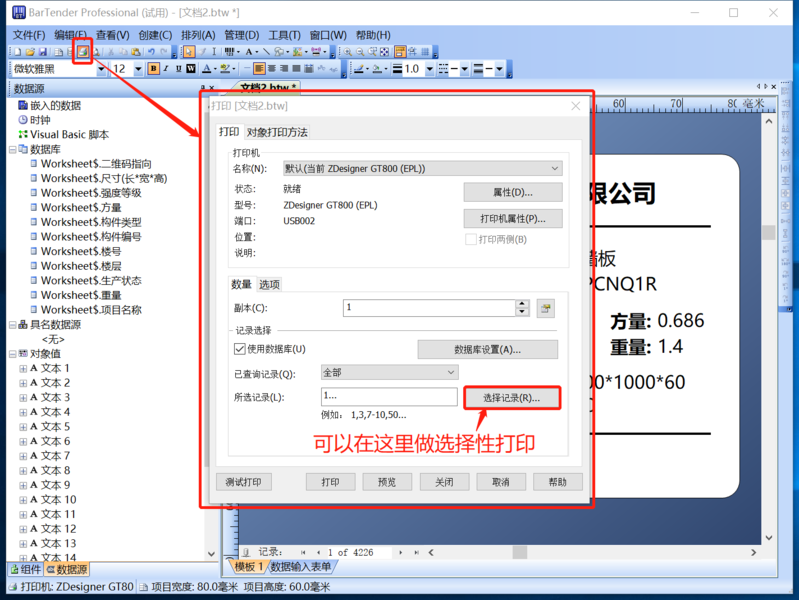
点击“打印”按钮开始打印。您可以一次性全部打印,也可以选择性批量打印。
* 友情提示:已设置好的模板记得保存起来,以便下次继续使用。
如有打印机以及标签耗材的采购需求,
成都新得力
朱小姐:15908137020
成都新得力提供多种适用与PC建筑行业的标签耗材,打印方案以及专业化的指导。





 扫一扫
扫一扫


 1100
1100

 被折叠的 条评论
为什么被折叠?
被折叠的 条评论
为什么被折叠?
 到【灌水乐园】发言





