 PowerBI中创建完美甘特图的步骤




加入 PowerBI自己学 知识星球:下载源文件,边学边练;遇到问题,提问交流,有问必答。
甘特图(Gantt Chart),又名横道图,是由Henry Laurence Gantt于1917年开发的。它的本质上是一个条形图,横轴表示时间,纵轴表示基于WBS将整体活动分解出来细分活动,条形表示细分活动的时间跨度,这个条形可以用进度条表示实际进展。甘特图在项目管理等工作中被广泛应用,用来直观地表明整体工作细分后的任务在什么时候开始,什么时候结束,当前的进度和状态,以便于更高效地规划、沟通、跟进项目管理。
解决方案
在PowerBI中,点击获取更多视觉对象,搜索Gantt,有多种甘特图视觉对象。

推荐使用微软原生的甘特图,简单好用,几近完美。
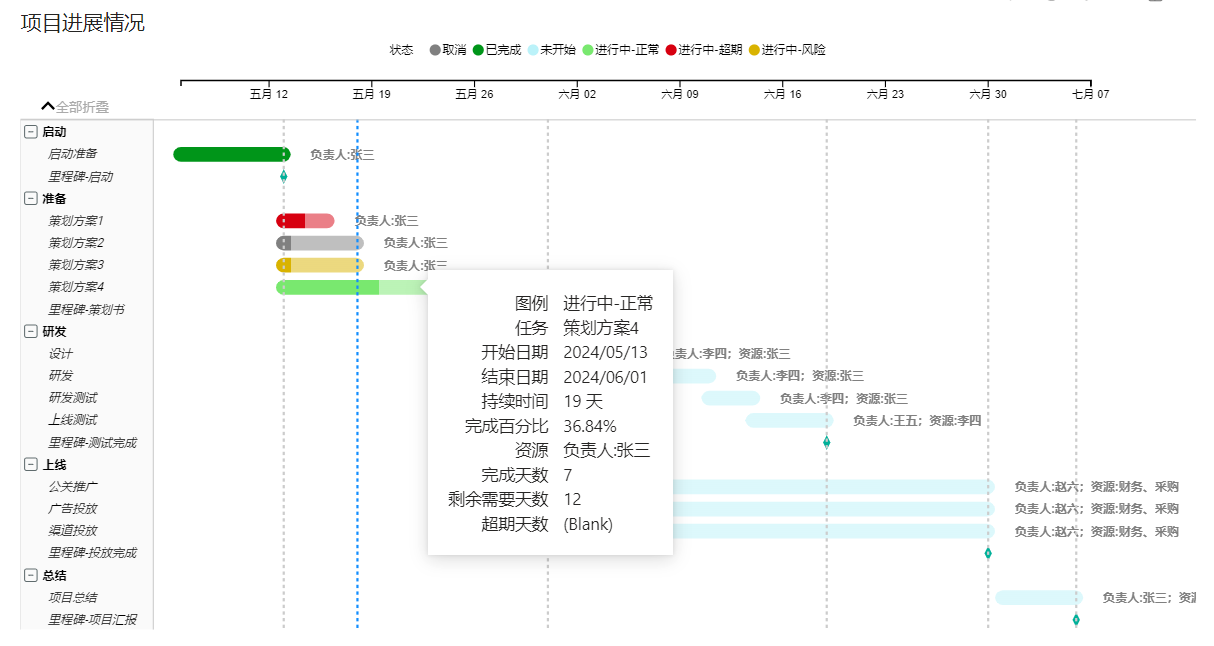
它具备以下特点:
1 免费;
2 支持任务和任务类别,以及自定义排序;
3 条形可展示进度;
4 支持显示里程碑;
5 状态可动态更新;
6 通过图例设置条形颜色,区别不用的状态、任务类别或负责人等;
7 日期轴单位,可设定年、季、月、周、日、时、分、秒;
8 可显示今天标记线,并自动滚动到当前时间;
9 可显示周末休息日,并可设置周几为周末;
10 行高度可调;
11 可显示和隐藏网格线;
12 数据标签可显示负责人、资源等备注信息;
13 工具提示中除了显示关键字段,可以按需增加显示3个字段。
缺点:
1 不支持显示任务之间的依赖关系;
2 日期轴如果用周,显示的是每个周日的日期,不可调;
3 休息日除周末外,不可自定义其他假期。
操作步骤
STEP 1 准备与视觉对象所需字段相对应的数据,大部分列来自数据源,其余按需新建计算列。
数据源:
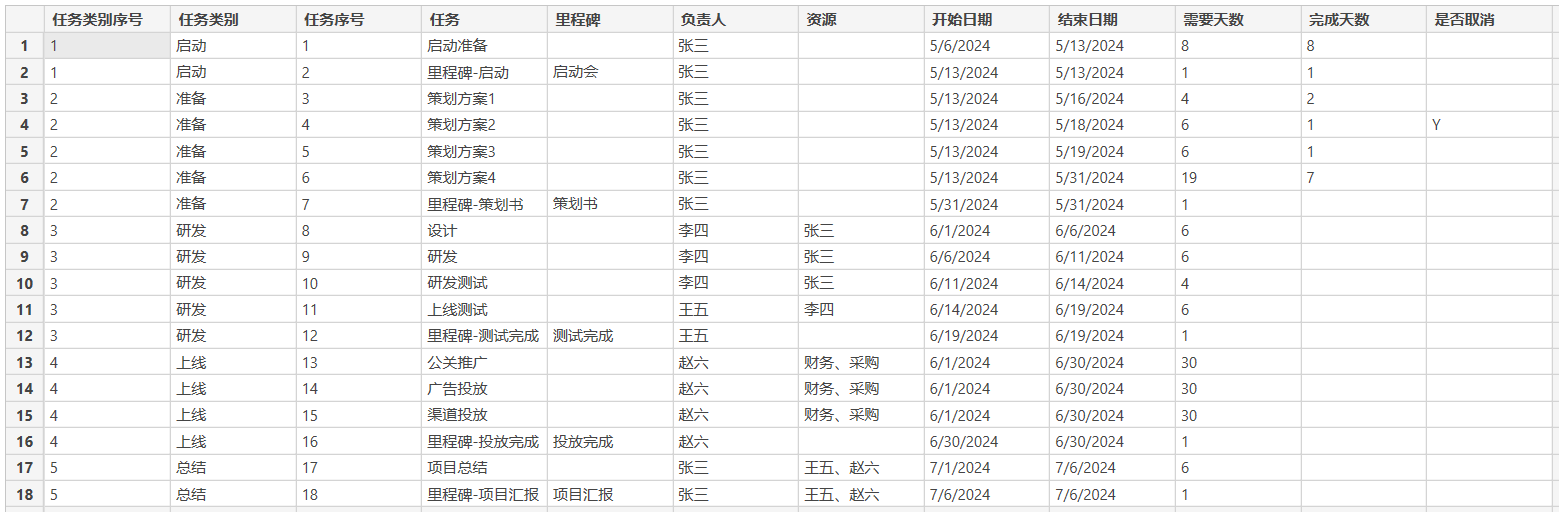
新建计算列:
剩余需要天数 = [需要天数]-[完成天数
 最低0.47元/天 解锁文章






 扫一扫
扫一扫


 950
950


 到【灌水乐园】发言



