


一、开启SSH服务
-
导出配置文件
通过路由器管理界面(192.168.10.1)进入「配置管理」→「导出配置文件」,获取
cfg_export_config_file.conf文件。 -
解压与修改配置 20230626版本还没有加密配置文件,不需要解密
# Linux环境下解压并修改
tar -xzvf cfg_export_config_file.conf-
修改
/etc/shadow:删除root密码字段(保留root::...格式) -
修改
/etc/config/dropbear:设置option enable '1'开启SSH -
重新打包:
tar -zcvf cfg_export_config_file_new.conf etc
-
导入配置并重启 返回路由器管理界面导入修改后的配置文件,重启后可通过SSH登录(IP:192.168.10.1,用户root,无密码)。
-
备份原厂分区
建议通过WinSCP将备份文件下载至本地保存。
只需要备份gpt到mmcblk0p11 fwk2分区即可,最后一个mmcblk0p12 data分区太大不备份了。
因为rootfs_data分区比较大,所以先备份到/mnt/mmcblk0p12目录,再用WinSCP下载下来。
当然也可以压缩这个分区备份到tmp文件夹下,再用WinSCP下载下来。
dd if=/dev/mmcblk0boot0 bs=512 count=2048 of=/mnt/mmcblk0p12/boot0_bl2.bin conv=fsync
dd if=/dev/mmcblk0 bs=512 count=34 of=/mnt/mmcblk0p12/mmcblk0_GPT.bin conv=fsync
dd if=/dev/mmcblk0 bs=512 skip=34 count=8158 of=/mnt/mmcblk0p12/mmcblk0_unpartitioned.bin conv=fsync
dd if=/dev/mmcblk0p1 of=/mnt/mmcblk0p12/mmcblk0p1_u-boot-env.bin conv=fsync
dd if=/dev/mmcblk0p2 of=/mnt/mmcblk0p12/mmcblk0p2_factory.bin conv=fsync
dd if=/dev/mmcblk0p3 of=/mnt/mmcblk0p12/mmcblk0p3_fip.bin conv=fsync
dd if=/dev/mmcblk0p4 of=/mnt/mmcblk0p12/mmcblk0p4_kernel.bin conv=fsync
dd if=/dev/mmcblk0p5 of=/mnt/mmcblk0p12/mmcblk0p5_rootfs.bin conv=fsync
dd if=/dev/mmcblk0p6 of=/mnt/mmcblk0p12/mmcblk0p6_kernel2.bin conv=fsync
dd if=/dev/mmcblk0p7 of=/mnt/mmcblk0p12/mmcblk0p7_rootfs2.bin conv=fsync
dd if=/dev/mmcblk0p8 of=/mnt/mmcblk0p12/mmcblk0p8_rootfs_data.bin conv=fsync
dd if=/dev/mmcblk0p9 of=/mnt/mmcblk0p12/mmcblk0p9_plugins.bin conv=fsync
dd if=/dev/mmcblk0p10 of=/mnt/mmcblk0p12/mmcblk0p10_fwk.bin conv=fsync
dd if=/dev/mmcblk0p11 of=/mnt/mmcblk0p12/mmcblk0p11_fwk2.bin conv=fsync
sync
到/mnt/mmcblk0p12下载下来保存到电脑
二、刷写ImmortalWrt U-Boot
-
文件校验
上传U-Boot文件至/tmp/uboot,执行cd /tmp/uboot进入该目录输入md5sumxxx.bin 校验,确保与以下值一致:
md5sum mt7981-cmcc_rax3000m-emmc-gpt.bin
md5sum mt7981-cmcc_rax3000m-emmc-bl2.bin
md5sum mt7981-cmcc_rax3000m-emmc-fip.bin
对比你的md5结果是否和以下结果相同
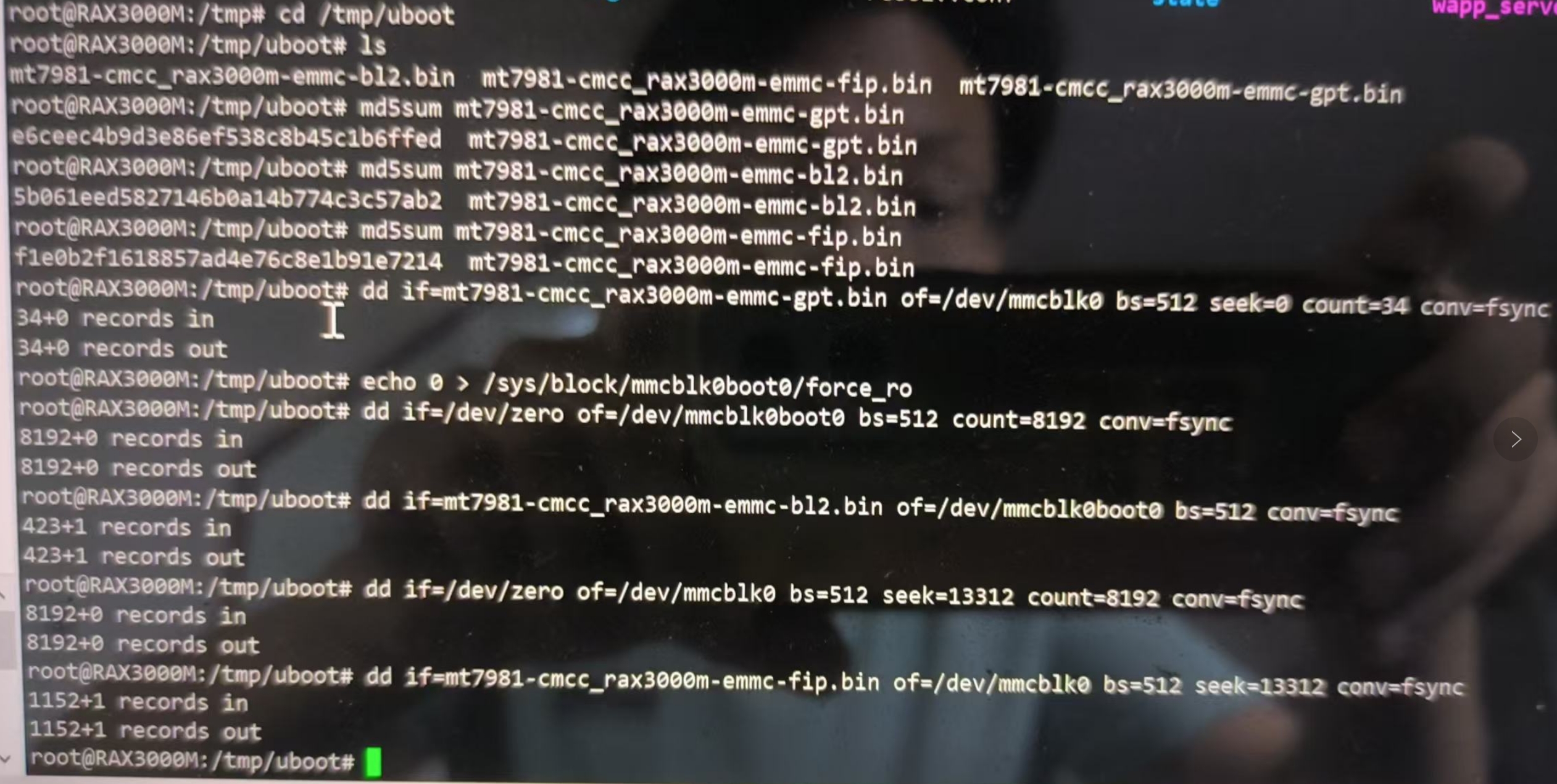
e6ceec4b9d3e86ef538c8b45c1b6ffed mt7981-cmcc_rax3000m-emmc-gpt.bin
5b061eed5827146b0a14b774c3c57ab2 mt7981-cmcc_rax3000m-emmc-bl2.bin
f1e0b2f1618857ad4e76c8e1b91e7214 mt7981-cmcc_rax3000m-emmc-fip.bin
-
刷入uboot
请注意,下面命令是刷入的emmc版本的uboot,nand版本请不要乱刷!此步刷错必成砖!
dd if=mt7981-cmcc_rax3000m-emmc-gpt.bin of=/dev/mmcblk0 bs=512 seek=0 count=34 conv=fsync(写入新的GPT表)
echo 0 > /sys/block/mmcblk0boot0/force_ro(擦除并写入新的BL2)
dd if=/dev/zero of=/dev/mmcblk0boot0 bs=512 count=8192 conv=fsync (擦除并写入新的BL2)
dd if=mt7981-cmcc_rax3000m-emmc-bl2.bin of=/dev/mmcblk0boot0 bs=512 conv=fsync (擦除并写入新的BL2)
dd if=/dev/zero of=/dev/mmcblk0 bs=512 seek=13312 count=8192 conv=fsync(擦除并写入新的FIP)
dd if=mt7981-cmcc_rax3000m-emmc-fip.bin of=/dev/mmcblk0 bs=512 seek=13312 conv=fsync (擦除并写入新的FIP)
请注意,输入以上命令后,请仔细对比结果是否和下面图片一致,如果不一致,先不要重启,不要重启!保留错误信息,立即寻求帮助!
三、刷入QWRT固件
-
进入U-Boot模式
-
断开电源,按住reset不要松开,插上电源,等待红灯亮起后,再松开复位键
-
路由器的LAN口连接电脑
-
电脑修改IP地址为192.168.1.2, 默认网关192.168.1.1
-
浏览器打开192.168.1.1
-
固件刷写
-
在U-Boot界面选择
.bin格式固件上传,刷入.bin格式的刷机包
参考如下内容:
https://github.com/lgs2007m/Actions-OpenWrt/blob/main/Tutorial/RAX3000M-eMMC_XR30-eMMC.md
https://blog.codee.top/rax3000m%E6%90%9E%E6%9C%BA%E7%9B%AE%E5%BD%95/





 扫一扫
扫一扫


 3441
3441

 被折叠的 条评论
为什么被折叠?
被折叠的 条评论
为什么被折叠?
 到【灌水乐园】发言





