



 本文记录了在mac上使用iTerm2时,如何通过安装zsh和修改.zshrc配置文件来改变命令行颜色方案,以及安装powerline字体以提升终端视觉体验的详细步骤。
最近公司的堡垒机不能通过web页面登录了,只能通过客户端登录,但是用终端登录堡垒机,字体很小,又是黑底白字,看着有点难受,修改配置文件的时候,搜索的配置文件也没有高亮,还要自己找一下,所以换了一个iTerm,发现还是一样的,所以又百度了一下,目前找到了一个比较全的方法;
参考了这篇文章
https://www.jianshu.com/p/620f66cad0a7
因为已经装了iTerm2,所以干脆就用修改这个iTerm2的方法,是想记录一下在自己电脑上配置的过程,怕之后忘了
1、在命令行执行安装zsh的命令
via curl
sh -c “$(curl -fsSL https://raw.github.com/ohmyzsh/ohmyzsh/master/tools/install.sh)”
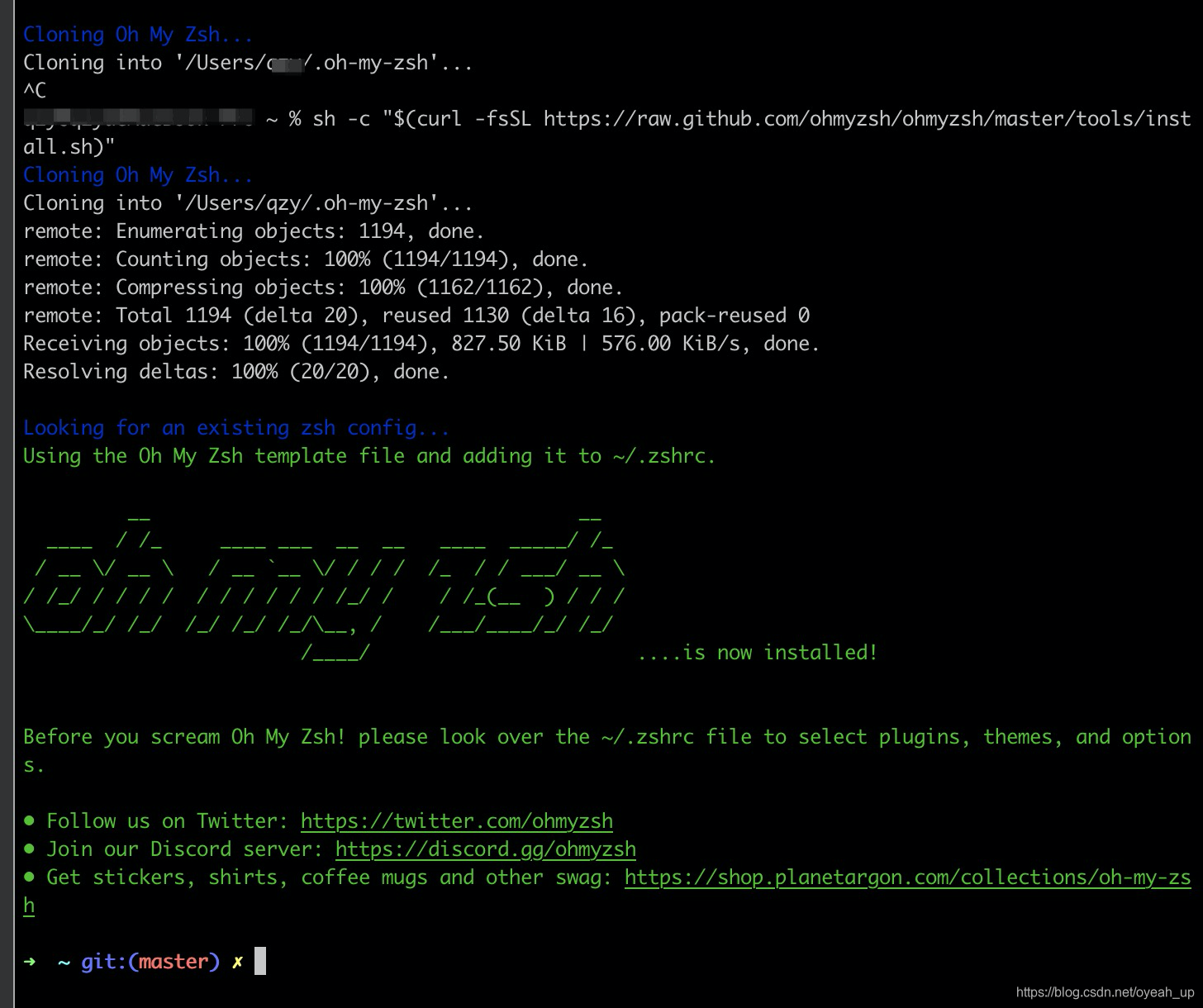 2、通过修改.zshrc的配置修改配色方案
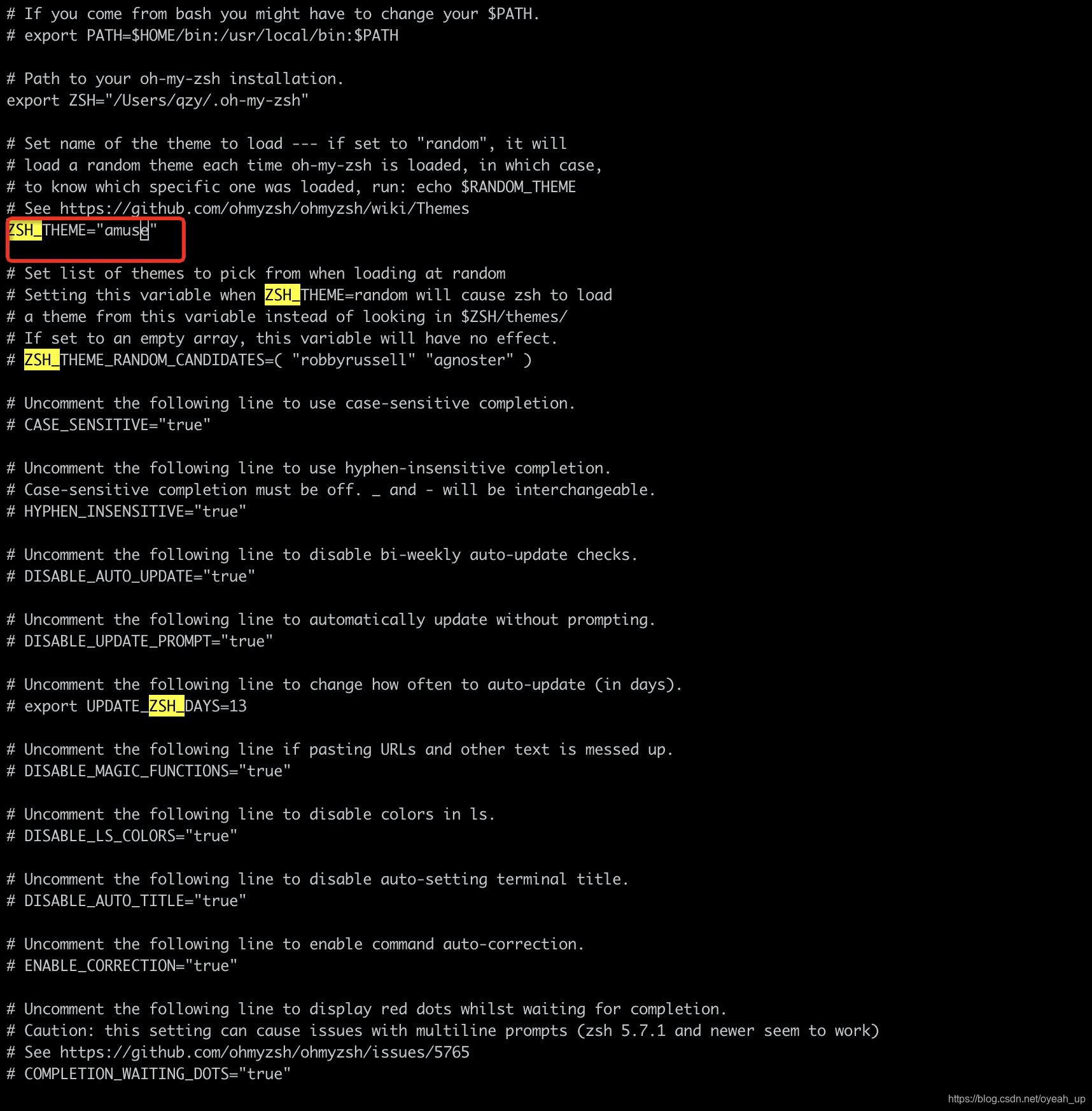
进入.zshrc的命令是vim ~/.zshrc
搜索ZSH,修改想要的配色方案,修改为对应的字母代码就可以了
https://github.com/ohmyzsh/ohmyzsh/wiki/Themes(这里是所有的配色方案)
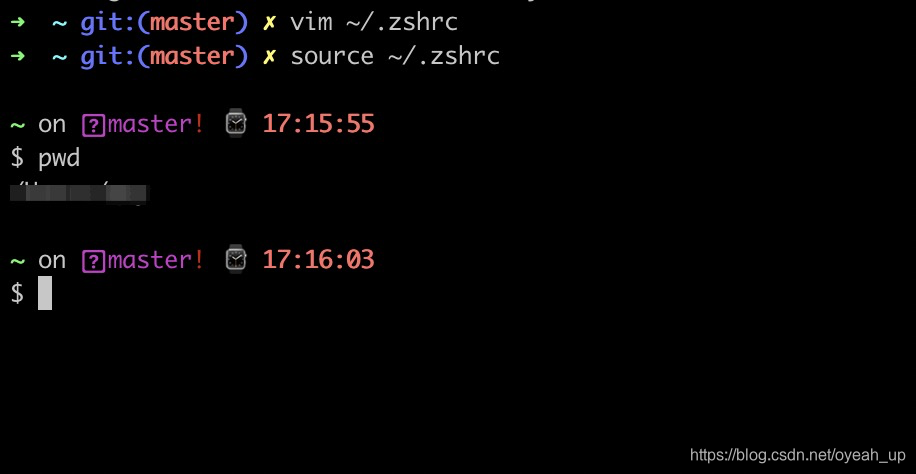
3、保存,需要立即生效的话输入source ~/.zshrc,就可以看到效果
4、安装字体powerline
参考文档https://blog.youkuaiyun.com/leiyu231/article/details/73800064
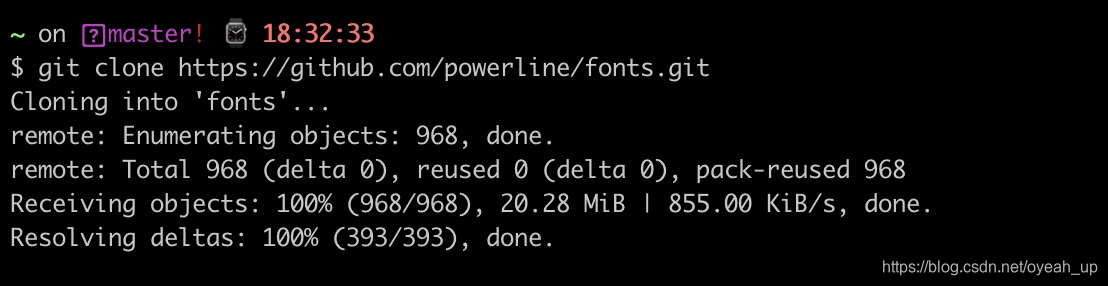
1)下载 直接在命令行输入
git clone https://github.com/powerline/fonts.git
2)安装
cd fonts
./install.sh

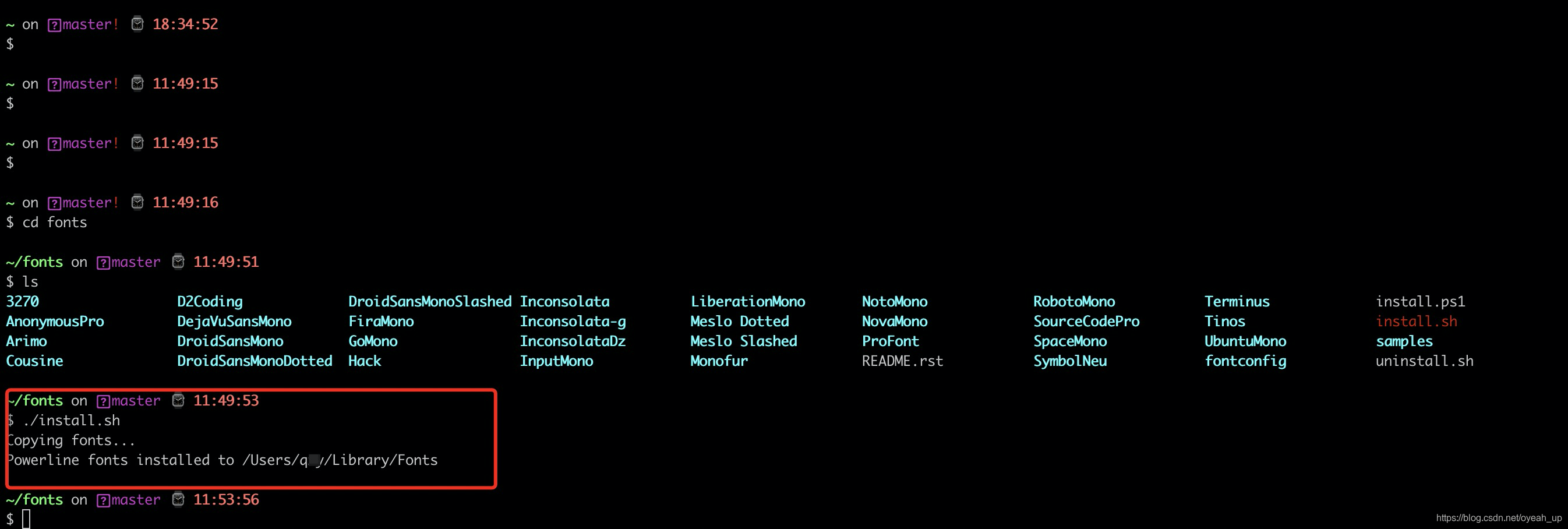 3)在ITerm2中设置选字体
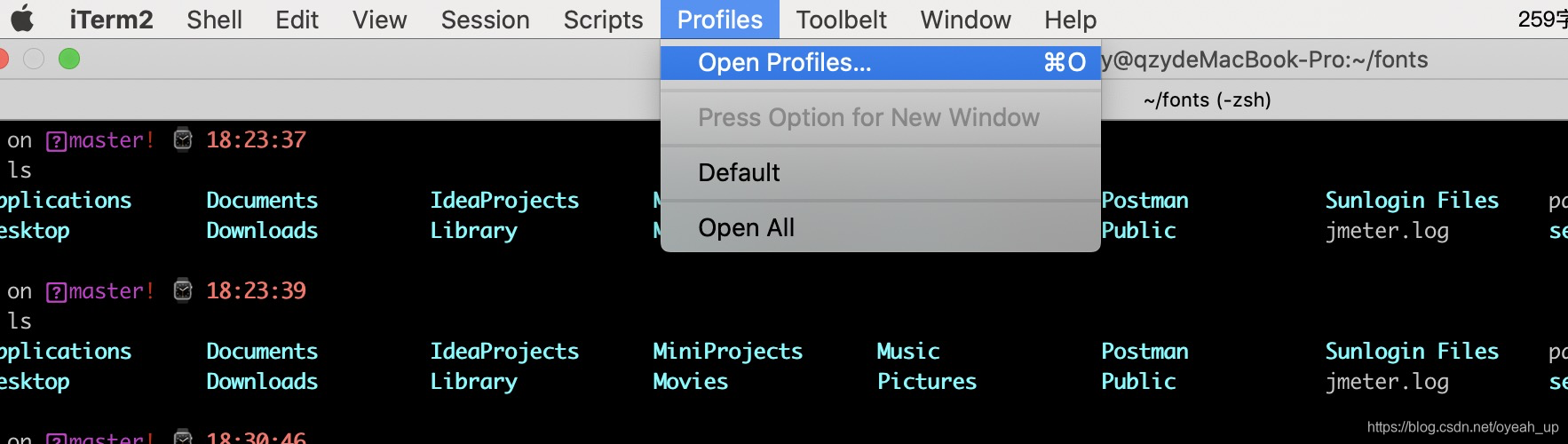
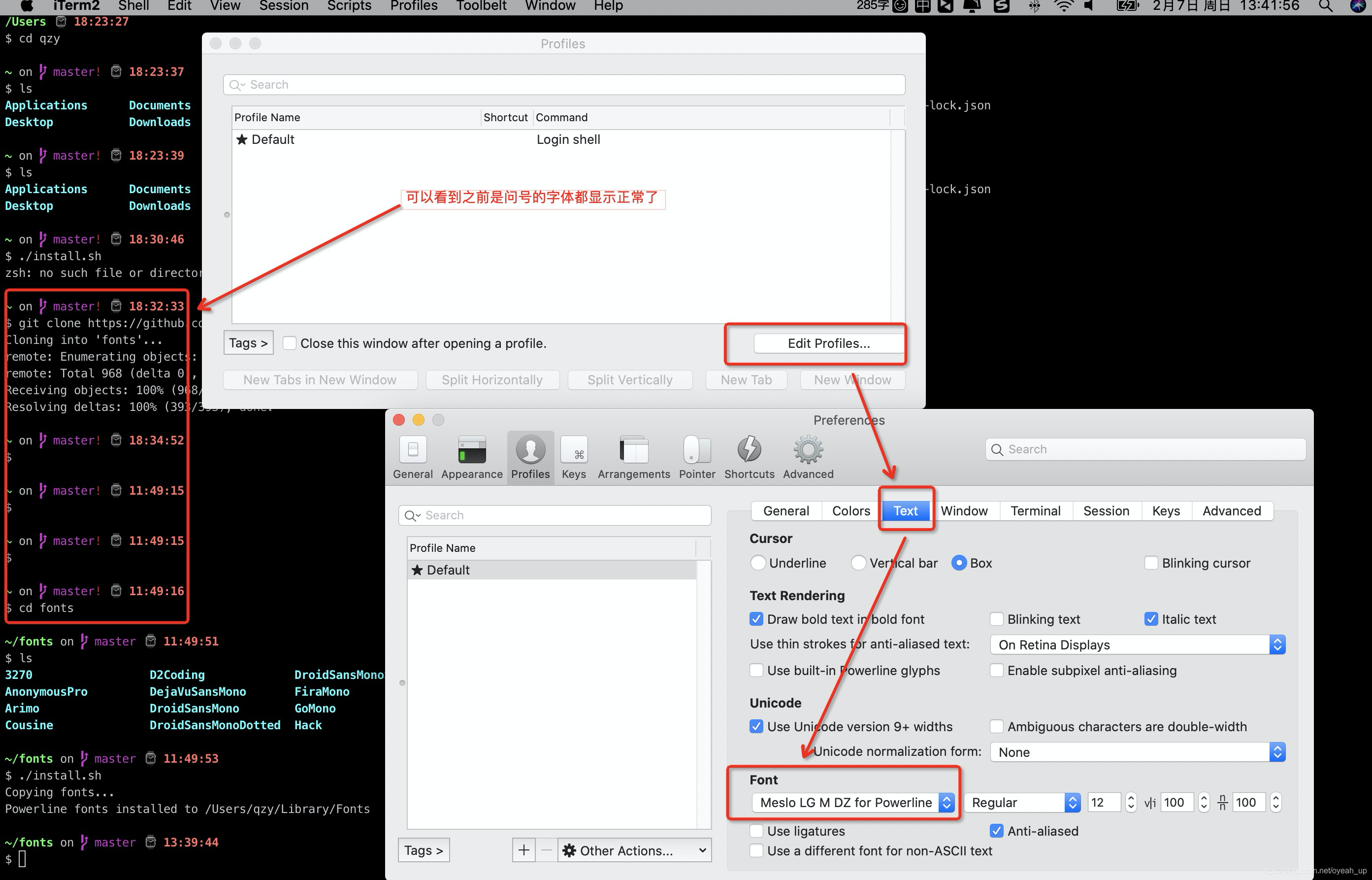
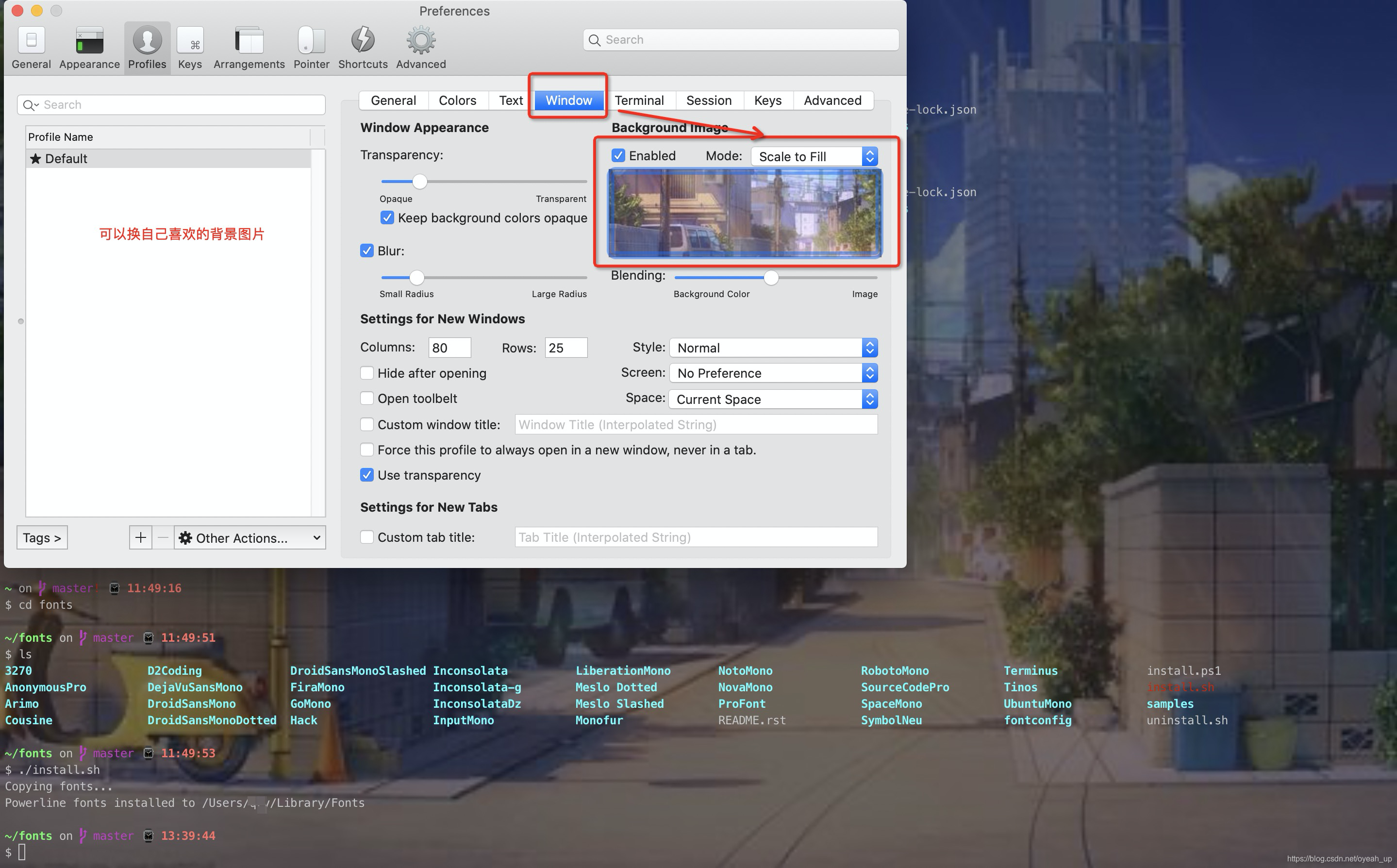
4)可以设置自己喜欢的背景图





 扫一扫
扫一扫


 1482
1482

 被折叠的 条评论
为什么被折叠?
被折叠的 条评论
为什么被折叠?
 到【灌水乐园】发言





