


 本文介紹了硬碟格式化的基本概念,包括它如何清除檔案系統並標記磁區。即使資料看似消失,格式化後的硬碟仍可能透過專業的資料救援軟體如BitwarDataRecovery找回遺失的檔案。該軟體能分析殘餘資訊,重建檔案資料。對於不同類型的格式化,如分割槽、系統分割區或U盤的格式化,提供了相應的救援步驟。總之,硬碟格式化後的資料救援需要特定的工具和方法來執行。
什麼是硬碟格式化?
我們都知道硬碟可分為一個或多個邏輯分割槽,這些邏輯分割槽在電腦上被稱為 "C","D","E"...驅動器。C驅動器通常包含作業系統及其相應的檔案和資料。其他分割槽則相當於小抽屜一樣根據我們的需要分類存儲要保存在其上的檔案。這其中如果有分割槽被格式化,保存在其中的資料將會消失。我們無法再在該分割槽上、回收站以及任何地方等找到這些資料的蹤跡。
格式化(Format)是在硬碟或分割槽上的所有資料區上寫零的操作過程,同時對硬碟介質做一致性檢測,並且標記出不可讀和壞的磁區。 格式化操作執行時不會考慮磁片上原來的資料內容,也不會先刪除舊檔案。不同的檔案系統類型,格式化的具體操作內容也不同。對於FAT32、FAT16、FAT12等檔案系統,格式化時會清除檔案配置表及根目錄。檔案資料一般不會被清除;對於NTFS檔案系統,格式化時新寫入的資料沒有固定位置要求,但正常情況下每次格式化時的寫入位置不會變化。
被格式化后硬碟可以找回資料嗎?
因此不管是什麼檔案系統,舊檔案資料大多不會被覆蓋,仍存在大量殘餘資訊供我們找到丟失的檔案。然而,對於缺乏救援經驗、時間和救援能力的普通用戶,是沒有辦法直接從電腦上救援這些因格式化而丟失的檔案的。但是借助格式化資料救援軟體就可以。
什麼是Bitwar Data Recovery?
Bitwar Data Recovery就是通過找到並分析殘留檔案的部分資訊來重新找到檔案資料及資料夾的層次結構,從而達到救援檔案資料的目的。Bitwar Data Recovery是很專業,很有競爭力也應用很廣泛的資料救援軟體,具備強大的磁片掃描、磁片診斷、資料救援、存儲卡檔案修復等功能。能夠救援由於誤操作刪除的、格式化丟失的、回收站清空的、以及各種原因遺失的多種檔案類型的檔案。針對被格式化的存放裝置,救援方法又有細微的差別:
1、 分割槽格式化:直接按照下邊的步驟救援即可。
2、 系統分割區被格式化:系統無法進入,無法安裝Bitwar Data Recovery進行救援。只能將硬碟卸下,連接到另外一個電腦執行救援,或者使用U盤啟動安裝軟體到U盤按照下邊的步驟執行救援。
3、U盤/存儲卡格式化:連接到電腦,確認被電腦識別出後,按照分割槽格式化的救援步驟即可。
如何在硬碟格式化后找回資料或檔案?
以下是硬碟格式化找回資料的操作方法:
首先,把Bitwar Data Recovery安裝到您的電腦上,打開電腦流覽器,輸入https://tw.bitwar.net/data-recovery-software/下載"Bitwar Data Recovery",或點擊如下按鈕下載安裝。請注意:安裝時一定不要將程式直接安裝到您被格式化的硬碟分割區上,以免需要被救援的資料在救援前被覆蓋。
第一步:運行程式并選擇救援類型
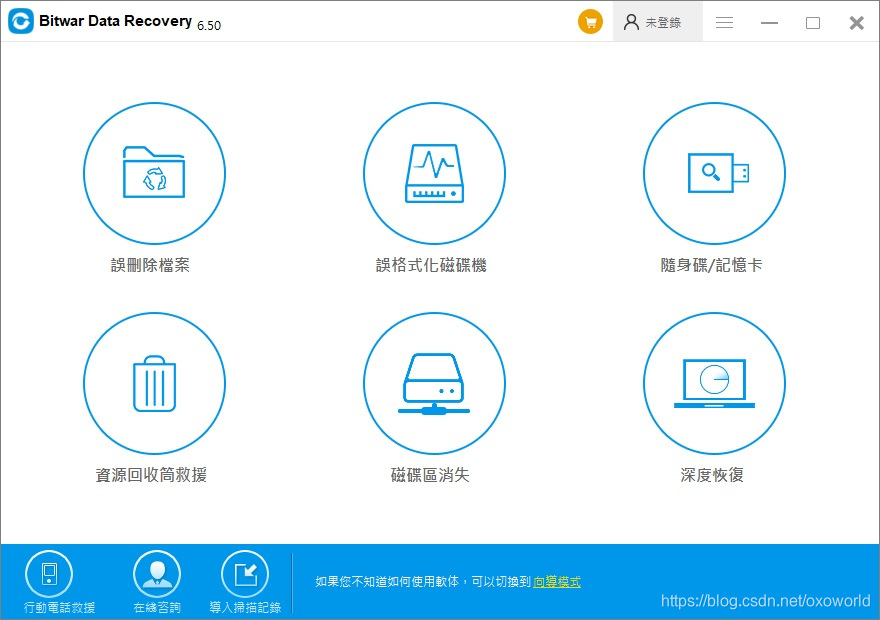
軟體安裝好後運行Bitwar Data Recovery程式,進入標準模式的主頁面。這裡我們可以看到Bitwar Data Recovery有6種復原模式。我們是因為硬碟格式化找回資料,所以選擇"誤格式化磁碟機",頁面直接跳轉到下一頁。
第二步:選擇被格化的分割槽
選中被格式化的硬碟分割槽,按一下"下一步"。
第三步:選擇檔案類型
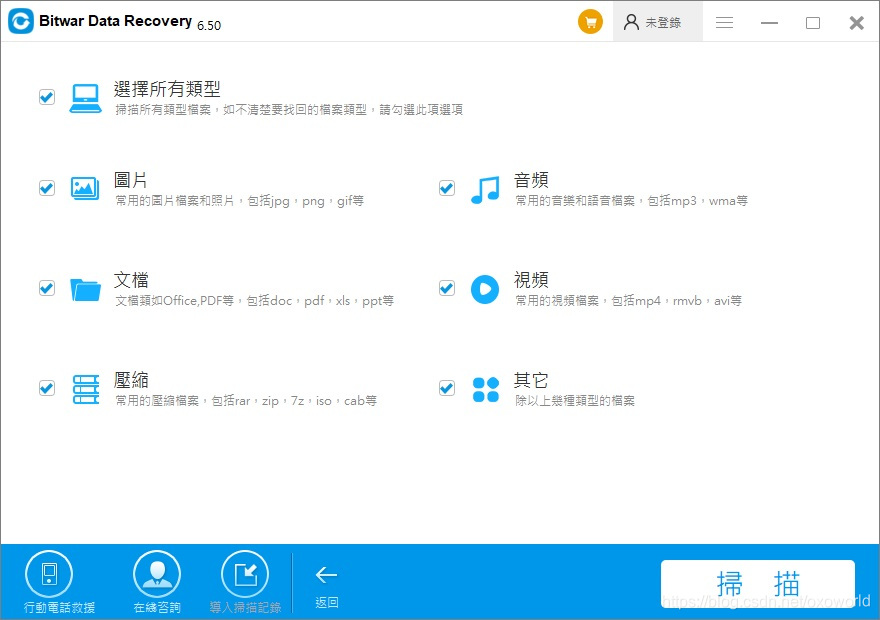
選擇您所要救援的資料的檔案類型,您可以只選擇您要救援的檔案所屬的檔案類型。如果要被救援的檔案類型過多,可以選中"選擇所有類型"。然後按一下"下一步"開始掃描檔案。
第四步:救援檔案
等掃描完畢後,您可以根據檔案名、類型、路徑,時間排序等找到您要的檔案。如果該檔案屬於常用的檔案類型,您也可雙擊它的縮略圖看能不能預覽,確定後,點擊右下角的"救援到電腦"按鈕即可!檔案救援時,建議將檔案保存在電腦上的其他分割槽或外接存放裝置上。切勿直接保存到被格式化的分割區。
閱讀硬碟格式化后找回資料的相關資訊,請點擊這裡。





 扫一扫
扫一扫


 1065
1065

 被折叠的 条评论
为什么被折叠?
被折叠的 条评论
为什么被折叠?
 到【灌水乐园】发言





