
7、使用真机调试鸿蒙项目

此处以华为手机为例,版本为鸿蒙4.0.

一、打开手机调试功能

1、打开开发者模式

打开“设置”—“关于手机”,连续点击“软件版本”可打开开发者模式

2、开启USB调试功能

打开“设置”—“系统更新”—“开发者选项”,下拉找到“USB调试”并勾选。

二、连接手机

1、把手机连接上电脑

2、当手机提示“是否允许USB调试”时,点击“确定”

3、在开发工具的设备中会自动选择当前连接手机
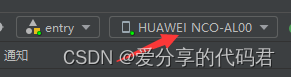
三、签名配置

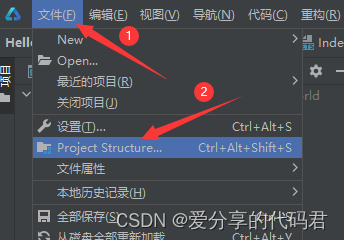
1、选择开发工具的“文件”—“Project Structure...”,打开项目配置
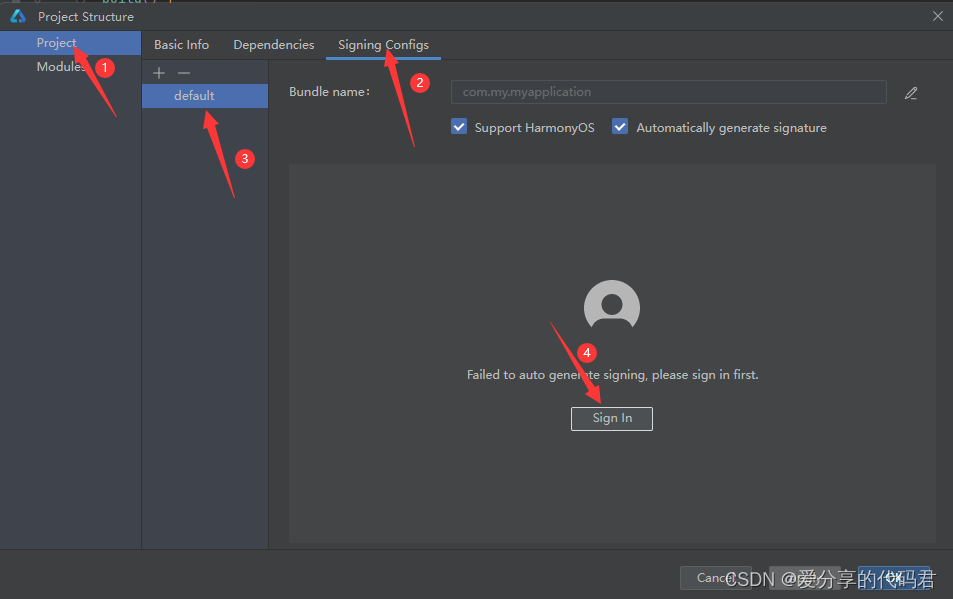
2、选择“Project”—“Signing Configs”—“default”,点击页面中的“Sign In”按钮跳转到华为开发者登录页面
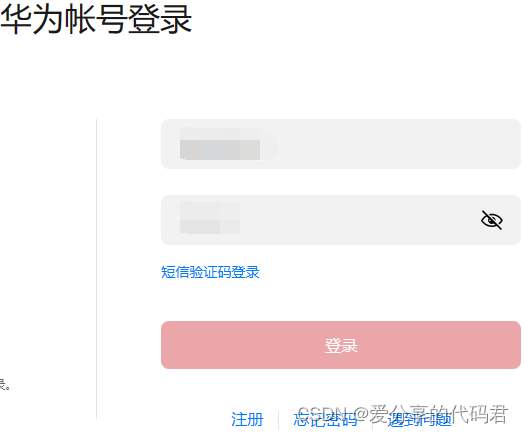
3、完成登录,并允许开发工具访问
4、回到开发工具,可以修改相关信息,也可以直接默认。点击“OK”完成配置

### HarmonyOS Next 真机调试教程 #### 准备工作 在进行HarmonyOS Next的真机调试之前,需要完成一系列准备工作。这包括安装并配置好开发环境DevEco Studio,并确保目标设备已正确连接至电脑。此外,还需要确认设备上的开发者模式已经开启[^1]。 #### 配置Build Profile 为了使项目能够适配HarmonyOS Next平台,在开始调试前需调整`build-profile.json5`文件设置。具体操作是从现有DevEco-Studio项目的根目录下找到该文件,并将其内容复制粘贴到UniApp项目中的对应路径`harmony-configs/build-profile.json5`位置[^3]。此步骤有助于统一构建参数,从而减少因配置差异引发的问题。 #### 连接与验证设备 通过命令行工具hdc来管理物理设备链接状态。如果遇到签名错误提示如`Signature did not verify`或者更新不兼容警告`INSTALL_FAILED_UPDATE_INCOMPATIBLE`等问题,则可能是因为APK包名冲突或是证书链不符所致[^4]。此时建议重新生成新的keystore文件用于打包签署过程。 #### 使用LLDB进行高级调试 对于涉及底层C/C++代码的应用程序来说,可以利用LLDB作为强大的断点跟踪手段来进行深入分析。借助于HUAWEI DevEco Studio内置的支持能力,无论是Windows还是macOS环境下都能轻松实现对远端硬件资源的有效控制和数据交换监控[^2]。 以下是简单的Python脚本示例展示如何自动化部分上述提到的手动任务: ```python import os from subprocess import run, PIPE def check_device_connection(): result = run(['hdc', 'list', 'targets'], stdout=PIPE) devices = result.stdout.decode('utf-8').strip().split('\n') if len(devices) == 0 or (len(devices)==1 and ""==devices[0]): raise Exception("No device connected.") try: check_device_connection() except Exception as e: print(e) # Example command to handle installation failure due to incompatible signatures. os.system("keytool -genkeypair -alias myKeyAlias -keyalg RSA -validity 365 -keystore myKeystore.jks") ```
评论
成就一亿技术人!
拼手气红包6.0元
还能输入1000个字符
 
红包 添加红包
表情包 插入表情
 条评论被折叠 查看
添加红包

请填写红包祝福语或标题

红包个数最小为10个

红包金额最低5元

当前余额3.43前往充值 >
需支付:10.00
成就一亿技术人!
领取后你会自动成为博主和红包主的粉丝 规则
hope_wisdom
发出的红包

打赏作者

爱分享的代码君

你的鼓励将是我创作的最大动力

¥1 ¥2 ¥4 ¥6 ¥10 ¥20
扫码支付:¥1
获取中
扫码支付

您的余额不足,请更换扫码支付或充值

打赏作者

实付
使用余额支付
点击重新获取
扫码支付
钱包余额 0

抵扣说明:

1.余额是钱包充值的虚拟货币,按照1:1的比例进行支付金额的抵扣。
2.余额无法直接购买下载,可以购买VIP、付费专栏及课程。

余额充值



