


 本文详细介绍了如何设置网站的favicon图标,并提供了使用阿里云图标库的具体步骤,包括图标的选择、添加至项目及下载素材的方法。
文章目录
提示:以下是本篇文章正文内容,下面案例可供参考
一、网站icon图标
1.使用icon图标
例:
-
首先把favicon.ico (需要设置的图标)放到根目录下。
-
在html里面, head 之间 引入。代码:
<link rel="shortcut icon" href="favicon.ico" type="image/x-icon"/>
2.制作icon图标
我们可以将自己做的图片,转换为 ico图标,以便放到我们站点里面。
方法:
- 首先把我们想要的图标切成图片。
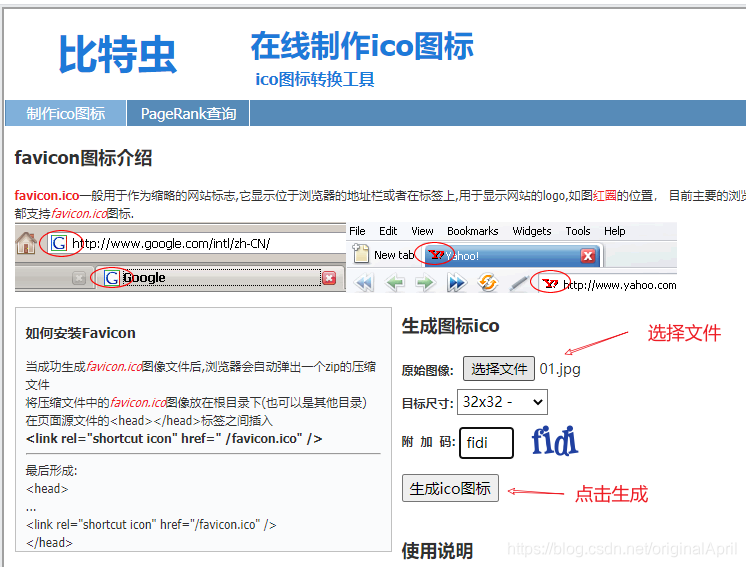
- 要把图片转换为 ico 图标,可以借助于第三方转换网站 比特虫: http://www.bitbug.net/。 如下:
3.注意
1.它是显示在浏览器中的网页图标。
2. 它是图标形式,不是一个图片。
3. 位置是放到 head 标签中间。
4. 后面的type=“image/x-icon” 属性可以省略。
5. 为了兼容性,应将favicon.ico 这个图标放到根目录下。
二、图标库的引入
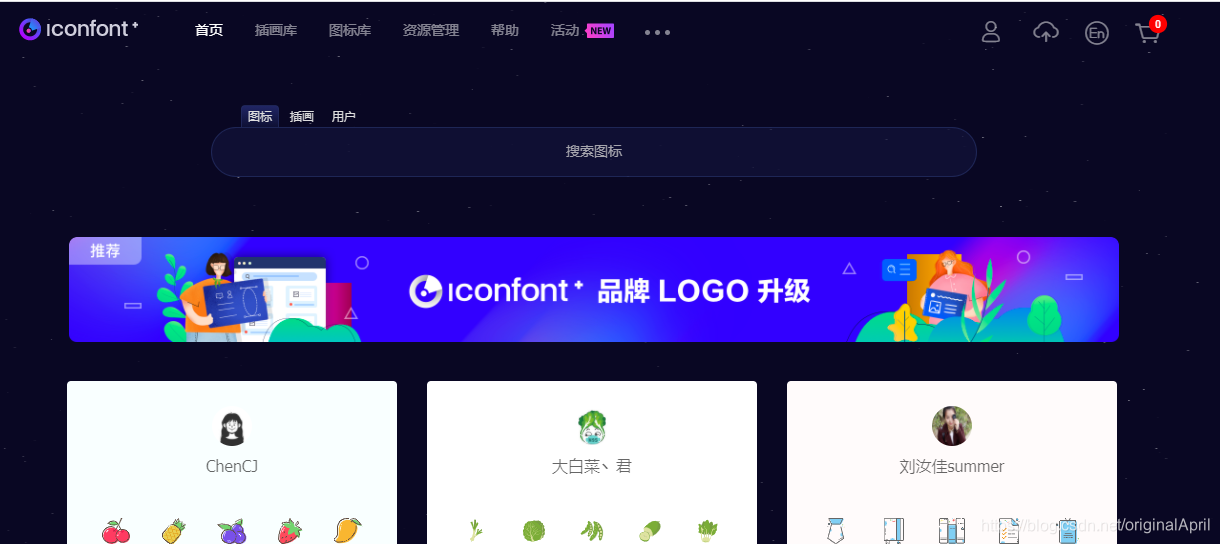
1.进入阿里云图标库主页
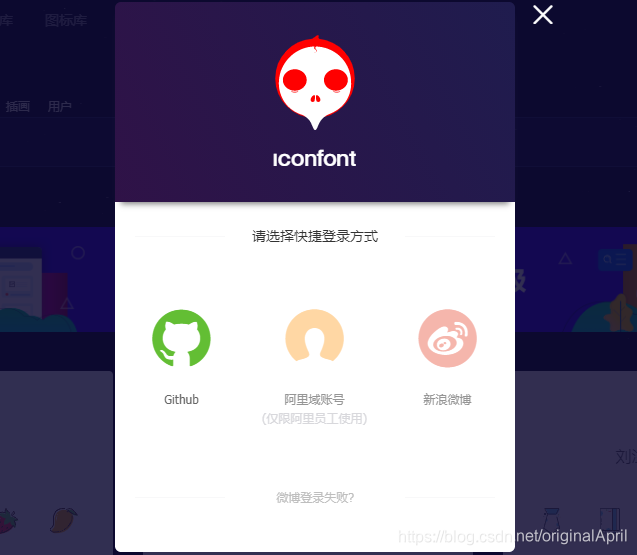
2.选择一种登录方式并登录
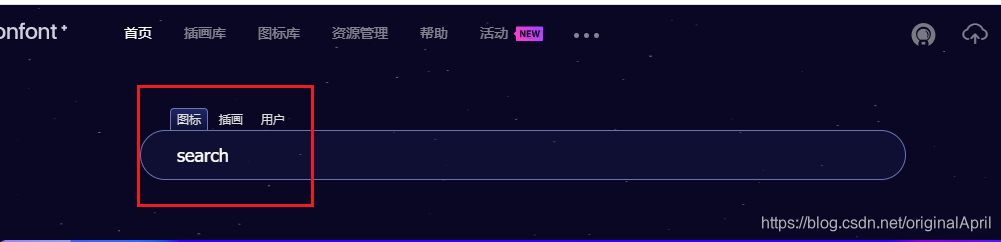
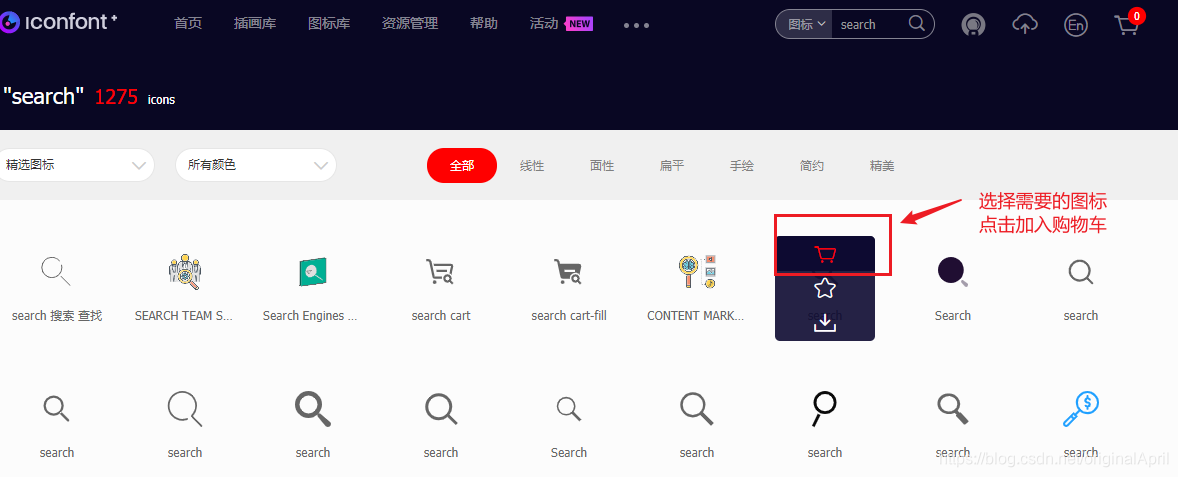
2.搜索图标并加入购物车
结果如下:
可以选择多个图标加入购物车,点击右上角的购物车图标,可以看到已选的图标:
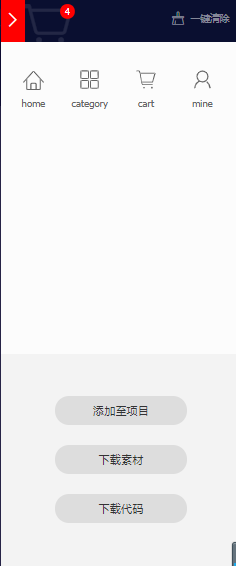
主要介绍两种方式,(1)添加至项目(2)下载素材
添加至项目
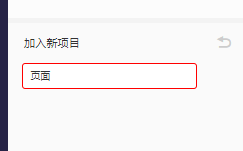
(1)首先创建或选择一个项目:
(2)点击确定,跳到资源管理界面:
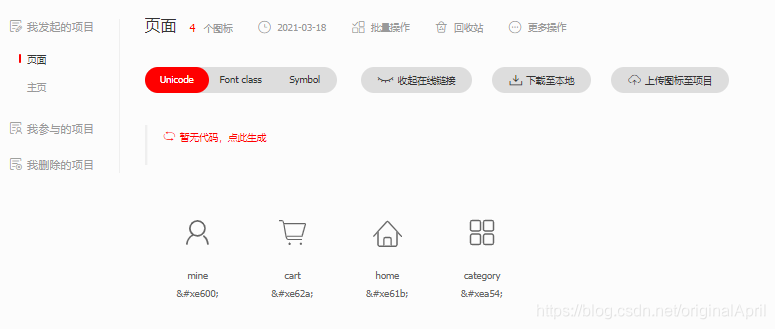
(3)点击生成代码,并复制代码:
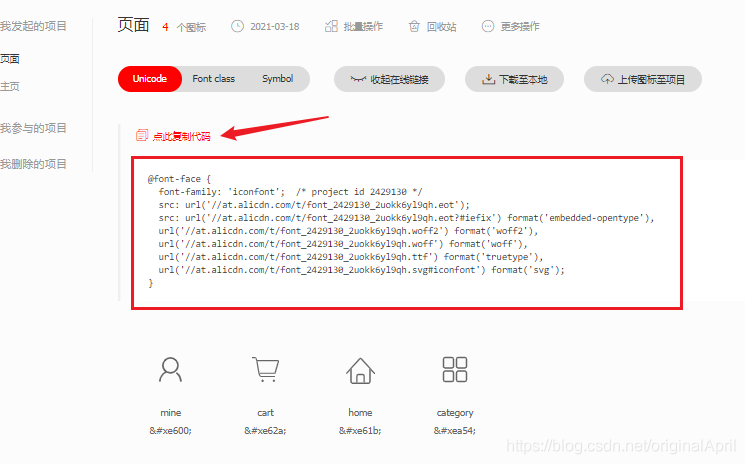
(4)将代码粘贴在页面head区域的style标签中或写在外部css中,在head中通过link标签引入,例:
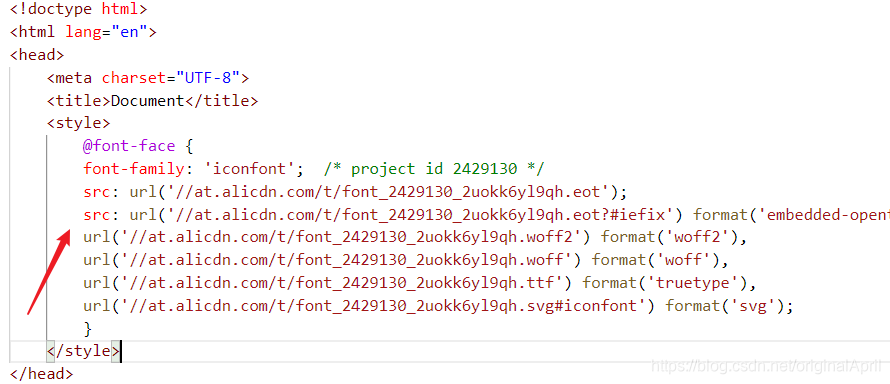
(5)在项目中使用:
点击图标上的复制代码
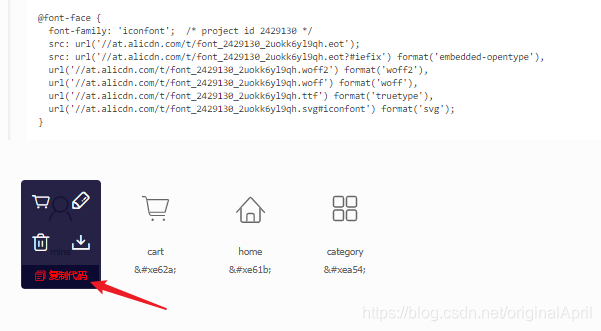
在项目中直接使用:

此时的图标更像文字,可以设置颜色、大小及是否加粗,注意要给使用icon的标签设置一个属性:font-family: ‘iconfont’,否则图标会不显示。例:
<!doctype html>
<html lang="en">
<head>
<meta charset="UTF-8">
<title>Document</title>
<style>
@font-face {
font-family: 'iconfont'; /* project id 2429130 */
src: url('//at.alicdn.com/t/font_2429130_2uokk6yl9qh.eot');
src: url('//at.alicdn.com/t/font_2429130_2uokk6yl9qh.eot?#iefix') format('embedded-opentype'),
url('//at.alicdn.com/t/font_2429130_2uokk6yl9qh.woff2') format('woff2'),
url('//at.alicdn.com/t/font_2429130_2uokk6yl9qh.woff') format('woff'),
url('//at.alicdn.com/t/font_2429130_2uokk6yl9qh.ttf') format('truetype'),
url('//at.alicdn.com/t/font_2429130_2uokk6yl9qh.svg#iconfont') format('svg');
}
.icon{
font-family: 'iconfont';
font-size: 50px;
font-weight: bold;
}
</style>
</head>
<body>
<div class="icon"></div>
</body>
</html>
结果:
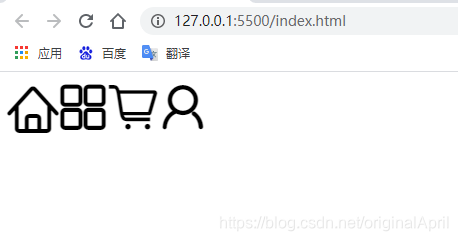
下载素材
选择需要的颜色和格式,会生成一个图片icon,在项目中直接当做一个小icon图片使用。
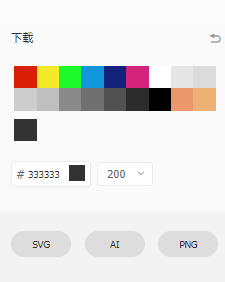
例:

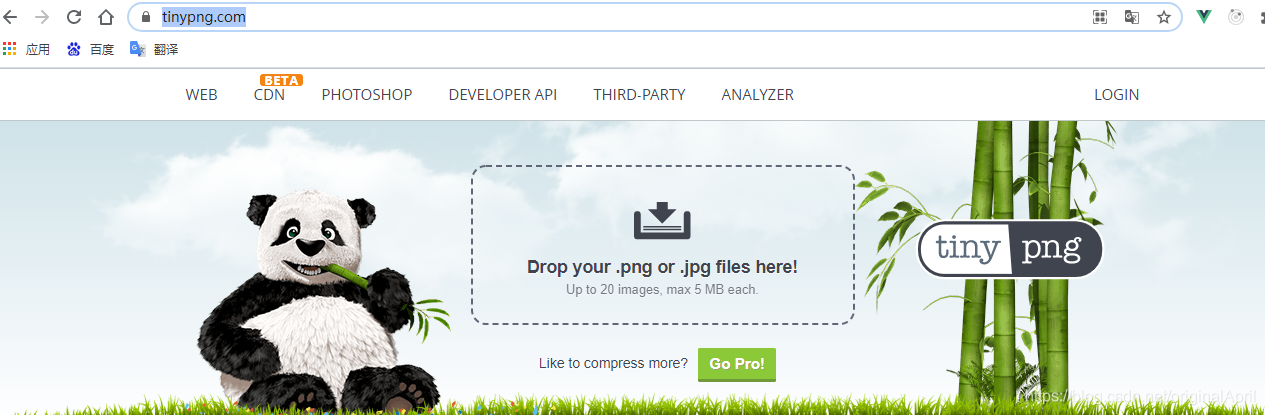
三、压缩图片
图片线上压缩工具 https://tinypng.com/





 扫一扫
扫一扫


 1万+
1万+

 被折叠的 条评论
为什么被折叠?
被折叠的 条评论
为什么被折叠?
 到【灌水乐园】发言





