


Docker入门到实践(下)
DockerFile
dockerfile 是用来构建docker镜像文件,
docker build 构建一个镜像
docker pull 拉取一个镜像
docker push 发布镜像(DockerHub,阿里云镜像仓库)
DockerFile构建过程
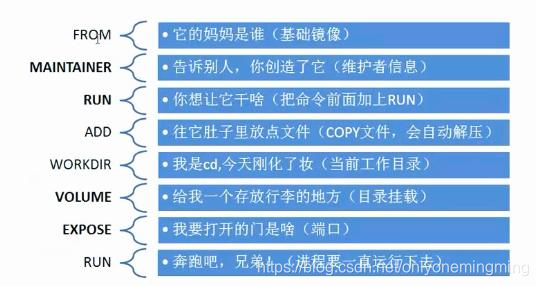
DockerFile 指令
FROM	#基础镜像
MAINTAINER	# 镜像是谁写的,姓名+邮箱
RUN	# 镜像构建的时候需要运行的命令
ADD	# 步骤:tomcat镜像,这个tomcat压缩包!添加内容
WORKDIR	# 镜像的工作目录
VOLUME	# 挂载的目录
EXPOSE	# 保留端口配置
CMD		# 指定这个容器启动的时候要运行的命令,只有最后一个会失效,可被替代
ENTRYPOINT	#指定这个容器启动的时候要运行的命令,可以追加命令
ONBUILD		# 当构建一个被继承DockerFile 这个时候就会运行ONBUILD 的指令,触发指令。
COPY	# 类似于add 我们文件拷贝到镜像中
ENV		# 构建的时候设置环境变量
构建自己的centos
默认的centos 是没有vim 等命令的,我们构建一个拥有vim的centos
vi dockerFile_centos
FROM centos
MAINTAINER xiaoming<xxx@qq.com>


ENV MYPATH /usr/local
WORKDIR $MYPATH

RUN yum -y install vim
RUN yum -y install net-tools

EXPOSE 80
CMD echo $MYPATH
CMD echo "----end---"
CMD /bin/bash
~
# 构建镜像
docker build -f dockerFile_centos -t xiaoming/centos:0.1 .

[root@localhost docker_file]# docker images
REPOSITORY        TAG       IMAGE ID       CREATED              SIZE
xiaoming/centos   0.1       ea9b4e8a0d4d   About a minute ago   302MB
启动构建容器,并查看vim是否成功
[root@localhost docker_file]# docker run -it xiaoming/centos:0.1
# 容器中的vim可以使用
[root@13b8fbc6aed2 local]# vi xiaoming
[root@13b8fbc6aed2 local]# cat xiaoming
xiaomingji
查看镜像历史记录
[root@localhost docker_file]# docker history 8366
IMAGE          CREATED         CREATED BY                                      SIZE      COMMENT
8366530eb6a6   5 minutes ago   /bin/sh -c #(nop)  CMD ["/bin/sh" "-c" "/bin…   0B
acb8f8b7f8cc   5 minutes ago   /bin/sh -c #(nop)  CMD ["/bin/sh" "-c" "echo…   0B
0a3275f00677   5 minutes ago   /bin/sh -c #(nop)  CMD ["/bin/sh" "-c" "echo…   0B
6ad97e8a93c2   5 minutes ago   /bin/sh -c #(nop)  EXPOSE 80                    0B
ea4df529e625   5 minutes ago   /bin/sh -c yum -y install net-tools             27.7MB
1f3340b3050c   5 minutes ago   /bin/sh -c yum -y install vim                   65.2MB
b460e776a150   6 minutes ago   /bin/sh -c #(nop) WORKDIR /usr/local            0B
c501f78a3a69   6 minutes ago   /bin/sh -c #(nop)  ENV MYPATH=/usr/local        0B
df03ba0a2faf   6 minutes ago   /bin/sh -c #(nop)  MAINTAINER xiaoming<xxx@q…   0B
300e315adb2f   7 months ago    /bin/sh -c #(nop)  CMD ["/bin/bash"]            0B
<missing>      7 months ago    /bin/sh -c #(nop)  LABEL org.label-schema.sc…   0B
<missing>      7 months ago    /bin/sh -c #(nop) ADD file:bd7a2aed6ede423b7…   209MB
CMD 和ENTRYPOINT 的区别!
CMD`被覆盖`
ENTRYPOINT `是不会覆盖的,是在后面进行追加`
Docker 镜像发布到阿里云容器
登陆阿里云
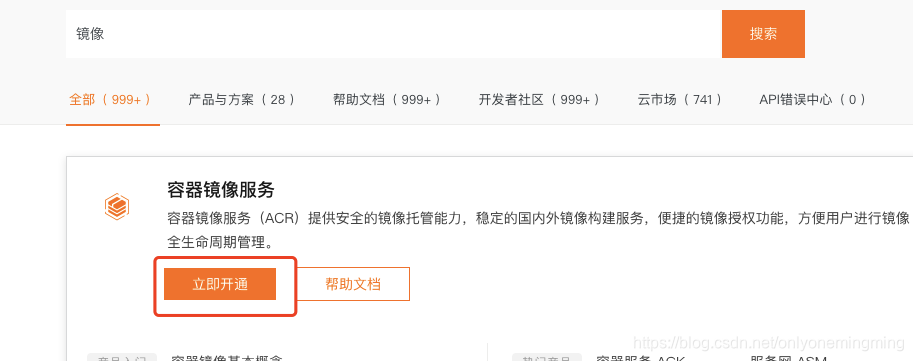
搜索 容器镜像服务 并立即开通
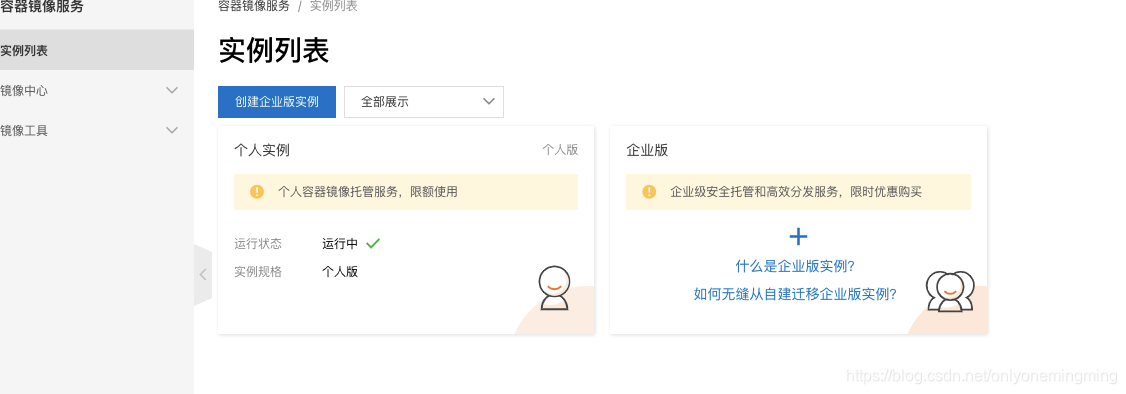
创建个人版本容器
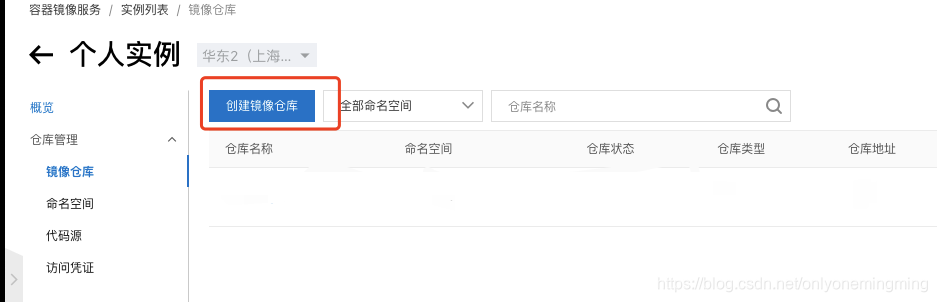
创建容器仓库
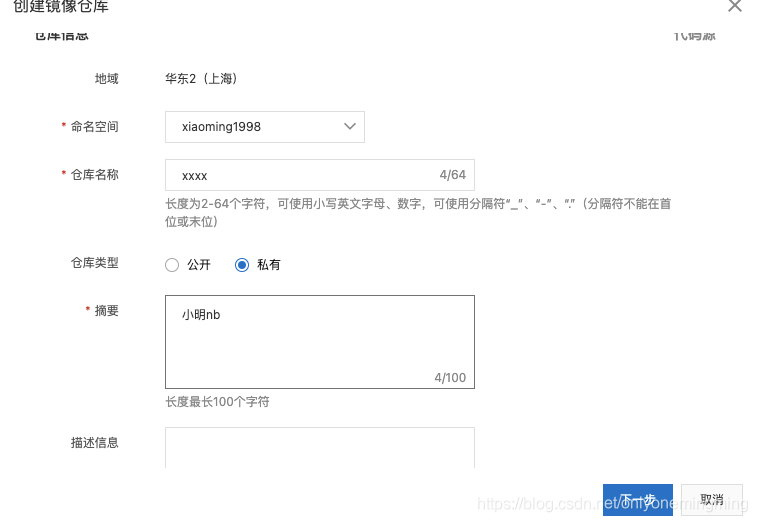
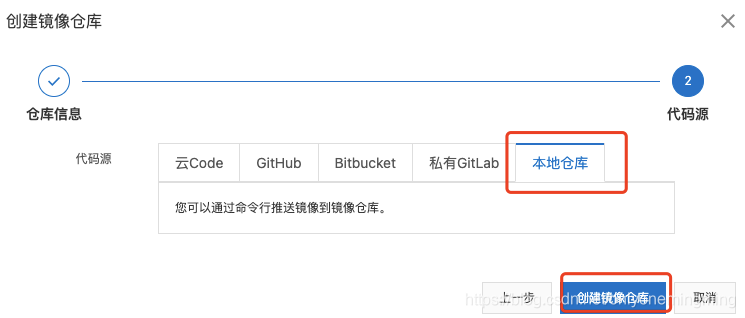
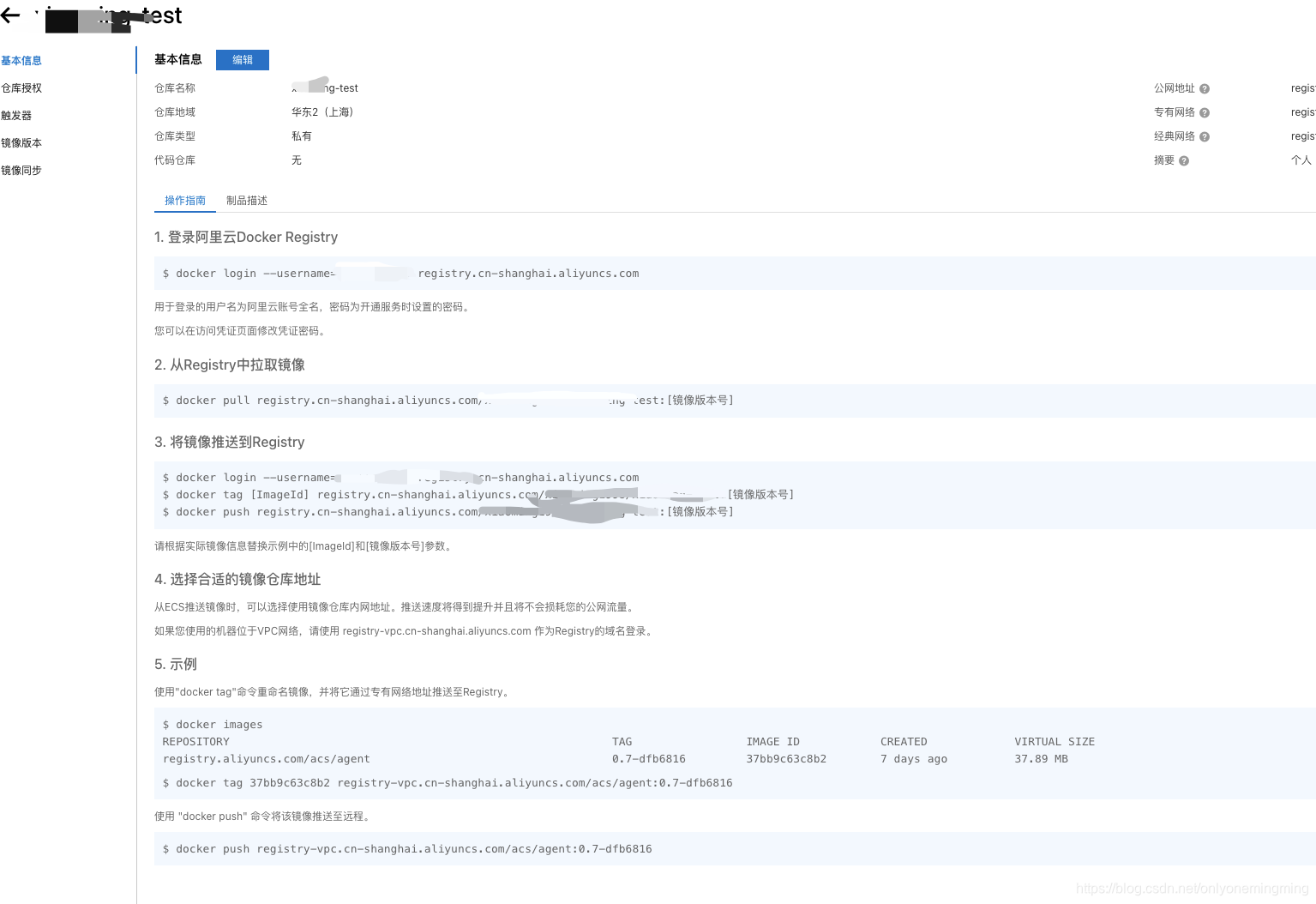
将我们的centos镜像上传到阿里云容器
[root@localhost ~]# docker login --username=xxxx registry.cn-shanghai.aliyuncs.com
Password:
WARNING! Your password will be stored unencrypted in /root/.docker/config.json.
Configure a credential helper to remove this warning. See
https://docs.docker.com/engine/reference/commandline/login/#credentials-store

Login Succeeded
[root@localhost ~]# docker tag 8366530eb6a6 registry.cn-shanghai.aliyuncs.com/xiaoming1998/centos:1.0
[root@localhost ~]# docker push registry.cn-shanghai.aliyuncs.com/xiaoming1998/centos:1.0
The push refers to repository [registry.cn-shanghai.aliyuncs.com/xiaoming1998/centos]
b4c78064adb6: Pushed
08a329822dcc: Pushed
2653d992f4ef: Pushing [===============================================>   ]  199.2MB/209.3MB
发布成功

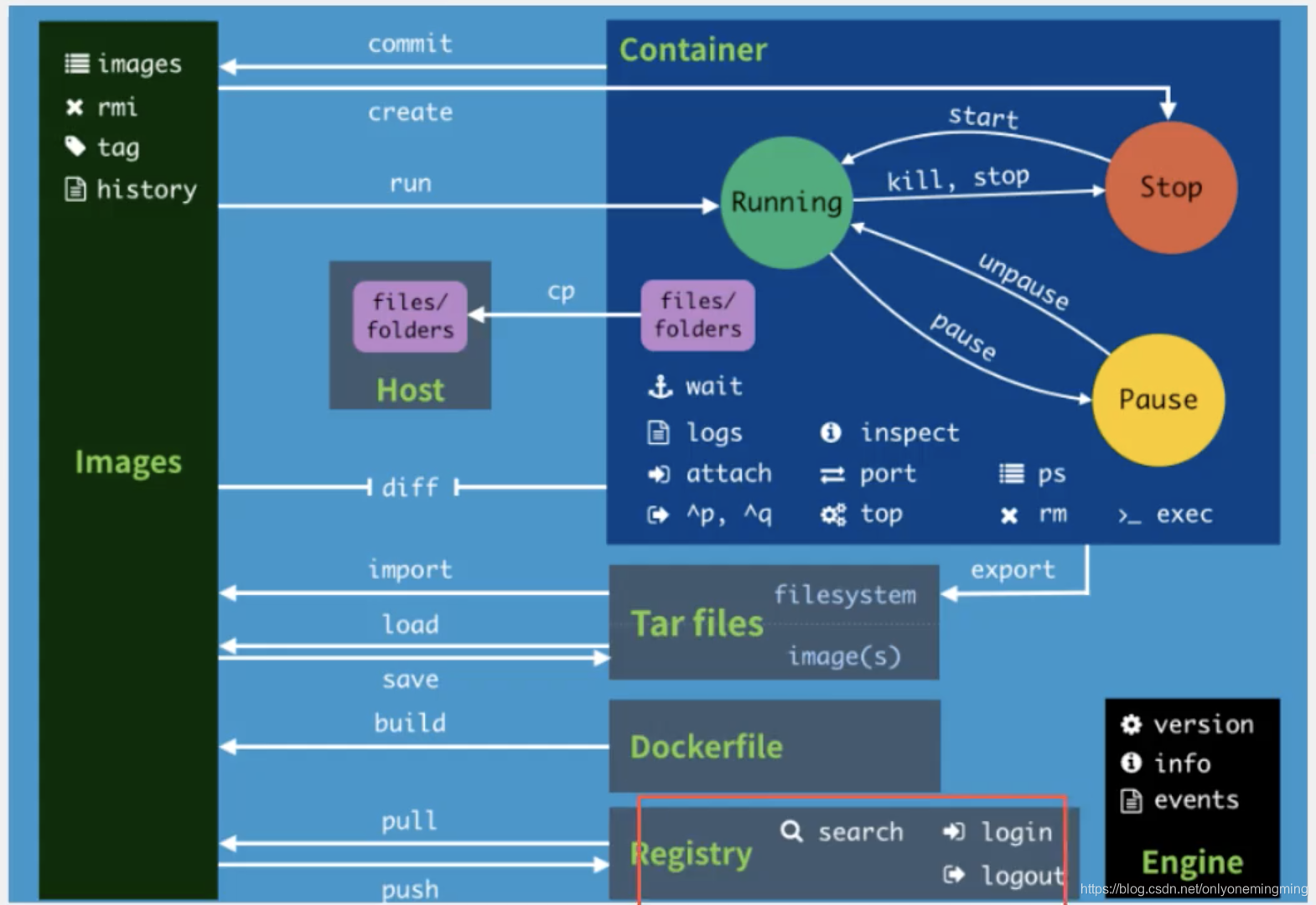
小结
整体操作如下图
Docker网络

理解Docker0
测试:启动一个tomcat 网络信息会发生一个什么变化
[root@localhost ~]# docker ps -a
779cc476b4c5   tomcat:8.5            "catalina.sh run"        5 days ago    Exited (143) 5 days ago                                                              tomcat1
[root@localhost ~]# docker start 779
779
[root@localhost ~]# ip addr
1: lo: <LOOPBACK,UP,LOWER_UP> mtu 65536 qdisc noqueue state UNKNOWN group default qlen 1000
    link/loopback 00:00:00:00:00:00 brd 00:00:00:00:00:00
    inet 127.0.0.1/8 scope host lo
       valid_lft forever preferred_lft forever
    inet6 ::1/128 scope host
       valid_lft forever preferred_lft forever
2: enp0s3: <BROADCAST,MULTICAST,UP,LOWER_UP> mtu 1500 qdisc pfifo_fast state UP group default qlen 1000
    link/ether 08:00:27:b8:69:c5 brd ff:ff:ff:ff:ff:ff
    inet 10.88.61.222/22 brd 10.88.63.255 scope global noprefixroute enp0s3
       valid_lft forever preferred_lft forever
    inet6 fe80::b5aa:708d:ee30:9c9/64 scope link noprefixroute
       valid_lft forever preferred_lft forever
3: docker0: <BROADCAST,MULTICAST,UP,LOWER_UP> mtu 1500 qdisc noqueue state UP group default
    link/ether 02:42:9f:2e:63:b9 brd ff:ff:ff:ff:ff:ff
    inet 172.17.0.1/16 brd 172.17.255.255 scope global docker0
       valid_lft forever preferred_lft forever
    inet6 fe80::42:9fff:fe2e:63b9/64 scope link
       valid_lft forever preferred_lft forever
5: veth7e1bf11@if4: <BROADCAST,MULTICAST,UP,LOWER_UP> mtu 1500 qdisc noqueue master docker0 state UP group default
    link/ether 12:79:d4:da:d4:1c brd ff:ff:ff:ff:ff:ff link-netnsid 0
    inet6 fe80::1079:d4ff:feda:d41c/64 scope link
       valid_lft forever preferred_lft forever
总结
1.我们每启动一个docker容器 ,docker就会给docker容器分配一个ip,我们只要安装了docker,就会有一个网卡docker0桥接模式,使用的技术是veth-pair技术
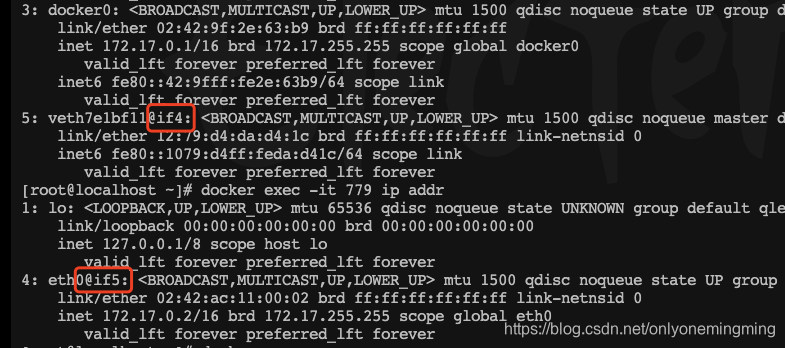
- 再启动一个tomcat2 ,发现又多一对
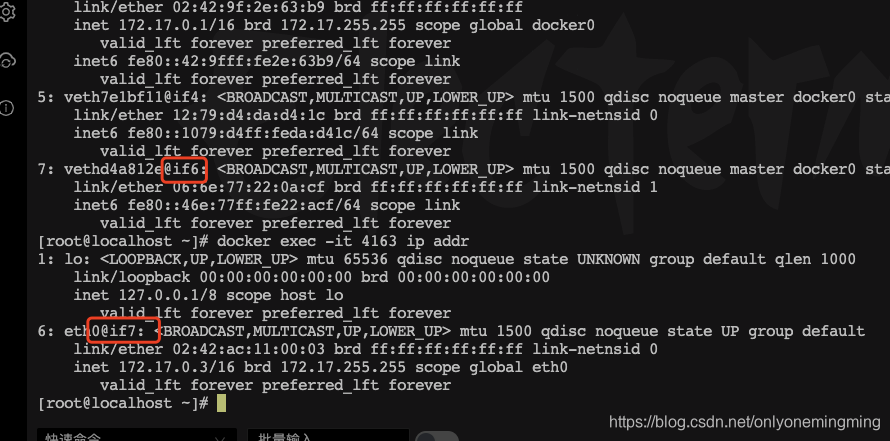
- 我们可以看出这个容器带来的网卡,都是一对一对的
- veth-pair 就是一对的虚拟设备接口,他们都是成对出现的,彼此相连
- veth-pair 充当一个桥梁连接 各种虚拟网络设备的
测试 tomcat1和tomcat2是否可以ping 通?
[root@localhost ~]# docker exec -it tomcat1 ping 172.17.0.3
PING 172.17.0.3 (172.17.0.3) 56(84) bytes of data.
64 bytes from 172.17.0.3: icmp_seq=1 ttl=64 time=0.080 ms
64 bytes from 172.17.0.3: icmp_seq=2 ttl=64 time=0.075 ms
结论:容器与容器之间是相互可以ping通的
容器之间网络通讯流程
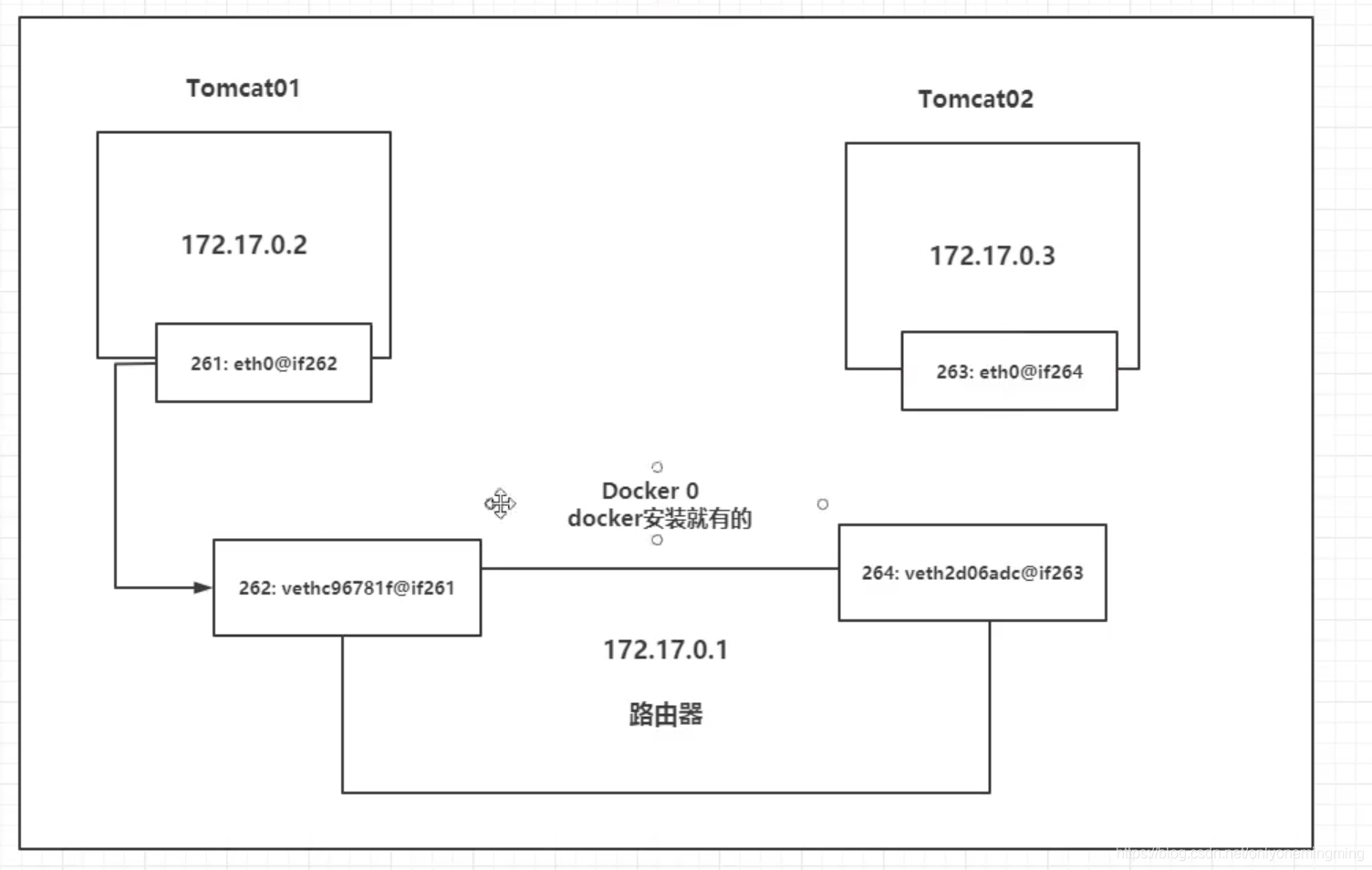
结论:tomcat1和tomcat2是公用的一个路由器 docker0。
所有的容器不指定网络的情况下,都是docker0路由的,docker会给我们的容器分配一个默认的可用ip
小结
docker都是使用Linux 桥接。宿主机中是一个Docker容器的网桥 docker0.
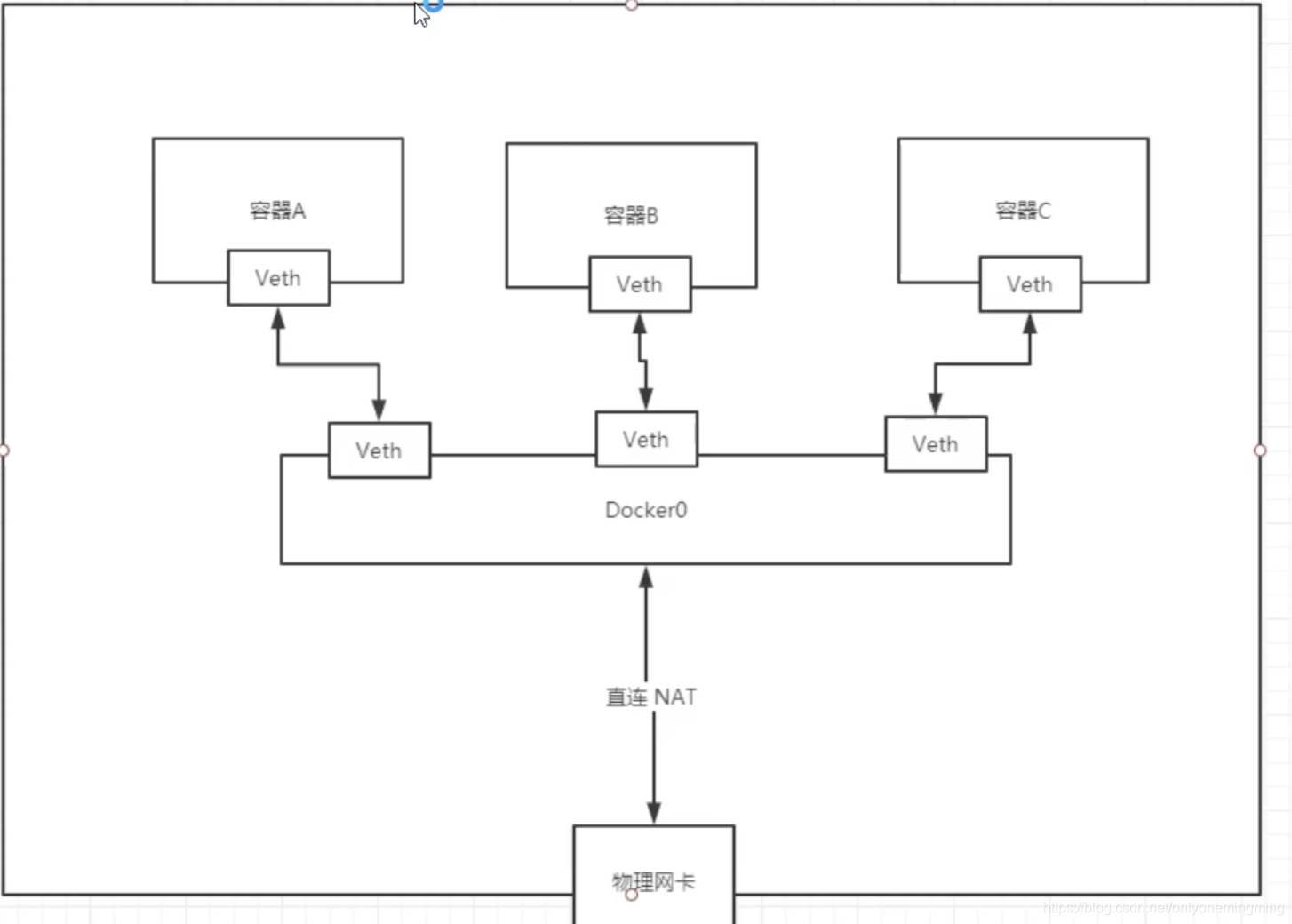
Docker中所以的网络接口都是虚拟的,因为虚拟的网络接口效率高!
–link
容器之间互联怎么在不直接使用ip呢?
[root@localhost ~]# docker run -d --name tomcat3 -p 8003:8080 --link tomcat1 tomcat:8.5
807c8caeb2718565ed5c6a10c7593af1bfbc3d657922c32d844f9cea1f083bd7
[root@localhost ~]# docker exec -it 807 ping tomcat1
PING tomcat1 (172.17.0.2) 56(84) bytes of data.
64 bytes from tomcat1 (172.17.0.2): icmp_seq=1 ttl=64 time=0.141 ms
64 bytes from tomcat1 (172.17.0.2): icmp_seq=2 ttl=64 time=0.218 ms
64 bytes from tomcat1 (172.17.0.2): icmp_seq=3 ttl=64 time=0.069 ms
–link 可以直接使用容器名称 ping
原理如下
[root@localhost ~]# docker exec -it 807 /bin/bash
root@807c8caeb271:/usr/local/tomcat# cat /etc/hosts
172.17.0.2      tomcat1 779cc476b4c5
172.17.0.3      807c8caeb271
本质还是访问的ip
这样带来一个很大的问题 容器之间是相互隔离的,这默认的情况下容器之间可以互联的,没有隔离,这个安全性不好。而且 –link 是 修改 /etc/hosts 文件来完成的,只要是使用了 –link 就会修改文件,来达到互通的效果。
现在是非常不建议使用了
其次,修改 /etc/hosts 文件有很多弊病。比如,高频繁的容器启停环境时,容易产生竞争冒险,导致 /etc/hosts 文件损坏,出现访问故障;或者有些应用发现是来自于 /etc/hosts 文件后,就假定其为静态文件,而缓存结果不再查询,从而导致容器启停 IP 变更后,使用旧的条目而无法连接到正确的容器等等。
docker0问题:它不支持容器名称连接访问!
应该是有 docker network建立网络。
自定义网络
[root@localhost ~]# docker network ls
NETWORK ID     NAME      DRIVER    SCOPE
25463fc507cb   bridge    bridge    local
77b421abcbd9   host      host      local
c2509facb374   none      null      local
网络模式分为
- bridge :桥接网络 (默认,自定义也是有桥接)
- host:主机网络 和宿主机共享
- none:不配置网络
- container:容器网络联通(很少使用,局限偶然很大)
在默认创建容器的时候默认使用 bridge网络模式
# 我们直接启动的命令 --net bridge 是默认 执行的
docker run -d -p 8080:8080 --name tomcat5 tomcat
docker run -d -p 8080:8080 --net bridge --name tomcat5 tomcat
# 这两个都是一样的

我们可以自定义一个网络进行使用

[root@localhost ~]# docker network cteate --help
[root@localhost ~]# docker network create --driver bridge --subnet 192.168.0.0/16 --gateway 192.168.0.1 mynet
b7ade70af5bc15f5948209eff784fe00302a7f83b86f27bd79ca0b9ef0d990a0
[root@localhost ~]# docker network ls
NETWORK ID     NAME      DRIVER    SCOPE
25463fc507cb   bridge    bridge    local
77b421abcbd9   host      host      local
b7ade70af5bc   mynet     bridge    local
c2509facb374   none      null      local
[root@localhost ~]# docker network inspect b7ade70af5bc
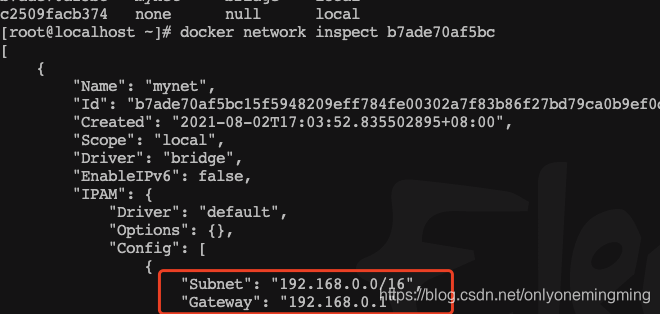
这里就是我们自定义的ip。
下面,我们创建两个容器 使用我们自定义网络。这不使用–link后也是可以ping通的。
[root@localhost ~]# docker run -d --net mynet -p 8004:8080 --name tomcat4 tomcat:8.5
5bd4352e4767b51cf8536647e994e7f184aff5cdaa157e9b8e8fac1dca44653b
[root@localhost ~]# docker run -d --net mynet -p 8005:8080 --name tomcat5 tomcat:8.5
34b8303064eee26fe3b5bbd8e09f95a820200b5554654a10c612f7e18c1b503c
[root@localhost ~]# docker exec -it tomcat5 ping tomcat4
PING tomcat4 (192.168.0.2) 56(84) bytes of data.
64 bytes from tomcat4.mynet (192.168.0.2): icmp_seq=1 ttl=64 time=0.069 ms
64 bytes from tomcat4.mynet (192.168.0.2): icmp_seq=2 ttl=64 time=0.066 ms
64 bytes from tomcat4.mynet (192.168.0.2): icmp_seq=3 ttl=64 time=0.074 ms
64 bytes from tomcat4.mynet (192.168.0.2): icmp_seq=4 ttl=64 time=0.067 ms
我们自定义网络docker都以及帮我们维护好了对应的关系,推荐我们平时这样使用网络!
自定义网络的好处:
redis : 不同的机器使用不同的网络,保证集群是安全和健康的。
mysql : 不同的机器使用不同的网络,保证集群是安全和健康的。
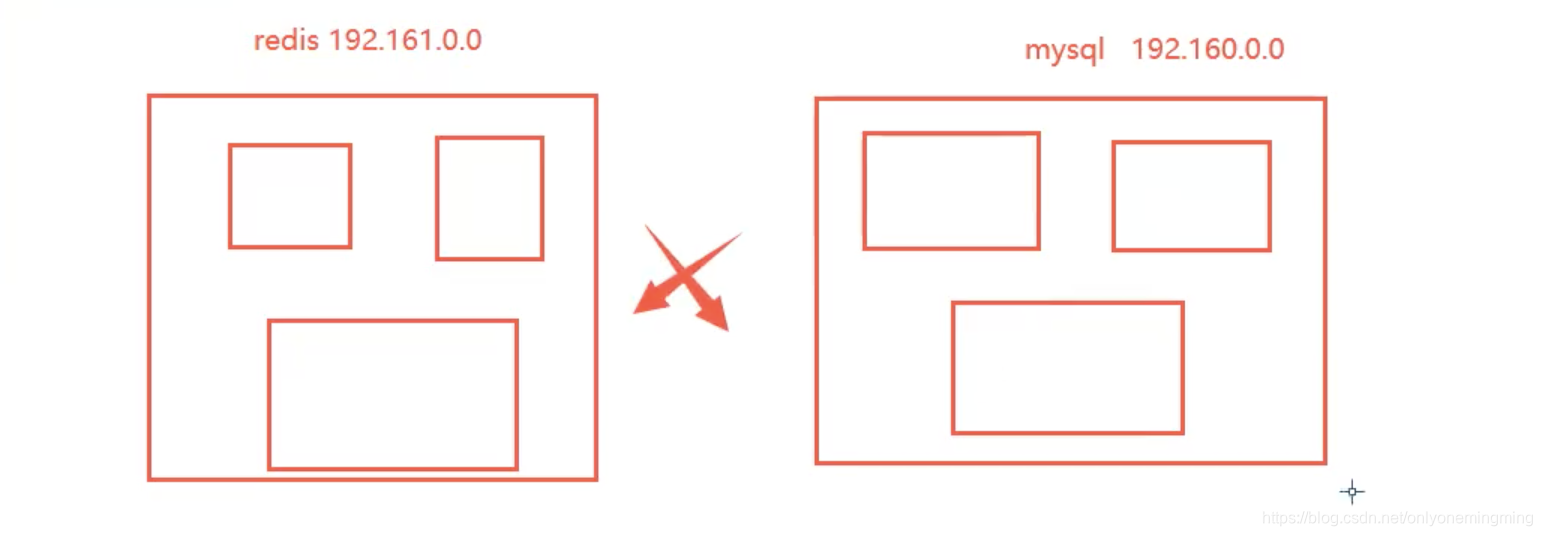
不同容器之间的网络是相互隔离的。当然也可以网络联通。
网络连通
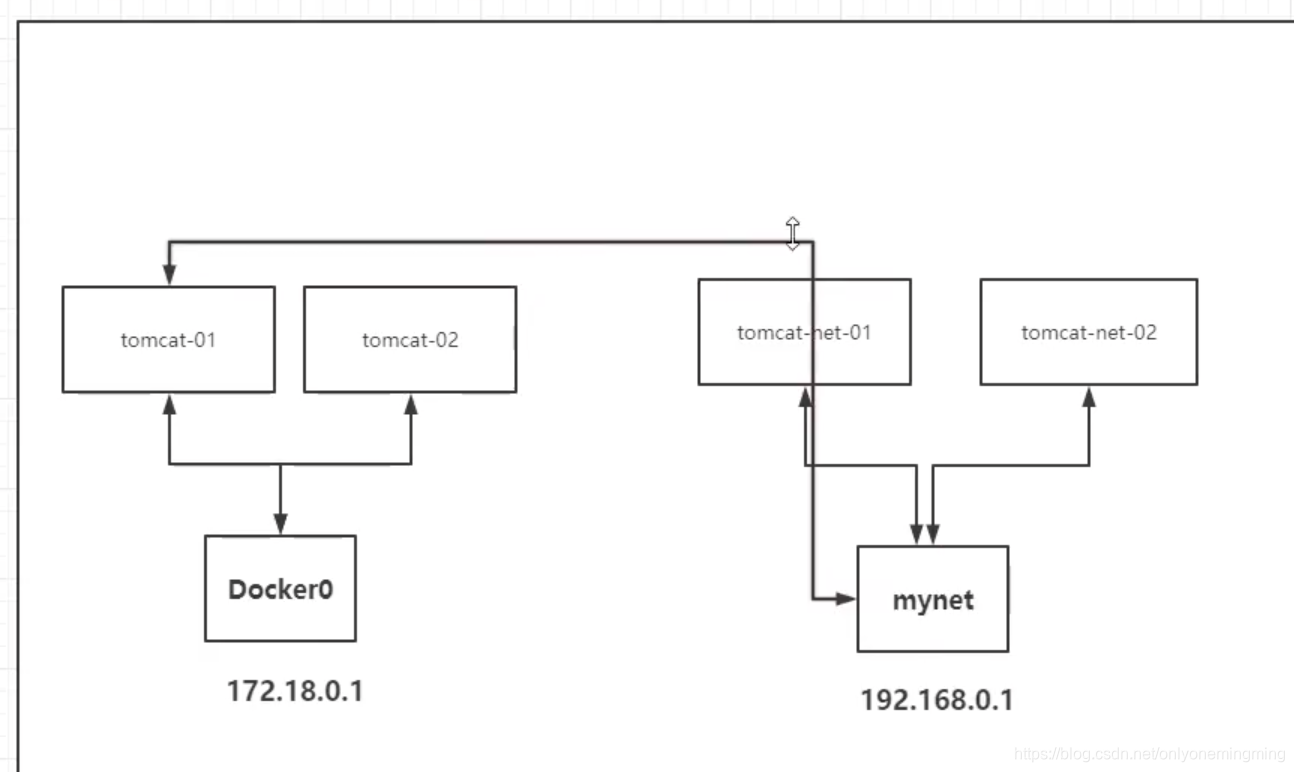
创建两个tomcat。一个使用默认的桥接(docker0),另一个使用自定义桥接网络。
[root@localhost ~]# docker network ls
NETWORK ID     NAME      DRIVER    SCOPE
25463fc507cb   bridge    bridge    local
77b421abcbd9   host      host      local
b7ade70af5bc   mynet     bridge    local
c2509facb374   none      null      local

[root@localhost ~]# docker run -d -p 8001:8080 --name tomcat01 tomcat:8.5
7c915d34abb0c59631cd92418942dafa5255a9a79111038ecfd60264d5aecc47
[root@localhost ~]# docker run -d -p 8082:8080 --net mynet --name tomcat-mynet-02 tomcat:8.5
4e26621406c49fa81037710f18f0983a03ee23f65812716c6e15d3bd55eef61a

[root@localhost ~]# docker inspect tomcat01|grep "IPAddress"
            "SecondaryIPAddresses": null,
            "IPAddress": "172.17.0.2",
                    "IPAddress": "172.17.0.2",
[root@localhost ~]# docker inspect tomcat-mynet-02|grep "IPAddress"
            "SecondaryIPAddresses": null,
            "IPAddress": "",
                    "IPAddress": "192.168.0.2",
[root@localhost ~]# docker exec -it tomcat1 ping tomcat-mynet-02
Error: No such container: tomcat1
我们发现他们两个容器 ip地址都在一个网段中肯定ping不同,那么怎么让这两个容器网络互连呢??
解决方案如下
容器之间将docker0 和 mynet 连通是不可能的。只能将容器连通到mynet (自定义网络)
使用 docker network
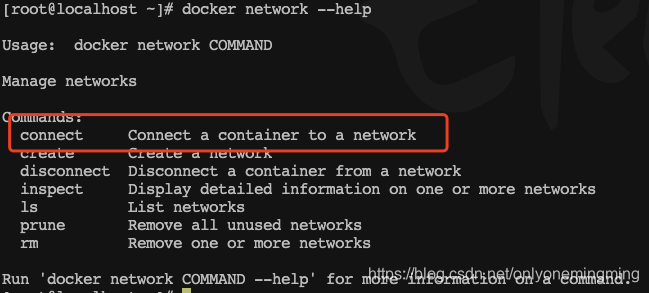
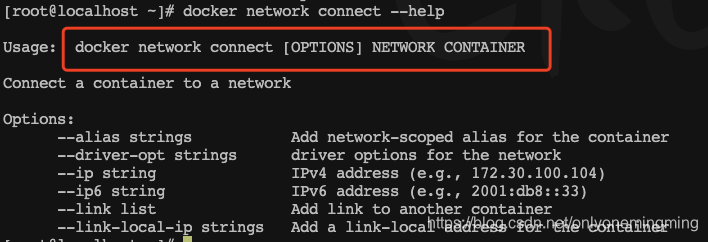
# 将mynet 与 tomcat01连通
[root@localhost ~]# docker network connect mynet tomcat01
[root@localhost ~]# docker network inspect mynet
[root@localhost ~]# docker network inspect mynet
[
    {
        "Name": "mynet",
        "Id": "b7ade70af5bc15f5948209eff784fe00302a7f83b86f27bd79ca0b9ef0d990a0",
        "Created": "2021-08-02T17:03:52.835502895+08:00",
        "Scope": "local",
        "Driver": "bridge",
        "EnableIPv6": false,
        "IPAM": {
            "Driver": "default",
            "Options": {},
            "Config": [
                {
                    "Subnet": "192.168.0.0/16",
                    "Gateway": "192.168.0.1"
                }
            ]
        },
        "Internal": false,
        "Attachable": false,
        "Ingress": false,
        "ConfigFrom": {
            "Network": ""
        },
        "ConfigOnly": false,
        "Containers": {
            "7c915d34abb0c59631cd92418942dafa5255a9a79111038ecfd60264d5aecc47": {
                "Name": "tomcat01",
                "EndpointID": "7c0d2ffa1f58632e5a7c2c9eec488a8807b7b55920a67fd75a2b70b8409c72be",
                "MacAddress": "02:42:c0:a8:00:03",
                "IPv4Address": "192.168.0.3/16",
                "IPv6Address": ""
            },
            "871beec4e8b4c81ae9d6b58e7e21f470a23d04efa1232caabbb1bded83a1afcf": {
                "Name": "tomcat-mynet-02",
                "EndpointID": "4d3949a846f64177e9b0a8f36a3c2b56f148a15e55aac19dca06afdb02ec2b14",
                "MacAddress": "02:42:c0:a8:00:02",
                "IPv4Address": "192.168.0.2/16",
                "IPv6Address": ""
            }
        },
        "Options": {},
        "Labels": {}
    }
]
我们发现 已经将tomcat01 连通到 mynet 自定义网络中。同时tomcat-mynet-02 容器也在这个网络下,这个时候两个容器可以ping通了
将tomcat01 与 mynet 连通

连通之后就是将 tomcat01 放到 mynet 网络下

一个容器两个ip地址! 阿里云服务:公网 私网ip
最后测试ping两个容器
## 01 已经可以ping通了
[root@localhost ~]# docker exec -it tomcat01 ping tomcat-mynet-02
PING tomcat-mynet-02 (192.168.0.2) 56(84) bytes of data.
64 bytes from tomcat-mynet-02.mynet (192.168.0.2): icmp_seq=1 ttl=64 time=0.063 ms
64 bytes from tomcat-mynet-02.mynet (192.168.0.2): icmp_seq=2 ttl=64 time=0.065 ms

[root@localhost ~]# docker run -d -p 8002:8080 --name tomcat02 tomcat:8.5

## 这个还是ping不通
df02c4c59f80ee45dcae007523577c1f8ec3f8376ce393d0e33b3b583525311e
[root@localhost ~]# docker exec -it tomcat02 ping tomcat-mynet-02
ping: tomcat-mynet-02: Name or service not known
小结
假设需要跨网络操作别人,就需要使用docker network connect 连通!。。
实战:部署redis集群
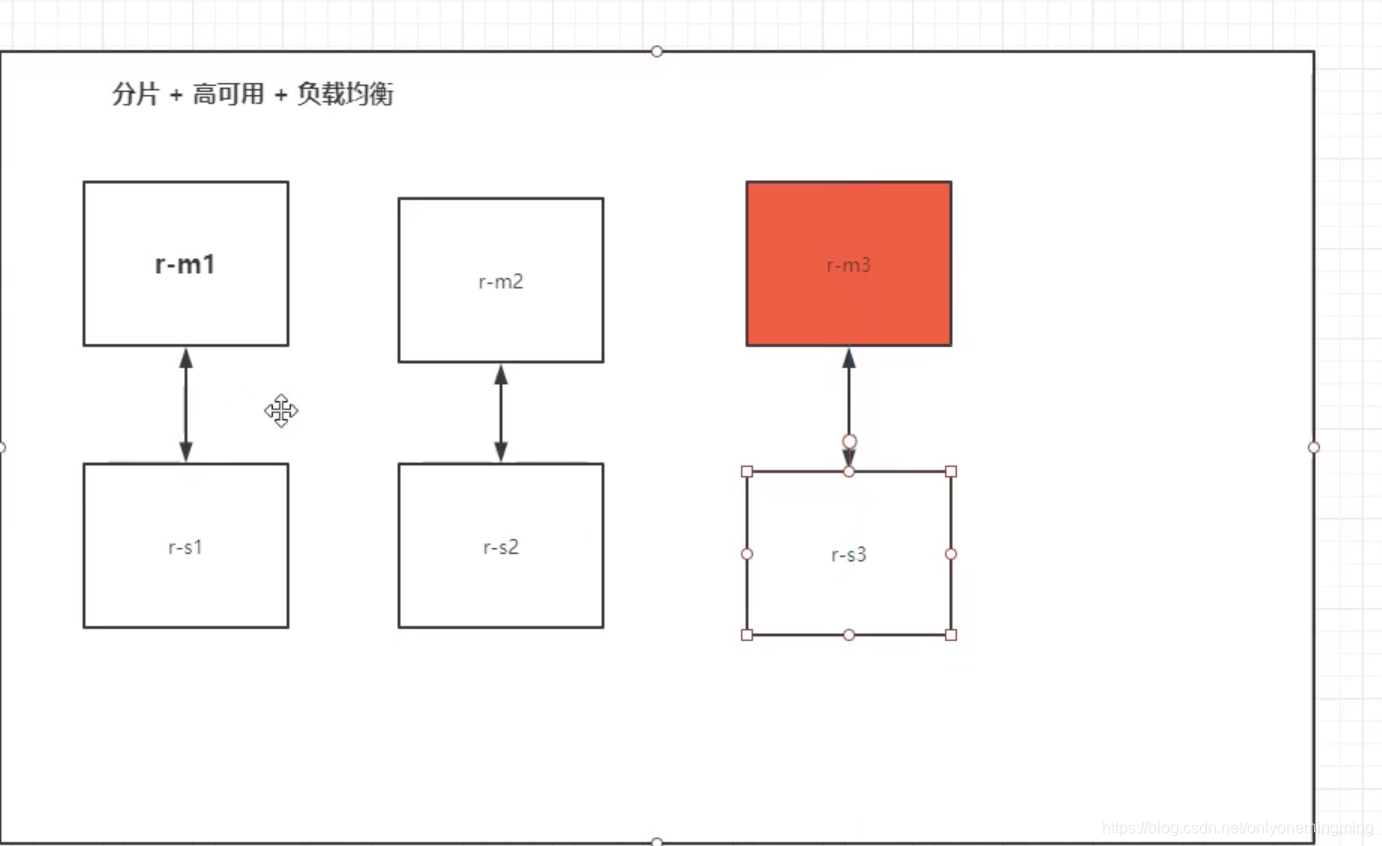
安装启动配置redis 3主 3从集群
[root@localhost ~]# docker network create redis --subnet 172.38.0.0/16 --gateway 172.38.0.1
3f39b14d72a74e9d0279af315c21285017da974af91f3c8eecdbc9f4c0df9446
[root@localhost ~]# docker network ls
NETWORK ID     NAME      DRIVER    SCOPE
25463fc507cb   bridge    bridge    local
77b421abcbd9   host      host      local
b7ade70af5bc   mynet     bridge    local
c2509facb374   none      null      local
3f39b14d72a7   redis     bridge    local
## 编辑下载安装配置redis 脚本
vi create-redis.sh
#!/bin/bash
for port in $(seq 1 6);
do
mkdir -p /mydata/redis/node-${port}/conf
touch /mydata/redis/node-${port}/conf/redis.conf
cat << EOF >/mydata/redis/node-${port}/conf/redis.conf
port 6379
bind 0.0.0.0
cluster-enabled yes
cluster-config-file nodes.conf
cluster-node-timeout 5000
cluster-announce-ip 172.38.0.1${port}
cluster-announce-port 6379
cluster-announce-bus-port 16379
appendonly yes
EOF
done

## 编辑 启动 6个redis脚本
vi start_redis-cluster.sh
#!/bin/bash

for port in $(seq 1 6);
do
echo `docker run -p 637${port}:6379 -p 1637${port}:16379 --name redis-${port} \
    -v /mydata/redis/node-${port}/data:/data \
    -v /mydata/redis/node-${port}/conf/redis.conf:/etc/redis/redis.conf \
    -d --net redis --ip 172.38.0.1${port} redis:5.0.9-alpine3.11 redis-server /etc/redis/redis.conf
`
done


## 创建集群 需要进入容器内
redis-cli --cluster create 172.38.0.11:6379 172.38.0.12:6379 172.38.0.13:6379 172.38.0.14:6379 172.38.0.15:6379 172.38.0.16:6379 --cluster-replicas 1
##  执行创建6个redis 脚本
[root@localhost create-redis]# sh create-redis.sh

## 启动6个redis 脚本
[root@localhost create-redis]# sh start_redis-cluster.sh
[root@localhost create-redis]# docker ps -a
CONTAINER ID   IMAGE                    COMMAND                  CREATED          STATUS          PORTS                                                                                      NAMES
4385a3fc4909   redis:5.0.9-alpine3.11   "docker-entrypoint.s…"   10 seconds ago   Up 9 seconds    0.0.0.0:6376->6379/tcp, :::6376->6379/tcp, 0.0.0.0:16376->16379/tcp, :::16376->16379/tcp   redis-6
b780c7f7454f   redis:5.0.9-alpine3.11   "docker-entrypoint.s…"   10 seconds ago   Up 9 seconds    0.0.0.0:6375->6379/tcp, :::6375->6379/tcp, 0.0.0.0:16375->16379/tcp, :::16375->16379/tcp   redis-5
e5ade5326647   redis:5.0.9-alpine3.11   "docker-entrypoint.s…"   11 seconds ago   Up 9 seconds    0.0.0.0:6374->6379/tcp, :::6374->6379/tcp, 0.0.0.0:16374->16379/tcp, :::16374->16379/tcp   redis-4
756e4522721e   redis:5.0.9-alpine3.11   "docker-entrypoint.s…"   11 seconds ago   Up 10 seconds   0.0.0.0:6373->6379/tcp, :::6373->6379/tcp, 0.0.0.0:16373->16379/tcp, :::16373->16379/tcp   redis-3
f6362ef49223   redis:5.0.9-alpine3.11   "docker-entrypoint.s…"   11 seconds ago   Up 10 seconds   0.0.0.0:6372->6379/tcp, :::6372->6379/tcp, 0.0.0.0:16372->16379/tcp, :::16372->16379/tcp   redis-2
93e50d44cd5e   redis:5.0.9-alpine3.11   "docker-entrypoint.s…"   12 seconds ago   Up 11 seconds   0.0.0.0:6371->6379/tcp, :::6371->6379/tcp, 0.0.0.0:16371->16379/tcp, :::16371->16379/tcp   redis-1

## 进入任意一个容器内 进行创建集群
[root@localhost create-redis]# docker exec -it redis-1 /bin/sh

data # redis-cli --cluster create 172.38.0.11:6379 172.38.0.12:6379 172.38.0.13:6379 172.38.0.14:6379 172.38.0.15:6379 172.38.0.16:6379 --cluster-replicas 1
>>> Performing hash slots allocation on 6 nodes...
Master[0] -> Slots 0 - 5460
Master[1] -> Slots 5461 - 10922
Master[2] -> Slots 10923 - 16383
Adding replica 172.38.0.15:6379 to 172.38.0.11:6379
Adding replica 172.38.0.16:6379 to 172.38.0.12:6379
Adding replica 172.38.0.14:6379 to 172.38.0.13:6379
M: f5edbc9de24decd0e07fffb4ae74dfa79e760b8c 172.38.0.11:6379
   slots:[0-5460] (5461 slots) master
M: 7ae4523a49cdae08d6dfa0446597fa0254e87b8d 172.38.0.12:6379
   slots:[5461-10922] (5462 slots) master
M: e940de19cc91472f871a93c943bf492fd6015420 172.38.0.13:6379
   slots:[10923-16383] (5461 slots) master
S: 3c922c8869335c30db1b582ddda8d536cfbdbd97 172.38.0.14:6379
   replicates e940de19cc91472f871a93c943bf492fd6015420
S: a87a4feb78c76b0a405babf2ae661e759c0151b6 172.38.0.15:6379
   replicates f5edbc9de24decd0e07fffb4ae74dfa79e760b8c
S: 29f32bd03c0c45282fdba39bf8d00e5c9a4ce883 172.38.0.16:6379
   replicates 7ae4523a49cdae08d6dfa0446597fa0254e87b8d
Can I set the above configuration? (type 'yes' to accept): yes
>>> Nodes configuration updated
>>> Assign a different config epoch to each node
>>> Sending CLUSTER MEET messages to join the cluster
Waiting for the cluster to join
.....
>>> Performing Cluster Check (using node 172.38.0.11:6379)
M: f5edbc9de24decd0e07fffb4ae74dfa79e760b8c 172.38.0.11:6379
   slots:[0-5460] (5461 slots) master
   1 additional replica(s)
S: a87a4feb78c76b0a405babf2ae661e759c0151b6 172.38.0.15:6379
   slots: (0 slots) slave
   replicates f5edbc9de24decd0e07fffb4ae74dfa79e760b8c
M: e940de19cc91472f871a93c943bf492fd6015420 172.38.0.13:6379
   slots:[10923-16383] (5461 slots) master
   1 additional replica(s)
M: 7ae4523a49cdae08d6dfa0446597fa0254e87b8d 172.38.0.12:6379
   slots:[5461-10922] (5462 slots) master
   1 additional replica(s)
S: 3c922c8869335c30db1b582ddda8d536cfbdbd97 172.38.0.14:6379
   slots: (0 slots) slave
   replicates e940de19cc91472f871a93c943bf492fd6015420
S: 29f32bd03c0c45282fdba39bf8d00e5c9a4ce883 172.38.0.16:6379
   slots: (0 slots) slave
   replicates 7ae4523a49cdae08d6dfa0446597fa0254e87b8d
[OK] All nodes agree about slots configuration.
>>> Check for open slots...
>>> Check slots coverage...
[OK] All 16384 slots covered.

## 查看集群
/data # redis-cli -c
127.0.0.1:6379> cluster nodes
a87a4feb78c76b0a405babf2ae661e759c0151b6 172.38.0.15:6379@16379 slave f5edbc9de24decd0e07fffb4ae74dfa79e760b8c 0 1627901030093 5 connected
e940de19cc91472f871a93c943bf492fd6015420 172.38.0.13:6379@16379 master - 0 1627901028582 3 connected 10923-16383
7ae4523a49cdae08d6dfa0446597fa0254e87b8d 172.38.0.12:6379@16379 master - 0 1627901029000 2 connected 5461-10922
3c922c8869335c30db1b582ddda8d536cfbdbd97 172.38.0.14:6379@16379 slave e940de19cc91472f871a93c943bf492fd6015420 0 1627901030897 4 connected
29f32bd03c0c45282fdba39bf8d00e5c9a4ce883 172.38.0.16:6379@16379 slave 7ae4523a49cdae08d6dfa0446597fa0254e87b8d 0 1627901030000 6 connected
f5edbc9de24decd0e07fffb4ae74dfa79e760b8c 172.38.0.11:6379@16379 myself,master - 0 1627901029000 1 connected 0-5460

## 测试
127.0.0.1:6379> set a 111
-> Redirected to slot [15495] located at 172.38.0.13:6379
OK
172.38.0.13:6379> get a
到这里我们的redis 集群就搭建成功!!
SpringBoot微服务打包Docker镜像
- 创建项目并启动
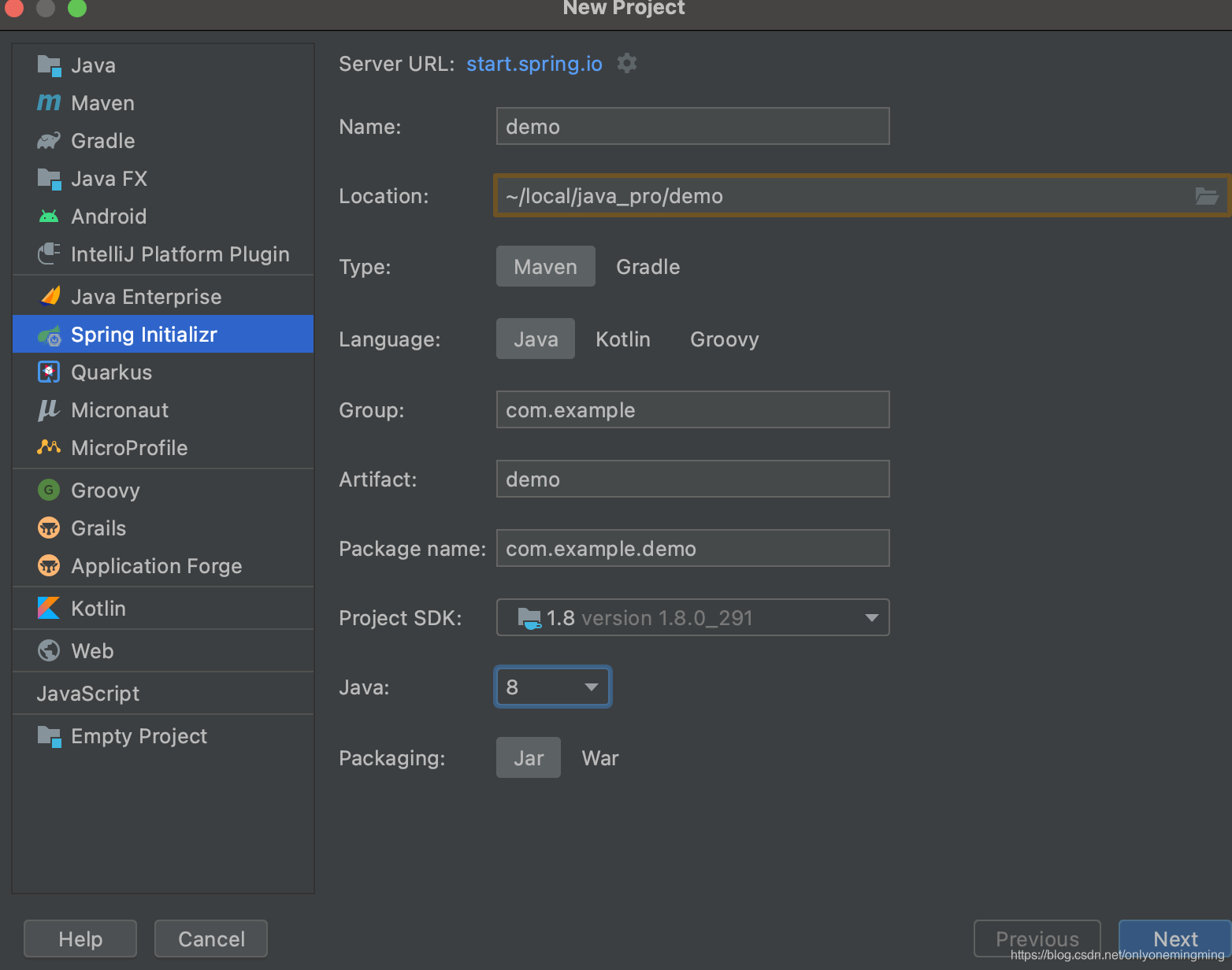
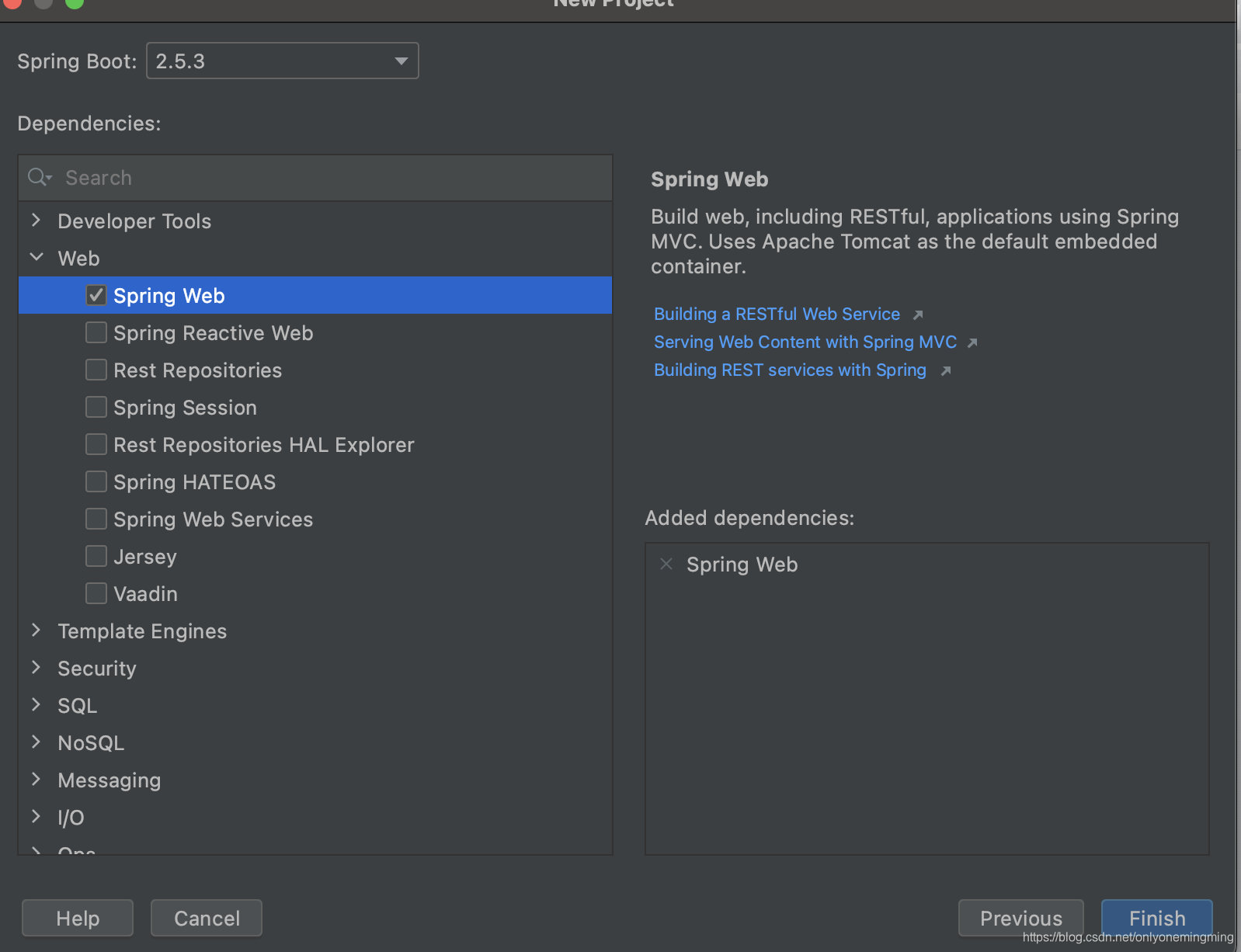
编写controller
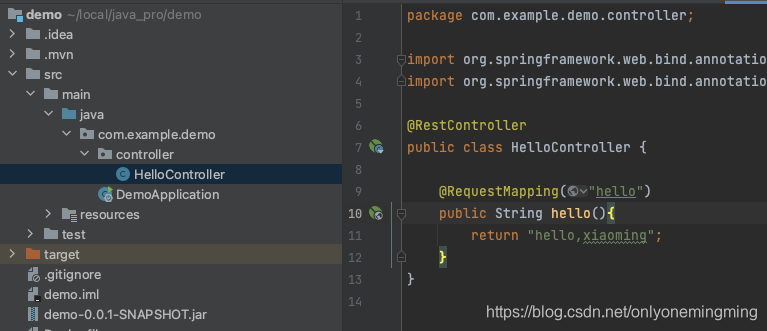
启动测试:
hello,xiaoming
- 打包
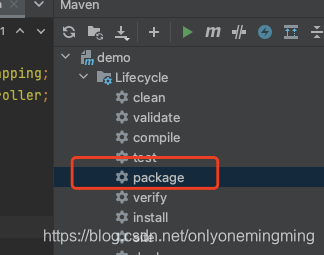
- 编写Dockerfile
FROM java:8
COPY *.jar /app.jar
CMD ["--server.port=8080"]
EXPOSE 8080
ENTRYPOINT ["java","-jar","/app.jar"]
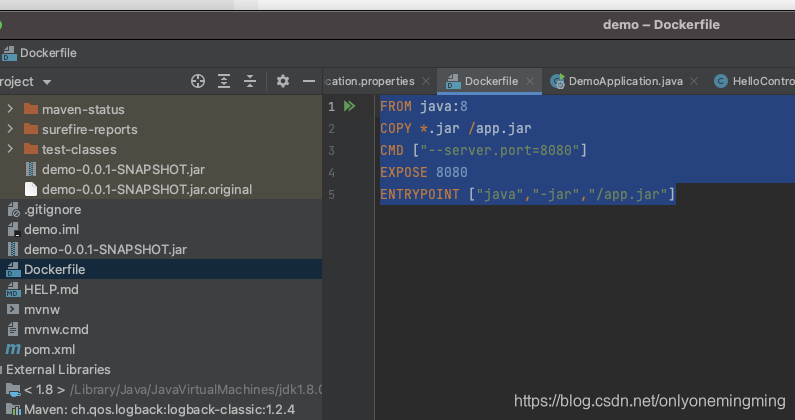
4.上传到服务器进行打包并运行
[root@localhost idea]# ll
total 16932
-rw-r--r--. 1 root root 17332860 Aug  2 19:10 demo-0.0.1-SNAPSHOT.jar
-rw-r--r--. 1 root root      108 Aug  2 19:10 Dockerfile
[root@localhost idea]# docker build -t xiaoming .
[root@localhost idea]# docker images
REPOSITORY                                              TAG                IMAGE ID       CREATED          SIZE
xiaoming                                                latest             72e570a74418   13 minutes ago   661MB
[root@localhost idea]# docker run -d -p 8080:8080 xiaoming

// 测试
[root@localhost idea]# curl localhost:8080/hello
hello,xiaoming
完毕!!!
入门到放弃!



 1489


 扫一扫


 被折叠的 条评论
为什么被折叠?
 到【灌水乐园】发言


