



 本文详细介绍了Android中的CardView控件的使用,包括Gradle导包、属性设置如cardCornerRadius和cardElevation,以及如何处理低版本兼容问题。同时,文章提及了在面试中关于CardView的知识点,适合Android开发者学习和面试准备。
ContentPadding为10dp效果 背景为红
- app:cardUseCompatPadding 设置内边距

cardUseCompatPadding=“true”.png

cardUseCompatPadding_false.png
=======================================================================
当前IDE:Android Studio 2.2正式版
jdk1.8.102
compileSdkVersion 25
buildToolsVersion “25.0.2”
gradle 导包
dependencies {
…
compile ‘com.android.support:cardview-v7:25.2.0’
}
CardView是通常是定义在布局文件中:
<RelativeLayout
xmlns:android=“http://schemas.android.com/apk/res/android”
xmlns:app=“http://schemas.android.com/apk/res-auto”
xmlns:tools=“http://schemas.android.com/tools”
android:id=“@+id/activity_main”
android:layout_width=“match_parent”
android:layout_height=“match_parent”
android:gravity=“center_vertical|center_horizontal”
android:paddingBottom=“@dimen/activity_vertical_margin”
android:paddingLeft=“@dimen/activity_horizontal_margin”
android:paddingRight=“@dimen/activity_horizontal_margin”
android:paddingTop=“@dimen/activity_vertical_margin”
tools:context=“com.minminaya.cardview_learning.MainActivity”>
<android.support.v7.widget.CardView
android:id=“@+id/w”
android:layout_width=“wrap_content”
android:layout_height=“wrap_content”
app:cardCornerRadius=“10dp”
app:cardElevation=“10dp”>
<ImageView
android:layout_width=“wrap_content”
android:layout_height=“wrap_content”
android:layout_gravity=“center”
android:src=“@mipmap/me”/>
</android.support.v7.widget.CardView>
通常情况下,只需要radius与elevation就可以达到很漂亮的卡片效果,甚至悬浮式的
当然,也可以在code中使用:
public void setRadius(float radius)
public void setContentPadding
public void setUseCompatPadding(boolean useCompatPadding)
public void setCardBackgroundColor(@ColorInt int color)
…
=================================================================================
- 默认CardView的android:clickable属性是false的,也就是默认不可以点击,没有任何触摸反馈
实现方法:
在CardView布局文件节点添加
android:clickable=“true”
android:foreground=“?android:attr/selectableItemBackground”
gif图录了看不出来就不放图了QAQ
=======================================================================
CardView在API 21以下,圆角效果会丢失:
<android.support.v7.widget.CardView
android:layout_width=“wrap_content”
android:layout_height=“wrap_content”
app:cardCornerRadius=“25dp” >
<ImageView
android:layout_width=“wrap_content”
android:layout_height=“wrap_content”
android:layout_gravity=“center”
android:src=“@mipmap/me”/>
</android.support.v7.widget.CardView>
不同安卓版本的效果:
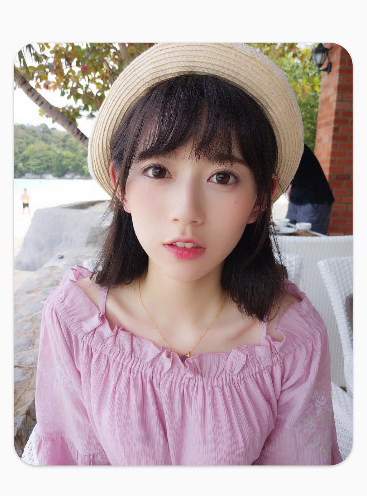
Android7.0.png
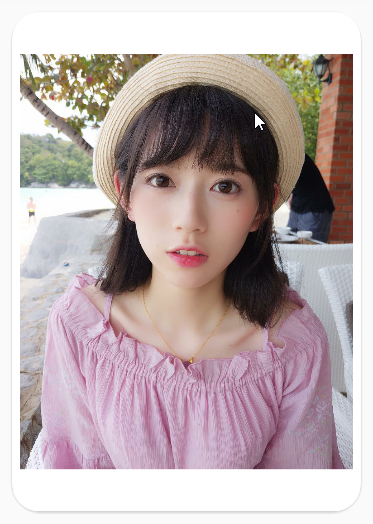
Android4.4.png
- 可以看出很明显API19(4.4)出现很大的问题:虽然有圆角效果,但是图片四周是方的
解决方法:
- 在CardView布局里添加cardPreventCornerOverlap(默认是true)属性,值为false
cardPreventCornerOverlap官方文档的意思是说在API20及更低版本中添加内边距,其实这个属性是为了防止卡片内容和边角的重叠
加了之后变成了这样:
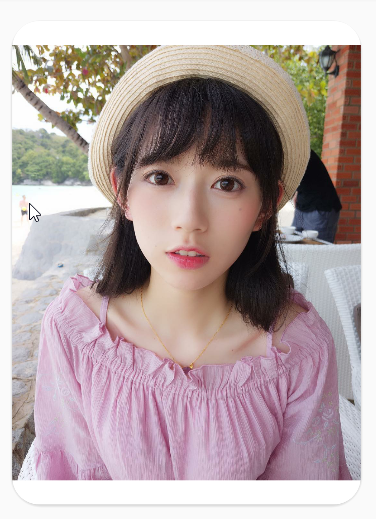
自我介绍一下,小编13年上海交大毕业,曾经在小公司待过,也去过华为、OPPO等大厂,18年进入阿里一直到现在。
深知大多数初中级Android工程师,想要提升技能,往往是自己摸索成长或者是报班学习,但对于培训机构动则近万的学费,着实压力不小。自己不成体系的自学效果低效又漫长,而且极易碰到天花板技术停滞不前!
因此收集整理了一份《2024年Android移动开发全套学习资料》,初衷也很简单,就是希望能够帮助到想自学提升又不知道该从何学起的朋友,同时减轻大家的负担。
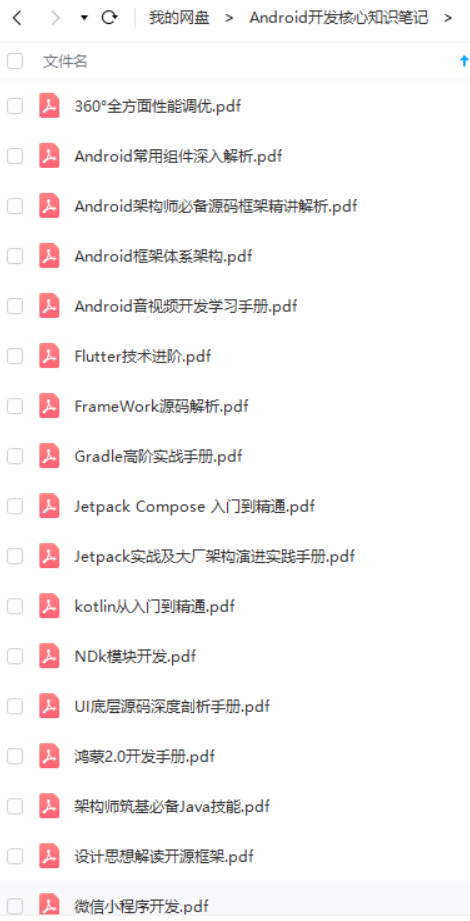
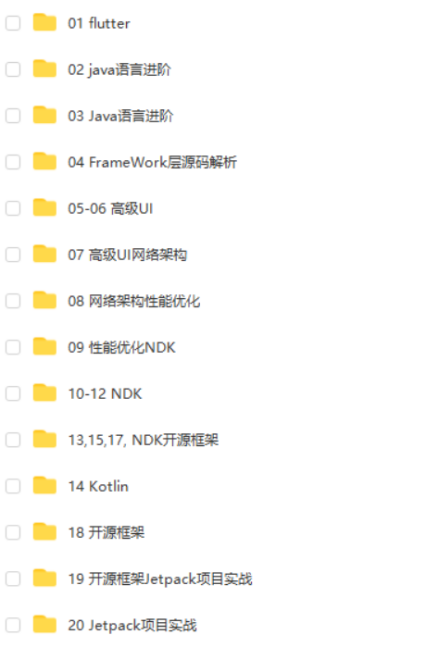
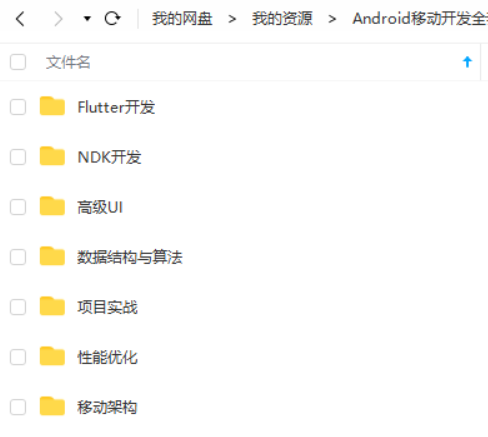
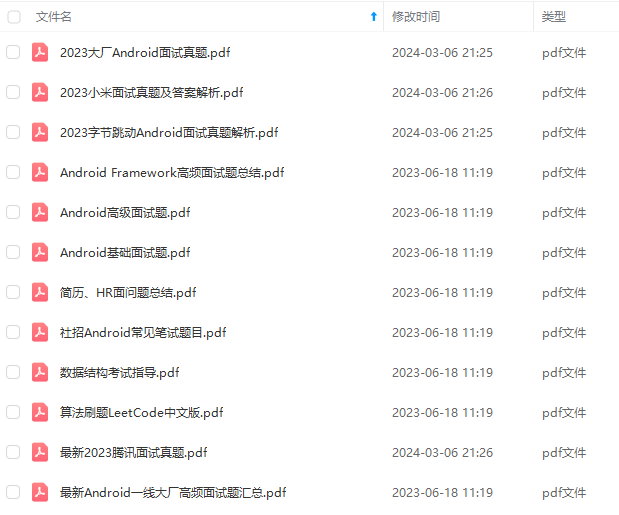
既有适合小白学习的零基础资料,也有适合3年以上经验的小伙伴深入学习提升的进阶课程,基本涵盖了95%以上Android开发知识点,真正体系化!
由于文件比较大,这里只是将部分目录截图出来,每个节点里面都包含大厂面经、学习笔记、源码讲义、实战项目、讲解视频,并且会持续更新!
如果你觉得这些内容对你有帮助,可以扫码获取!!(备注:Android)

总结
写到这里也结束了,在文章最后放上一个小小的福利,以下为小编自己在学习过程中整理出的一个关于Flutter的学习思路及方向,从事互联网开发,最主要的是要学好技术,而学习技术是一条慢长而艰苦的道路,不能靠一时激情,也不是熬几天几夜就能学好的,必须养成平时努力学习的习惯,更加需要准确的学习方向达到有效的学习效果。
由于内容较多就只放上一个大概的大纲,需要更及详细的学习思维导图的
还有高级UI、性能优化、架构师课程、NDK、混合式开发(ReactNative+Weex)微信小程序、Flutter全方面的Android进阶实践技术资料,并且还有技术大牛一起讨论交流解决问题。
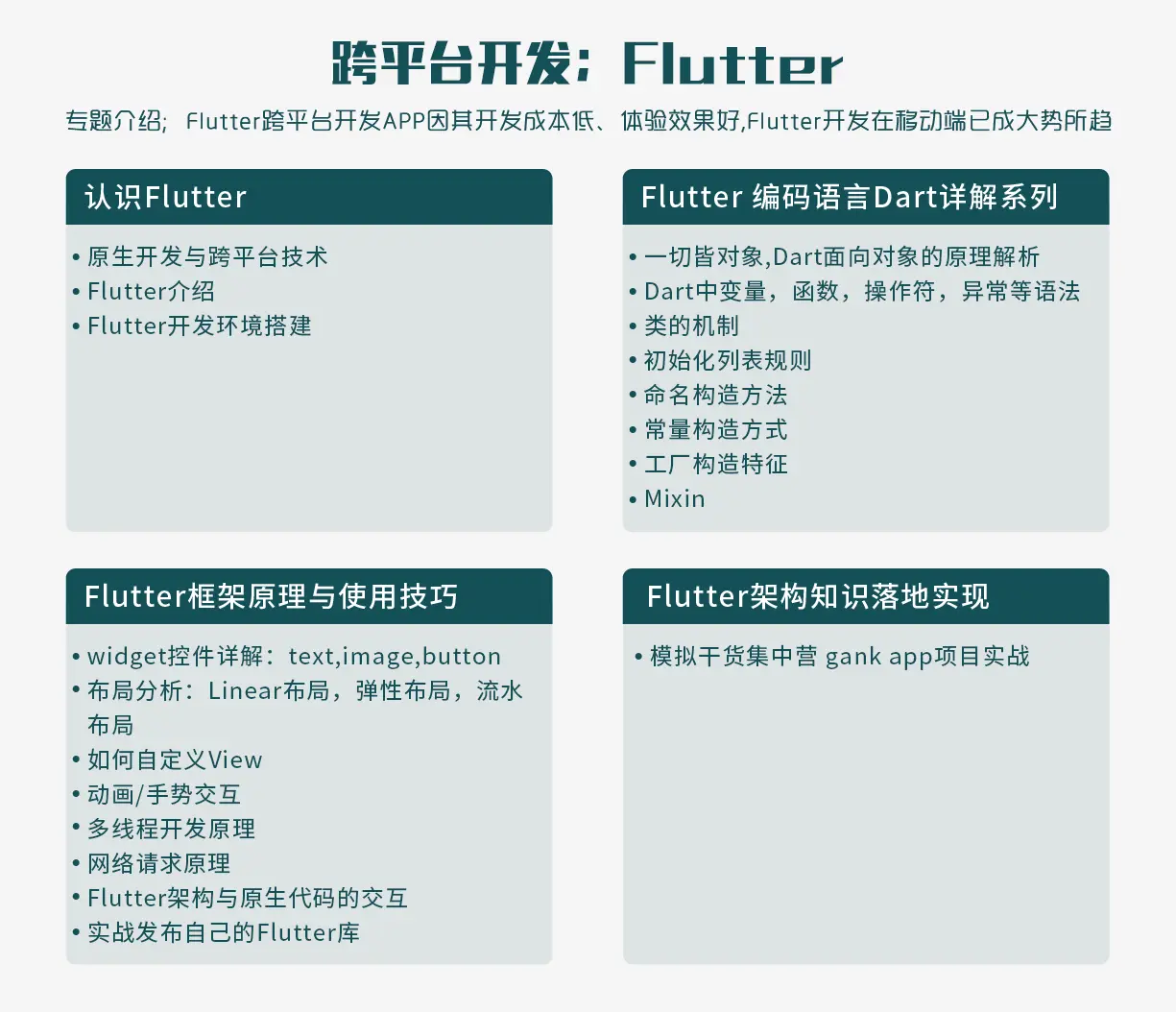
《互联网大厂面试真题解析、进阶开发核心学习笔记、全套讲解视频、实战项目源码讲义》点击传送门即可获取!
的学习效果。
由于内容较多就只放上一个大概的大纲,需要更及详细的学习思维导图的
还有高级UI、性能优化、架构师课程、NDK、混合式开发(ReactNative+Weex)微信小程序、Flutter全方面的Android进阶实践技术资料,并且还有技术大牛一起讨论交流解决问题。**
[外链图片转存中…(img-su0sm1am-1712786434519)]
《互联网大厂面试真题解析、进阶开发核心学习笔记、全套讲解视频、实战项目源码讲义》点击传送门即可获取!





 扫一扫
扫一扫


 1万+
1万+

 被折叠的 条评论
为什么被折叠?
被折叠的 条评论
为什么被折叠?
 到【灌水乐园】发言





