



 本文详细指导了如何安装和破解IntelliJIDEA2018,同时提供了针对Android开发者的全套学习资料,包括面试真题、进阶课程和源码解析等内容。
下面介绍安装步骤
1、选中“IDEA2018”压缩包,鼠标右击选择“解压到IDEA2018”。鼠标右击选择“以管理员身份运行”。

2. 点击“Next”。

3.然后点击“Next”。

4. 选择“Creat Desktop Shortcut”下适合自己电脑的位数,在“CreateAssociatons”下全选。然后点击“Next”。
5. 点击“Install”。
6.安装完成,点击“Finish”。
7.打开之前解压的文件夹,找到“crack文件夹”,选中“JetbrainsCrack.jar”文件右击选择“复制”。
8. 找到“IntelliJ IDEA 2018.2.4 x64”图标,鼠标右击选择“打开文件所在位置”。
9. 粘贴刚刚复制的jar。
10. 在该目录下找到“idea.exe.vmoptions”文件,鼠标右击选择“打开方式”(用记事本打开)。
11. 在文档的最后面上加上“-javaagent:C:\Program Files\JetBrains\IntelliJ IDEA2018.2.2\bin\JetbrainsCrack.jar”,其中“C:\Program Files\JetBrains\IntelliJ IDEA2018.2.2”是软件的安装目录,最后保存
12. 然后在该目录下面找到“idea64.exe.vmoptions”文件,鼠标右击选择“打开方式”(用记事本打开)。
13. 在文档的最后面上加上“-javaagent:C:\Program Files\JetBrains\IntelliJ IDEA2018.2.2\bin\JetbrainsCrack.jar”,其中“C:\Program Files\JetBrains\IntelliJ IDEA2018.2.2”是软件的安装目录,最后保存
14. 双击打开“IntelliJ IDEA 2018.2.2 x64”。
15. 点击“OK”。
16.选择“activate”和“activation code”然后将提供的注册码复制到软件上并点击OK即可,安装破解完成
{
“licenseId”: “ThisCrackLicenseId”,
“licenseeName”: “Rover12421”,
“assigneeName”: “Rover12421”,
“assigneeEmail”: “rover12421@163.com”,
“licenseRestriction”: “By Rover12421 Crack, Only Test! Please support genuine!!!”,
“checkConcurrentUse”: false,
“products”: [{
“code”: “II”,
“paidUpTo”: “2099-12-31”
},
{
“code”: “DM”,
“paidUpTo”: “2099-12-31”
},
{
“code”: “AC”,
“paidUpTo”: “2099-12-31”
},
{
“code”: “RS0”,
“paidUpTo”: “2099-12-31”
},
{
“code”: “WS”,
“paidUpTo”: “2099-12-31”
},
{
“code”: “DPN”,
“paidUpTo”: “2099-12-31”
},
{
“code”: “RC”,
“paidUpTo”: “2099-12-31”
},
{
“code”: “PS”,
“paidUpTo”: “2099-12-31”
},
{
“code”: “DC”,
自我介绍一下,小编13年上海交大毕业,曾经在小公司待过,也去过华为、OPPO等大厂,18年进入阿里一直到现在。
深知大多数初中级Android工程师,想要提升技能,往往是自己摸索成长或者是报班学习,但对于培训机构动则近万的学费,着实压力不小。自己不成体系的自学效果低效又漫长,而且极易碰到天花板技术停滞不前!
因此收集整理了一份《2024年Android移动开发全套学习资料》,初衷也很简单,就是希望能够帮助到想自学提升又不知道该从何学起的朋友,同时减轻大家的负担。
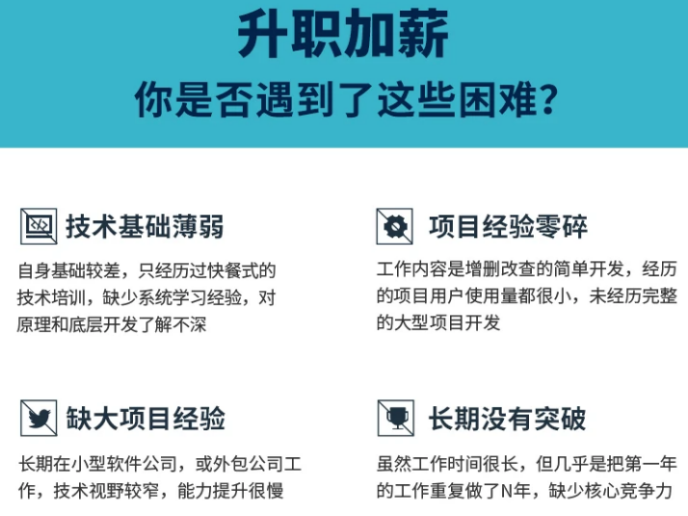
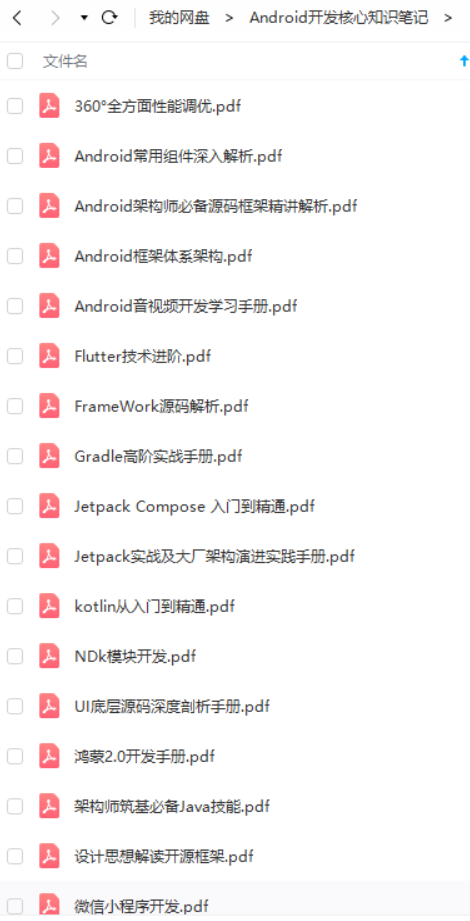
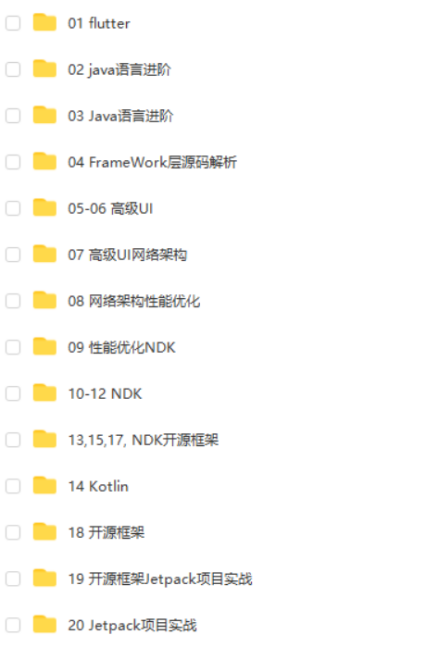
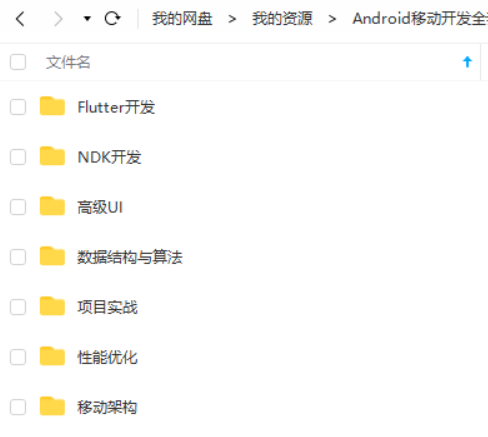
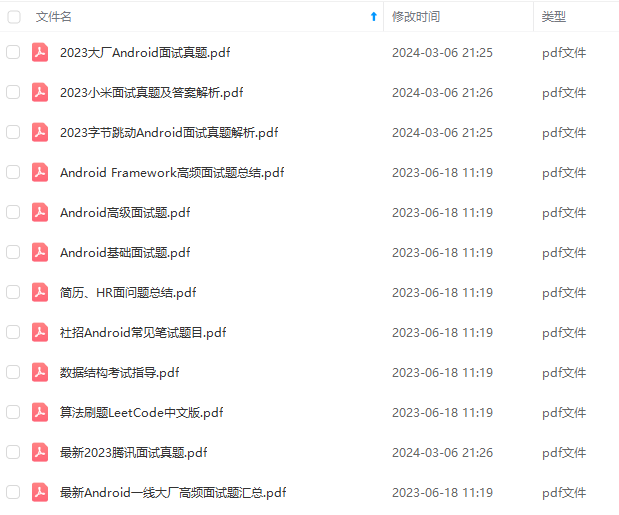
既有适合小白学习的零基础资料,也有适合3年以上经验的小伙伴深入学习提升的进阶课程,基本涵盖了95%以上Android开发知识点,真正体系化!
由于文件比较大,这里只是将部分目录截图出来,每个节点里面都包含大厂面经、学习笔记、源码讲义、实战项目、讲解视频,并且会持续更新!
如果你觉得这些内容对你有帮助,可以扫码获取!!(备注:Android)

尾声
你不踏出去一步,永远不知道自己潜力有多大,千万别被这个社会套在我们身上的枷锁给捆住了,30岁我不怕,35岁我一样不怕,去做自己想做的事,为自己拼一把吧!不试试怎么知道你不行呢?
改变人生,没有什么捷径可言,这条路需要自己亲自去走一走,只有深入思考,不断反思总结,保持学习的热情,一步一步构建自己完整的知识体系,才是最终的制胜之道,也是程序员应该承担的使命。
附上:我们之前因为秋招收集的二十套一二线互联网公司Android面试真题(含BAT、小米、华为、美团、滴滴)和我自己整理Android复习笔记(包含Android基础知识点、Android扩展知识点、Android源码解析、设计模式汇总、Gradle知识点、常见算法题汇总。)
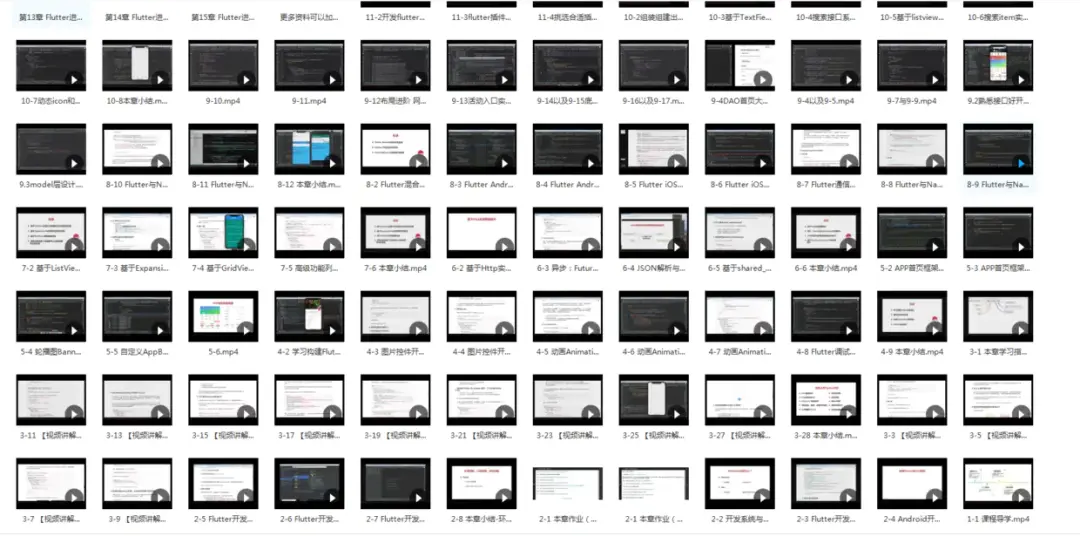
《互联网大厂面试真题解析、进阶开发核心学习笔记、全套讲解视频、实战项目源码讲义》点击传送门即可获取!
d源码解析、设计模式汇总、Gradle知识点、常见算法题汇总。)**
[外链图片转存中…(img-415rqnGp-1712655976143)]
《互联网大厂面试真题解析、进阶开发核心学习笔记、全套讲解视频、实战项目源码讲义》点击传送门即可获取!





 扫一扫
扫一扫


 48万+
48万+

 被折叠的 条评论
为什么被折叠?
被折叠的 条评论
为什么被折叠?
 到【灌水乐园】发言





