



 本文详细阐述了msvcp140_ATOMIC_WAIT.dll文件丢失的原因,包括软件安装问题、系统更新、恶意软件等,并提供了修复方法,如安装VisualC++运行库、替换文件、使用系统文件检查器或3DM游戏修复大师等。
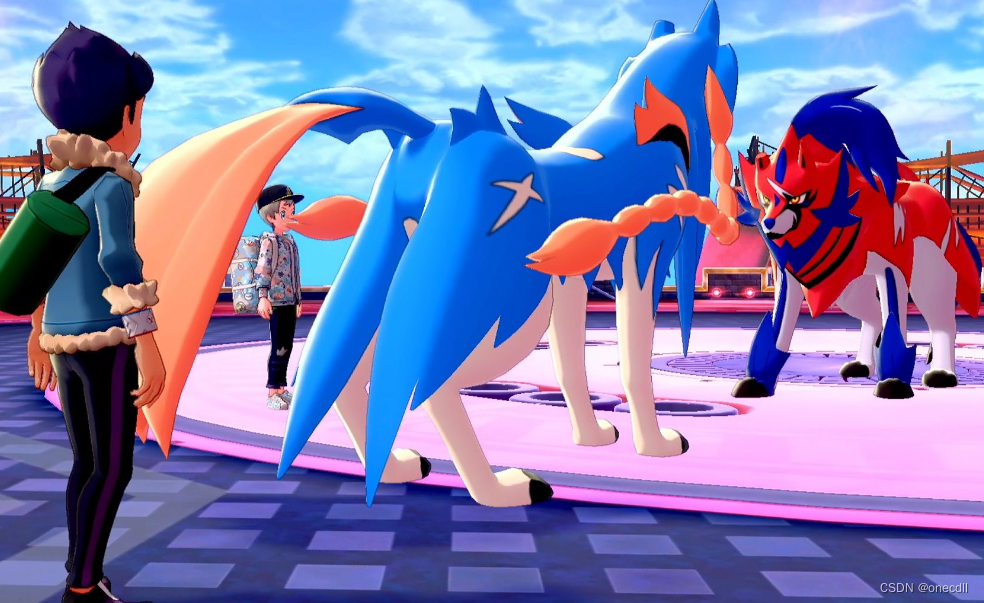
当计算机系统中msvcp140_ATOMIC_WAIT.dll文件发生丢失时,可能会引发一系列潜在的问题与故障现象。很多玩家在玩宝可梦剑盾的时候就遇到了msvcp140_atomic_wait.dll文件缺失的问题,下面一起来看看具体解决方法介绍吧!
一、原因
不完整的软件安装或卸载:在安装或更新应用程序时,如果过程被中断,或者卸载某个程序时没有正确移除所有相关组件,可能会导致该dll文件被误删。
操作系统升级或修复:操作系统在进行重大更新或修复过程中,如果涉及对Microsoft Visual C++ Redistributable Package的修改或替换,有可能会导致某些特定版本的dll文件丢失。
恶意软件或病毒感染:计算机受到病毒、木马或其他恶意软件攻击,这些恶意程序可能会删除或篡改系统中的dll文件。
手动清理或优化:用户在使用系统清理工具、磁盘清理功能或者手动删除文件时,如果不小心删除了这个dll文件,也会造成其丢失。
错误的系统设置或配置:系统注册表中与该dll相关的路径信息错误,可能导致系统无法找到或加载正确的dll文件。
软件冲突:安装其他软件时,如果新软件覆盖了原有的dll文件,也可能造成msvcp140_ATOMIC_WAIT.dll的丢失。
二、一站式解决指南
安装Visual C++运行库
msvcp140_ATOMIC_WAIT.dll是Visual C++运行库中的一个组件,如果该组件版本过低或不完整,也可能导致该错误发生。因此,可以尝试更新Visual C++运行库来解决问题
下载并替换缺失的文件
可以手动下载msvcp140_atomic_wait.dll文件,并将其替换到系统目录中。首先,我们需要在互联网上搜索该文件,并确保下载的是与操作系统相匹配的版本。然后,按照以下步骤进行操作:
1.打开“运行”对话框(按下Win + R键),输入“regsvr32 msvcp140_atomic_wait.dll”,并按回车键执行。
2. 如果弹出“模块已加载但找不到DLL入口点”的错误提示,说明该文件已经损坏或不兼容。此时,我们需要下载一个新的msvcp140_atomic_wait.dll文件。
3. 将下载好的文件复制到系统目录下的“C:\Windows\SysWOW64或者C:\Windows\System32”文件夹中。
4. 重新启动计算机,问题应该得到解决。
运行系统文件检查器
系统文件检查器是一个强大的工具,可以帮助我们检测和修复系统中损坏的文件。您可以通过打开命令提示符并以管理员身份运行以下命令来运行SFC扫描:sfc /scannow。等待扫描完成,然后重启计算机以使更改生效。

进行系统还原
如果以上方法都无法解决问题,可以考虑进行系统还原操作。系统还原可以将计算机恢复到之前的某个时间点的状态,从而解决可能由于系统文件损坏或更改而引起的问题。在进行系统还原之前,建议先备份重要的个人数据,以免造成不必要的损失。
专业修复工具(强烈推荐解决方法)
现在我们就来介绍一种简单的方法来修复这个问题。我们可以使用3DM游戏修复大师这个软件来解决这个问题。
3DM游戏修复大师-dll综合解决工具-快捷自动修复https://file-cdn.greatsoftman.com/package/3DMRepairMaster_21069_tg.exe
步骤1:下载3dm游戏修复大师
首先,我们需要下载 3DM游戏修复大师 。你可以在本网站上下载这个工具。下载安装完成后,打开工具点击一键扫描,或根据实际情况点击DLL修复。

步骤2:扫描系统错误
接下来,你需要让3dm游戏修复大师扫描你的系统错误。这个工具会自动检测你系统中所有的错误,并列出来。你需要的只是等待一会儿。

步骤3:修复错误
然后你需要点击“立即修复”按钮。此时,3DM游戏修复大师就会自动下载并安装dll文件。这个过程可能需要一些时间,具体时间取决于你的网络速度。





 扫一扫
扫一扫


 3868
3868

 被折叠的 条评论
为什么被折叠?
被折叠的 条评论
为什么被折叠?
 到【灌水乐园】发言





