



 本文详细介绍了在CentOS系统下如何安装tree命令,包括通过`sudo yum -y install tree`进行安装,以及解决因网络问题导致的安装失败情况。在没有网络的情况下,提供了通过Windows获取IP和DNS配置,并在VMware中设置虚拟网络的方法。安装成功后,提到了由于字符显示问题,使用`tree -N`命令可以正常显示中文字符。
centos系统下安装tree
1
一、安装tree
1、使用"sudo yum -y install tree"命令,安装tree命令。如下图:
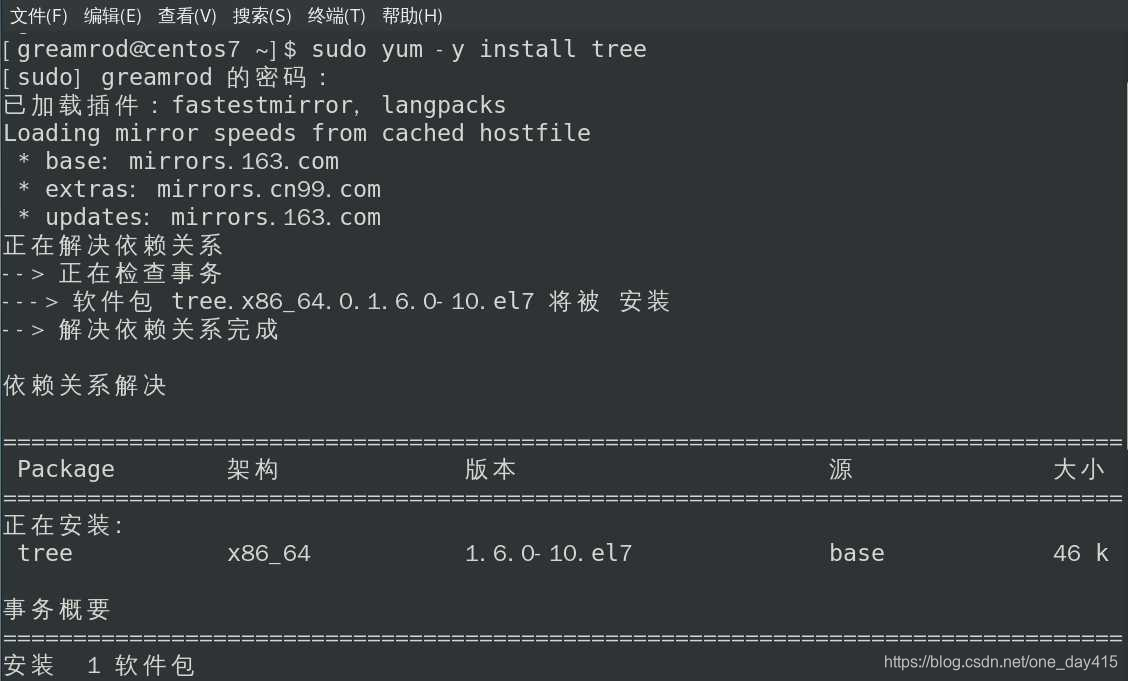 note:
note:
1、如果报错,需要查看linux系统是否联网,只有在联网的情况下,此指令才会执行成功。
2、在火狐浏览器中打开百度网页,若提示找不到服务器,表示没有连接网络 。
3、在没有网络连接的情况下的解决方案如下:
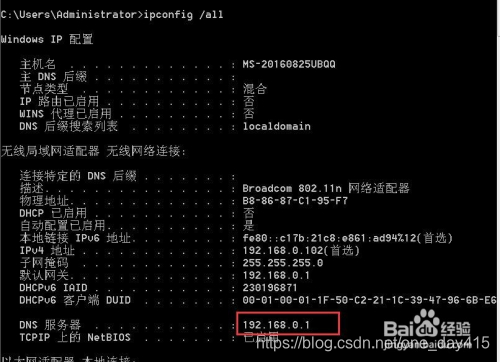
1)在Windows下查看本地连接的设置,打开“命令提示符”,输入命令ipconfig /all。此处,你要记下IP和DNS的配置,如我的IP是192.168.0.102,DNS配置是192.168.0.1。
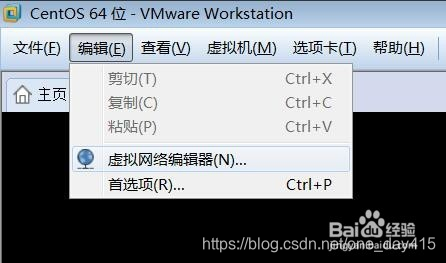
 2)打开VMWare,打开菜单“编辑”->“虚拟网络编辑器”
 3)在打开的“虚拟网络编辑器”中,选择“VMnet8”,默认已经生成好子网IP和子网隐码。只要跟主机的IP地址不在一个网段,子网IP设置成什么都可以。点击“NAT设置(s)…”
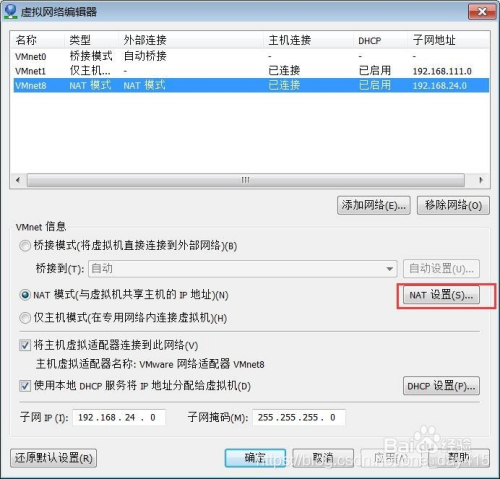 4)在打开的“NAT设置”中,记下网关IP:192.168.24.2,这个网关IP在CentOS中配置中会用到。然后点击下方“DNS设置(D)…”
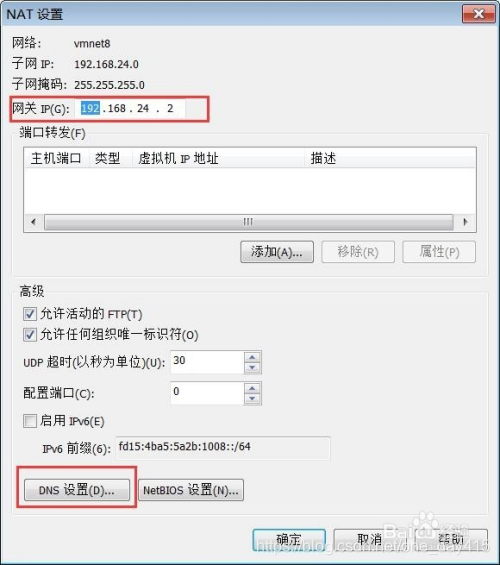 5)在“域名服务器”界面中,先去掉“自动检测可用的DNS服务器”,然后DNS服务器中输入在第一步中获得本地连接的DNS配置。
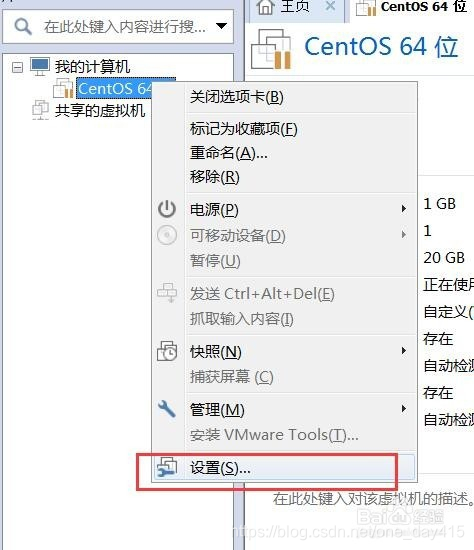
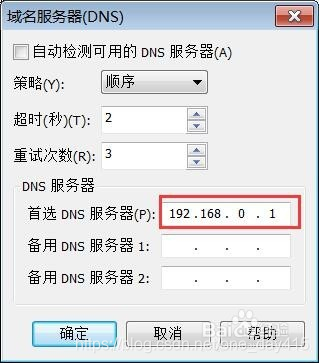 6)接着设置指定的虚拟机,右键点击指定虚拟机,选择“设置…”
PS:确保虚拟机已经停止,否则你会发现你无法修改其设置
 7)在“虚拟机设置”中,修改“网络适配器”的网络连接。勾选“自定义(U):特定虚拟网络”,并选择“VMnet8(NAT模式)”完成后,启动虚拟机。再次在linux系统中打开火狐浏览器,打开百度网页,如果能成功则表示网络连接成功。再次输入安装tree的指令,这次则会安装成功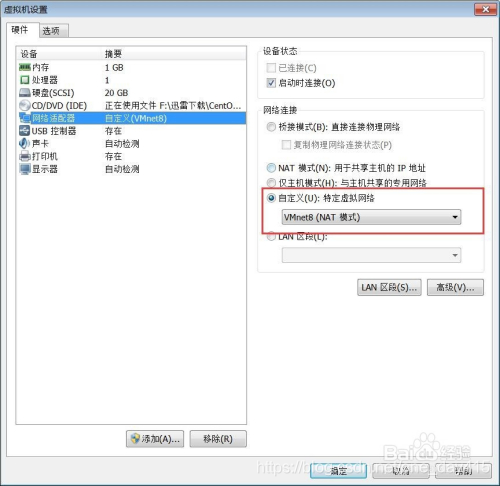
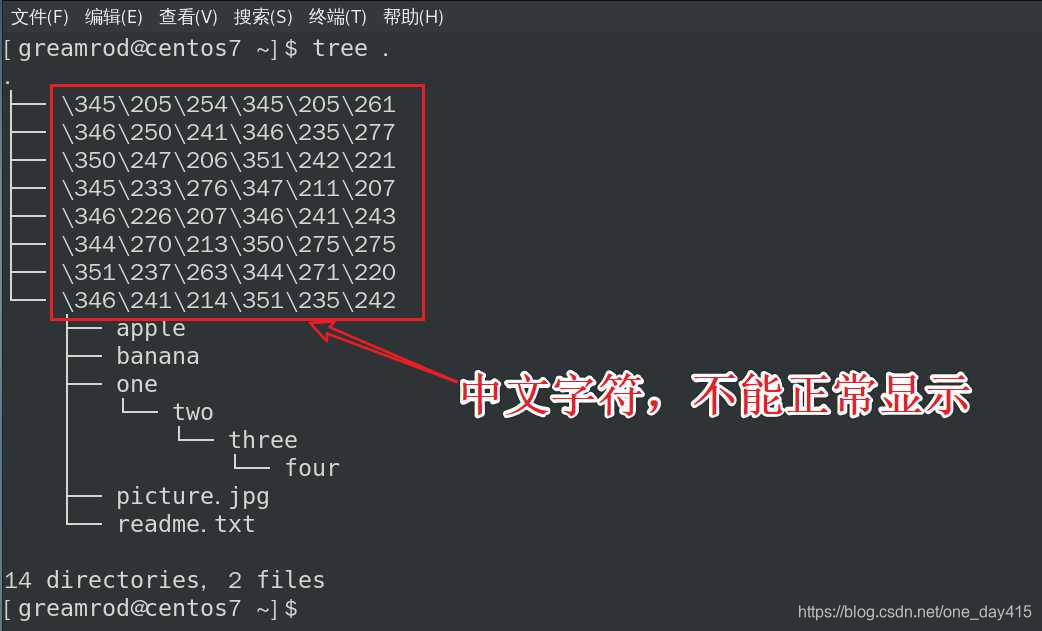
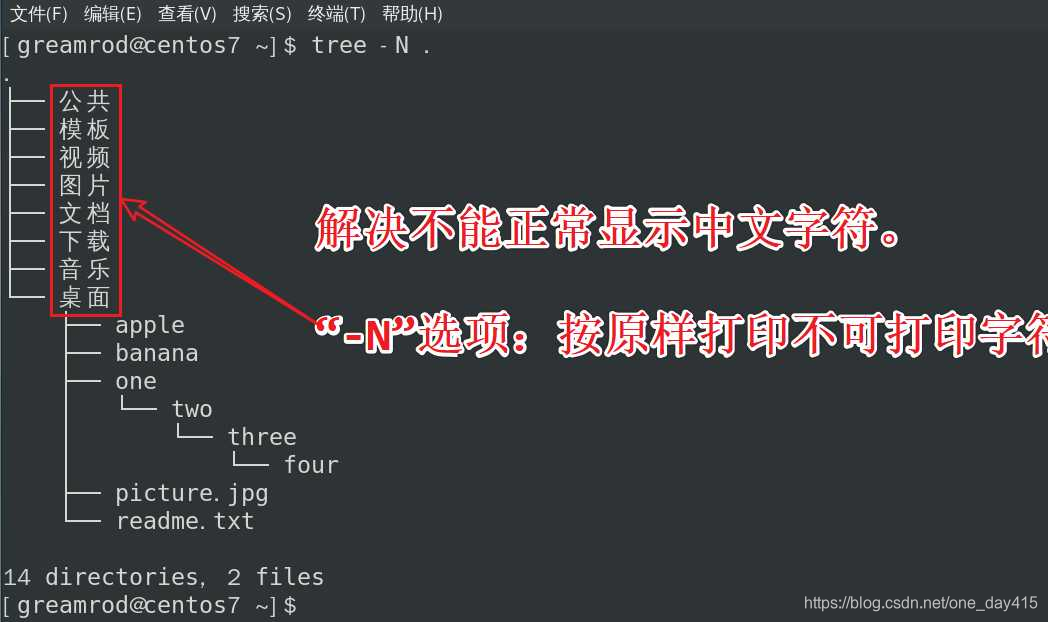
2、使用tree命令。如下图:CentOS 7中安装tree之后,使用"tree"命令不能正常显示中文字符。需要使用"tree -N"命令。("-N"选项:按原样打印不可打印字符。)





 扫一扫
扫一扫


 7215
7215

 被折叠的 条评论
为什么被折叠?
被折叠的 条评论
为什么被折叠?
 到【灌水乐园】发言





