



📄 Chrome终极降级指南:锁定v137,彻底禁用更新,保住你的Manifest V2插件
摘要:随着 Chrome 逐步淘汰 Manifest V2 插件,许多依赖旧版扩展的开发者和用户面临困境。本文提供一套完整、可靠的操作流程,旨在将您的 Chrome 浏览器精确降级并锁定在 137 版本,通过“服务+任务+Hosts”三层防护彻底禁用自动更新,并通过注册表策略重新启用对 V2 插件的支持。本文为有特殊需求的用户提供一个稳定的临时解决方案。
关键词:
Chrome降级禁用自动更新Manifest V2MV2旧版ChromeChrome 137谷歌浏览器
〇、前言:为什么我们需要这个方案?
自2023年起,Google 开始逐步强制淘汰 Manifest V2 (MV2) 扩展,转向新的 Manifest V3 (MV3) 标准。虽然 MV3 在安全性、性能等方面有提升,但也限制了许多强大插件(如某些广告拦截器、开发者工具)的核心功能。
对于以下用户群体,保留一个能够稳定运行 MV2 插件的浏览器环境至关重要:
- 开发者:需要兼容和调试基于 MV2 的旧项目。
- 特定行业用户:依赖某些尚未升级至 MV3 的内部或专用插件。
- 高级用户:希望继续使用功能更强大的经典插件。
Chrome 138 版本虽然还能通过策略开启 V2 支持,但极易自动升级到不再支持的 139 版本。因此,Chrome 137 是当前最稳定、可靠的兼容版本。本指南将引导您完成整个配置过程。
一、资源准备
在开始操作前,请下载以下所有必需文件。您可以通过官方渠道获取,或使用我为您打包好的资源。
-
专业卸载工具:Revo Uninstaller Pro
- 作用:彻底清除系统中的 Chrome 残留文件和注册表项,避免降级安装失败。
- 优快云 下载:Revo Uninstaller Pro
- 官方网站:
https://www.revouninstaller.com/zh/revo-uninstaller-free-download/
-
Chrome 137 离线安装包
- 版本:
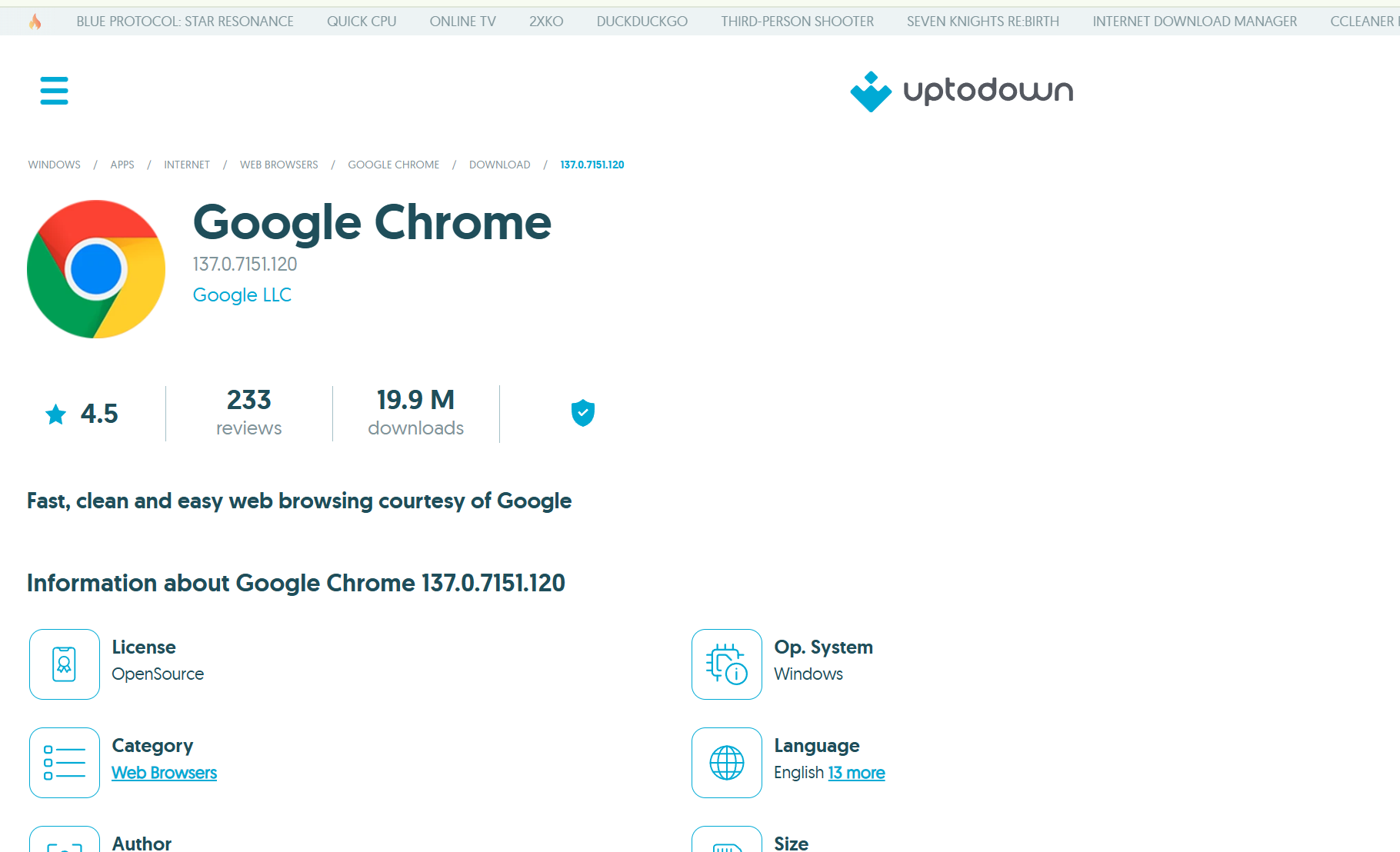
137.0.7151.120(64位) - 注意:Google 官方不提供旧版 Chrome 的下载。以下链接为第三方存档,请自行判断风险。
- 优快云 下载:google-chrome-137-0-7151-120.exe
- 第三方网站下载:
https://google-chrome.en.uptodown.com/windows/download/1086713580
- 版本:
-
启用 V2 插件支持的注册表文件
- 作用:一键修改注册表,让 Chrome 137/138 版本允许加载和运行 MV2 扩展。
- 优快云 下载:Chrome开启Manifest V2 扩展支持(138及以下版本可用).reg
- 手动创建:您也可以在后续步骤中根据代码手动创建此文件。
二、操作流程总览
为了确保成功,请务必严格按照以下顺序操作。任何一步的遗漏都可能导致配置失败。
| 步骤 | 操作内容 | 关键说明 |
|---|---|---|
| 1 | 安装 Revo Uninstaller Pro | 用于后续的深度卸载 |
| 2 | 彻底卸载现有 Chrome | 严禁手动删除文件夹,必须用工具深度清理 |
| 3 | 安装 Chrome 137 | 使用资源准备阶段下载的离线安装包 |
| 4 | 彻底禁用自动更新(核心步骤) | 服务、计划任务、Hosts 三项必须全部执行! |
| 5 | 启用 Manifest V2 扩展支持 | 导入注册表文件,恢复 V2 插件兼容性 |
| 6 | 重启并验证 | 确认版本锁定、插件可用 |
三、详细操作步骤
步骤 1:安装专业卸载工具
- 运行您在【资源准备】中下载的 Revo Uninstaller Pro 安装程序,按默认设置完成安装。
步骤 2:彻底卸载现有 Chrome
⚠️ 警告:仅仅通过 Windows 的“应用和功能”卸载是远远不够的!残留的配置文件和注册表项会导致降级失败。
- 如果之前手动卸载过 Chrome:请先从官网重新安装一遍最新版的 Chrome,然后再执行此步骤,以确保 Revo Uninstaller 能完整识别并清理。
- 使用 Revo Uninstaller Pro 进行卸载:
-
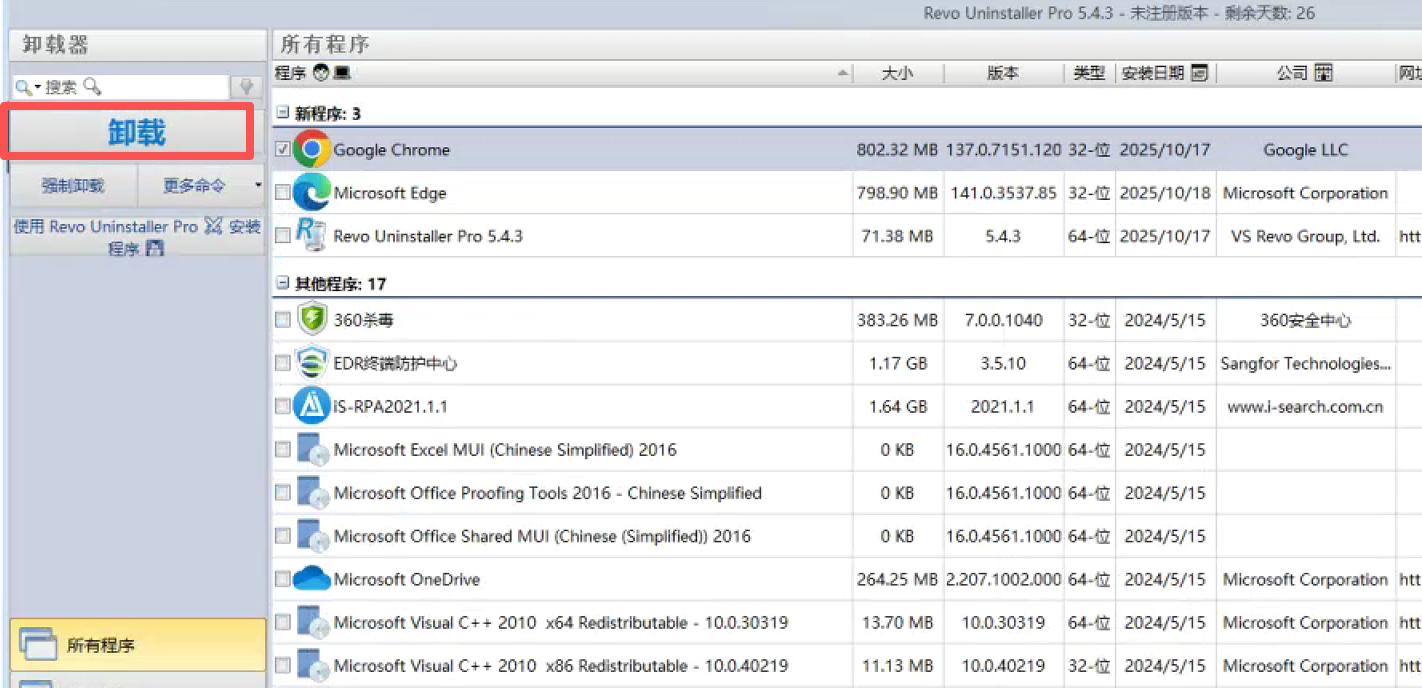
打开 Revo Uninstaller Pro,在程序列表中找到 Google Chrome。
-
右键点击,选择 “卸载” (Uninstall)。
-
在弹出的窗口中,选择 “高级” (Advanced) 扫描模式,然后点击“扫描”。
-
程序会自动执行 Chrome 自带的卸载程序,完成后,Revo 会继续扫描残留的注册表项和文件。
-
全选所有检测到的残留项,然后点击 “删除” (Delete)。确保清理完成。
-
步骤 3:安装 Chrome 137(指定版本)
- 找到您在【资源准备】中下载的 Chrome 137 安装包(例如
google-chrome-137-0-7151-120.exe)。 - 双击运行,程序会自动静默安装。安装完成后,Chrome 图标会出现在桌面。
步骤 4:彻底禁用 Chrome 自动更新
🔒 这是整个流程中最关键的一步!以下三项修改缺一不可,否则 Chrome 仍有可能在后台悄悄升级。
4.1 禁用 Google 更新服务 (Services)
- 按
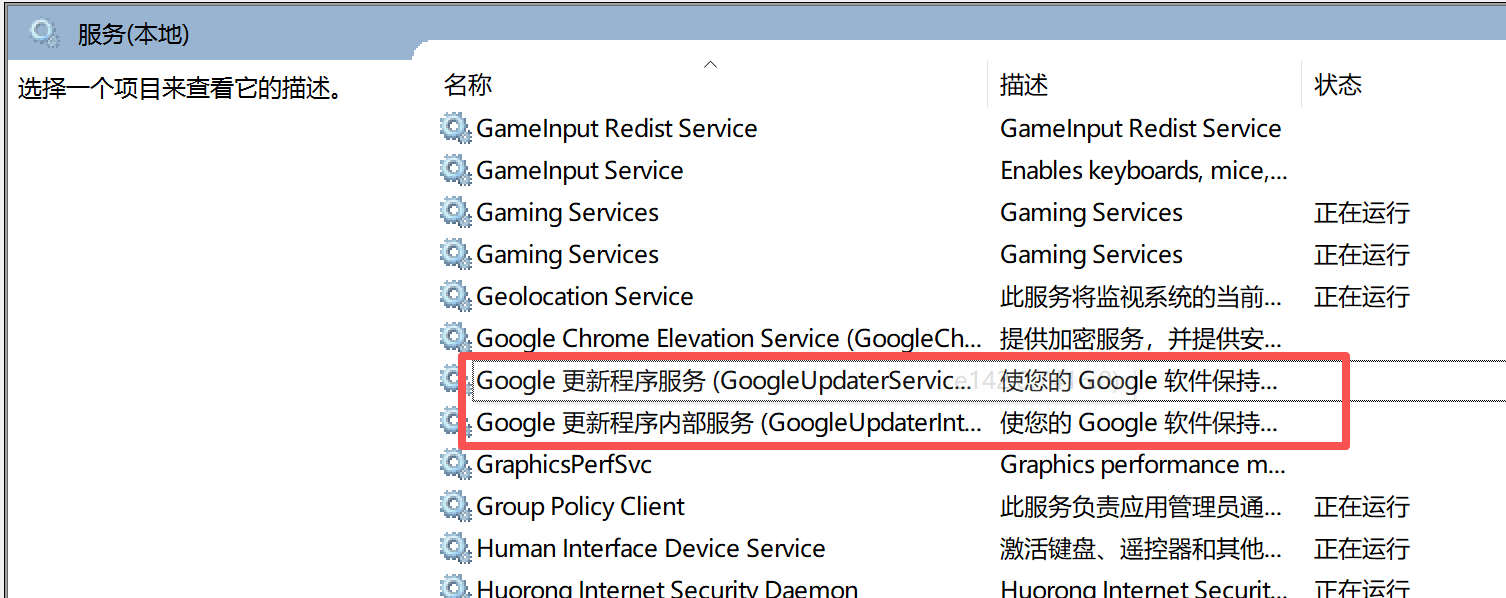
Win + R键,打开“运行”对话框,输入services.msc并回车。 - 在服务列表中,找到以下两个服务:
GoogleUpdater InternalServiceGoogleUpdater Service
- 对每一个服务执行以下操作:
- 右键 → 属性 (Properties)。
- 将 “启动类型” (Startup type) 设置为 “禁用” (Disabled)。
- 如果服务正在运行,点击 “停止” (Stop) 按钮。
- 点击 “应用” (Apply) → “确定” (OK)。
4.2 禁用 Google 更新计划任务 (Task Scheduler)
- 按
Win + R键,输入taskschd.msc并回车。 - 在左侧导航栏中,依次展开
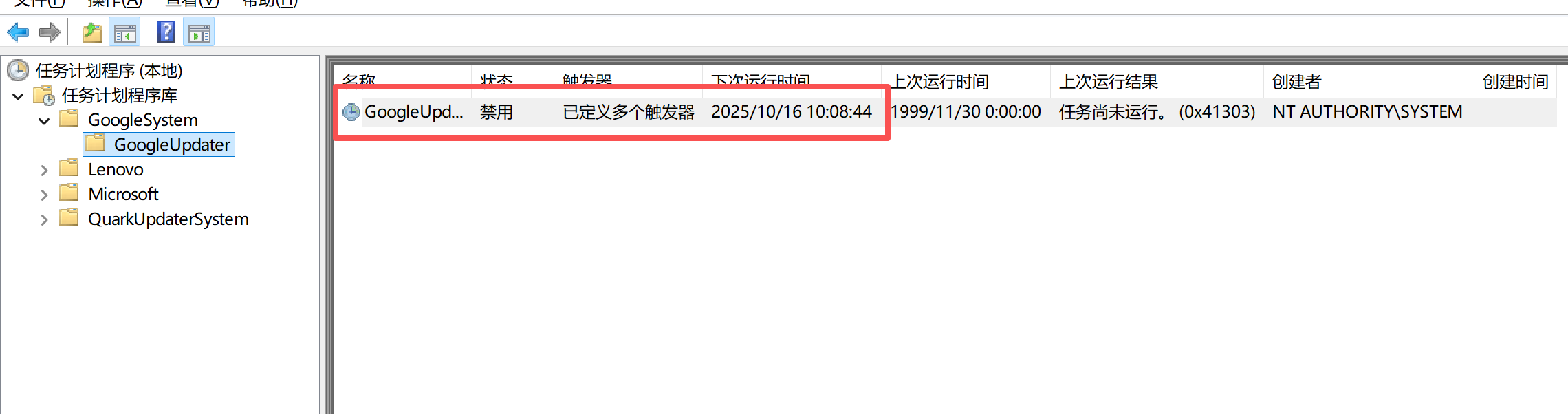
任务计划程序库→GoogleSystem→GoogleUpdater。 - 右键禁用该目录下所有任务,常见的有:
GoogleUpdateTaskMachineCoreGoogleUpdateTaskMachineUA
- 确保右侧列表中所有任务的状态都为 “禁用” (Disabled)。
4.3 修改 Hosts 文件屏蔽更新服务器
-
以管理员身份运行记事本。
- 点击“开始”菜单,搜索“记事本”,在搜索结果上右键,选择“以管理员身份运行”。
-
在记事本中,点击 文件 (File) → 打开 (Open)。
-
在文件路径地址栏中输入
C:\Windows\System32\drivers\etc\并回车,然后选择hosts文件打开。 -
在文件的最末尾,另起一个新行,添加以下内容:
0.0.0.0 update.googleapis.com -
点击 文件 (File) → 保存 (Save)。
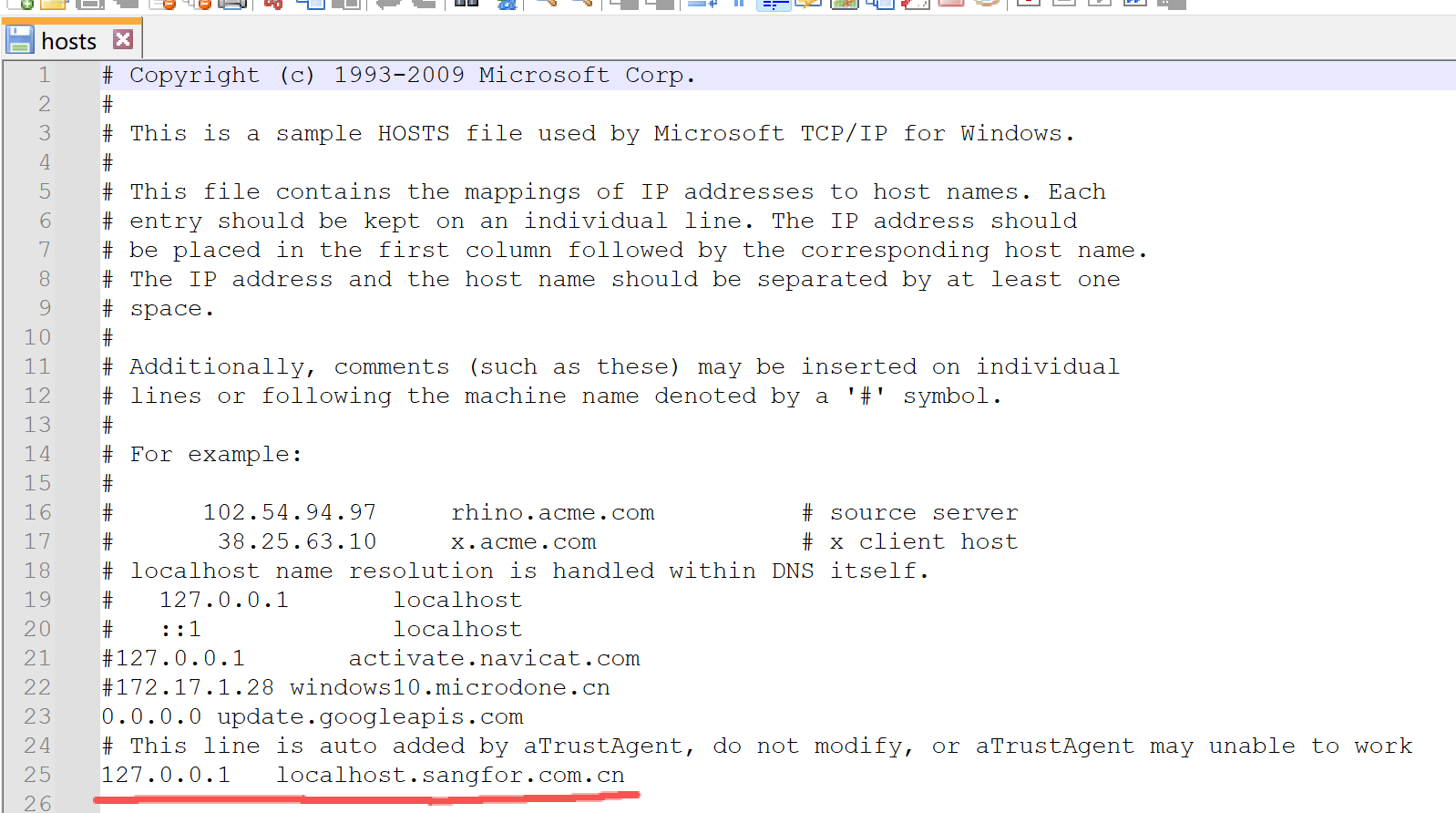
-
按此步骤操作后,即使手动打开了 Chrome 的“关于”页面)意外触发,它也无法连接到服务器,从而确保更新失败。
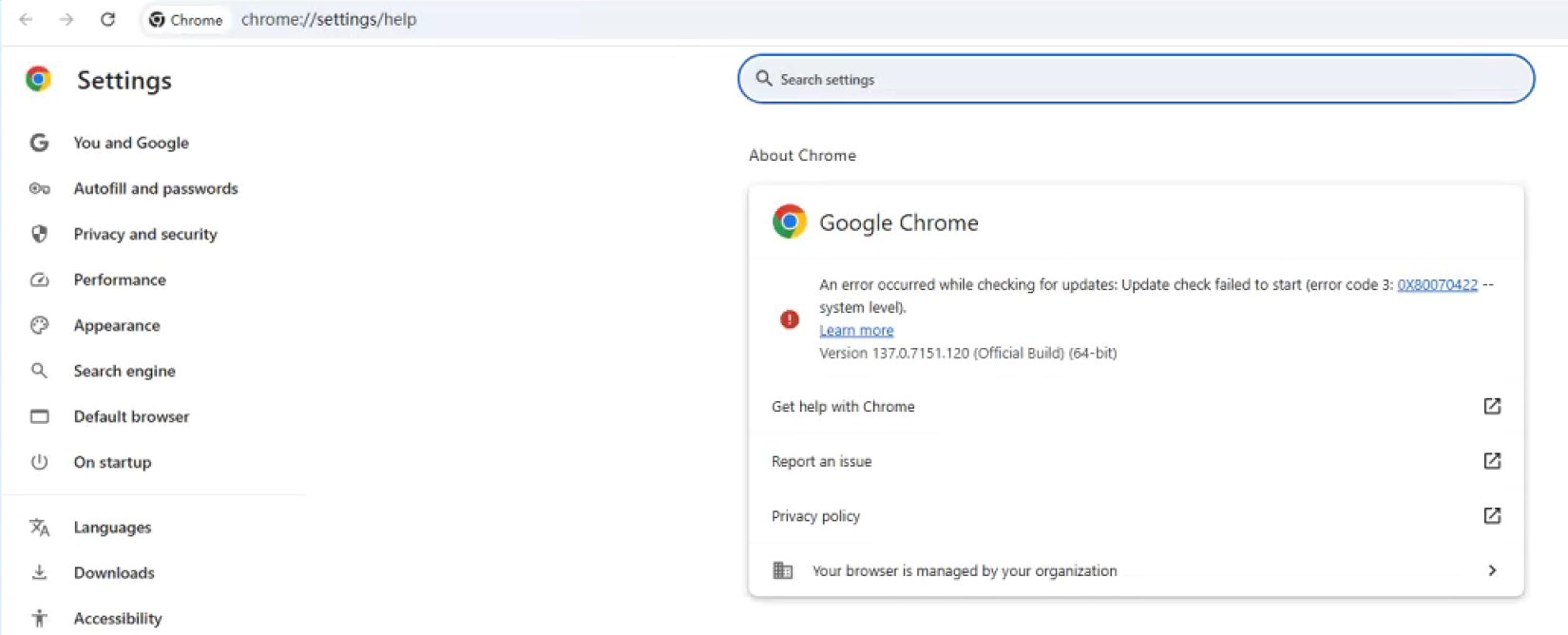
💡 提示:如果保存时提示权限不足,可先将
hosts文件复制到桌面,用记事本修改并保存桌面上的副本,然后将修改后的文件拖回C:\Windows\System32\drivers\etc\目录,选择“替换目标中的文件”并提供管理员权限。也可下载使用本文的资源进行替换:关闭chrome更新host配置
步骤 5:启用 Manifest V2 扩展支持
此策略适用于 Chrome 138 及以下版本,我们安装的 137 版本完美符合要求。
方法一:直接导入注册表文件(推荐)
- 找到您在【资源准备】中下载的
.reg注册表文件(例如Chrome开启Manifest V2 扩展支持.reg)。 - 双击该文件运行,在弹出的确认窗口中均选择“是” (Yes)。
方法二:手动创建注册表文件
- 在桌面新建一个文本文档。
- 将以下代码完整复制并粘贴到文件中:
Windows Registry Editor Version 5.00 [HKEY_LOCAL_MACHINE\SOFTWARE\Policies\Google\Chrome] "ExtensionManifestV2Availability"=dword:00000002 - 保存文件,然后将其重命名为
enable_v2_support.reg(注意,文件后缀必须是.reg而不是.txt)。 - 双击该文件。
✅ 策略说明:
dword:00000002的含义是“允许已安装的 Manifest V2 扩展继续运行,但不能安装新的 V2 扩展”。对于已有的.crx文件或解压后的插件,仍可通过“开发者模式”加载。
步骤 6:完成与验证
- 彻底关闭 Chrome 浏览器。建议打开任务管理器 (
Ctrl + Shift + Esc),确保所有chrome.exe进程都已结束。 - 重新启动 Chrome。
- 进行最终验证:
- 验证 V2 插件:访问
chrome://extensions,检查您之前安装的 V2 插件是否可以正常加载和启用。 - 验证版本锁定:访问
chrome://version,确认版本号为 137.0.7151.120 或相近的 137 版本。 - 验证更新状态:访问
chrome://settings/help(即“关于Chrome”页面),您应该会看到“检查更新时出错”的提示,这表明更新已被成功禁用。
- 验证 V2 插件:访问
四、后续维护与重要提醒
- 安装新插件:由于策略限制,您可能无法从 Chrome 网上应用店直接安装新的 V2 插件。请使用 “开发者模式” 中的 “加载已解压的扩展程序” 或拖入
.crx文件的方式进行安装。
⚠️ 重要:本指南提供的是一套长期、稳定的浏览器环境解决方案。它专为那些希望保留 Manifest V2 插件全部功能、并完全掌控浏览器更新策略的用户设计。通过此方法,您可以确保自己依赖的核心工具始终如一、高效运行。






 扫一扫
扫一扫


 1万+
1万+

 被折叠的 条评论
为什么被折叠?
被折叠的 条评论
为什么被折叠?
 到【灌水乐园】发言





