


我们生活中处处能碰见“装逼”的人。
虽然有时候我们觉得挺讨厌的,但想到每个人或多或少有虚荣心,装装逼,显显豪,也无伤大雅。
我在生活中属于比较低调行事的类型,所以并没有“装逼”的嗜好。
但今天可不一样,趁着天气变冷,咱们拿电脑(Windows系统)的关机来装装逼,也许能暖暖身呢
说到电脑关机,所有人都不陌生,通常的做法是点击左下角的“开始”菜单进行关机。
单拿 Win10/Win11 来说,我们需要点击鼠标三次才能完成关机。
但对于懒癌患者来说,这是无法接受的…
所以,今天我就按照装逼的程度,从低到高的顺序,将不同的关机方法依次告诉大家
任务栏一键关机
最终实现效果:在电脑底部任务栏左侧,创建一个一键关机按钮。
当然,这个方法同样适用于创建一键重启、注销、休眠等,具体命令如下:
shutdow,exe -f (强行关闭应用程序)
shutdown.exe -l (注销当前用户)
shutdown.exe -h (休眠)
shutdown.exe -r -t (重启)
shutdown.exe -s -t 等待关机时间 (关机)
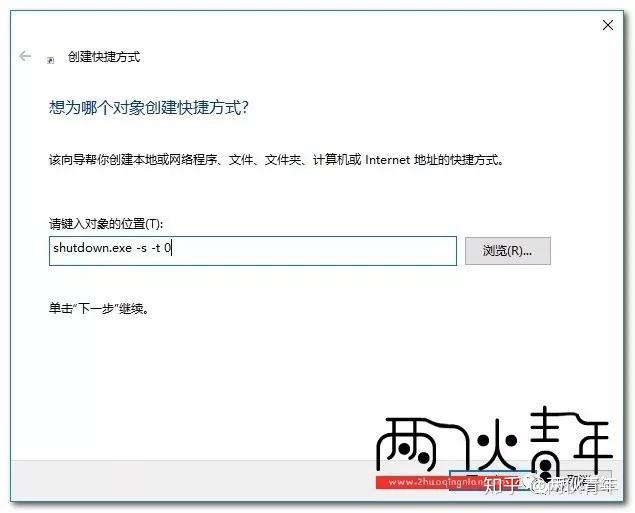
提示:注意字母中间有一个空格。“等待关机时间”替换成你需要延迟的关机时间,如立即关机可这样写:shutdown.exe -s -t 0
此方法设置步骤如下:
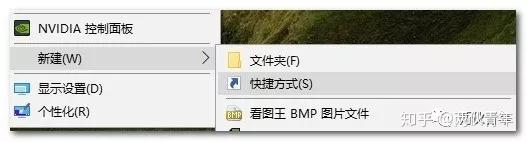
第一步,我们在桌面单击鼠标右键,在弹出菜单中选择 新建→快捷方式;
第二步,电脑将弹出“创建快捷方式”对话框,然后在“请键入对象的位置”处填入命令,如图中填入了立即关机的命令;
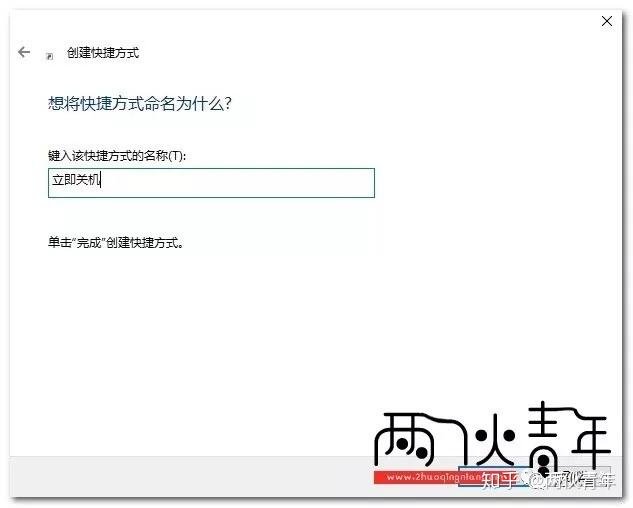
第三步,我们给快捷方式起一个名字,我起名叫做“立即关机”,但这步不重要,你可以随意起名;
第四步,当我们完成第三步后,桌面已经有一个叫做“立即关机”的快捷方式,但图标比较简陋,所以我们可以为它设置一个新图标,具体步骤如下图:
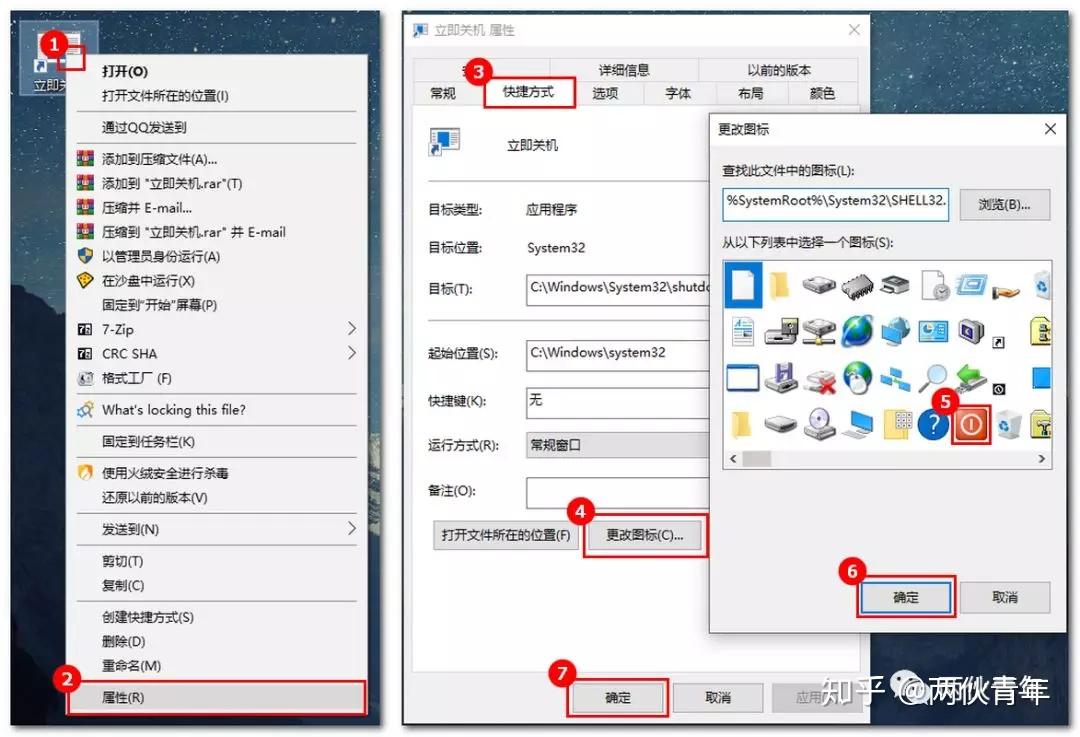
第五步,我们将“立即关机”图标拖动到任务栏上固定好位置,之后便大功告成。
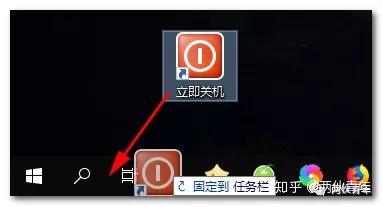
另外,此方法也可以设置快捷键调用“立即关机”。
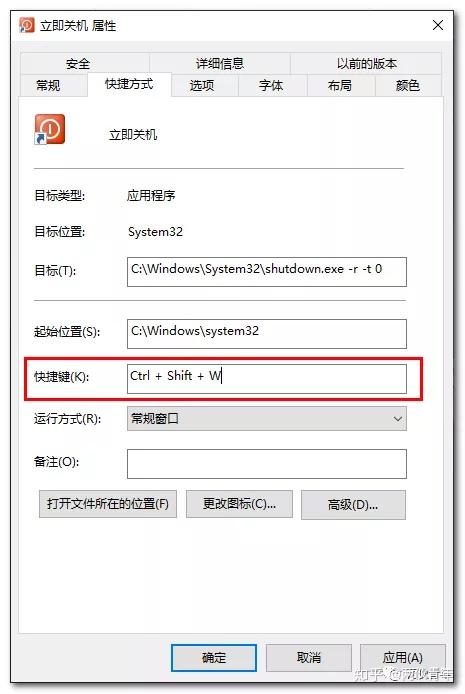
我们在快捷方式的属性中有一栏“快捷键”设置项,我们可以根据实际情况进行设置。





 扫一扫
扫一扫


 1727
1727

 被折叠的 条评论
为什么被折叠?
被折叠的 条评论
为什么被折叠?
 到【灌水乐园】发言





