



 本文介绍如何使用ZedGraph开源控件将SQL查询结果以图表形式展示。通过具体步骤和示例代码,展示了如何配置ZedGraph并从数据库获取数据进行可视化。
上一篇SQL实现分组统计查询(按月、小时分组) 中介绍了按月和小时为单位怎样实现分组查询,在本文中会实现将上文查询的结果以图表的形式显示在页面上。在页面上显示图标有很多种解决方案,office的owc组建、自己写代码、或者是第三方的控件。本文中将使用ZedGraph控件来实现。选择ZedGraph有两个原因:
1 该控件是开源的,在必要的时候可以根据自己的需要来修改;
2 该控件所显示的图片是绘出来的,而不是生成的图片。
下载地址:http://sourceforge.net/project/showfiles.php?group_id=114675
1 将控件引用到项目中,本示例使用的是5.1.5版。
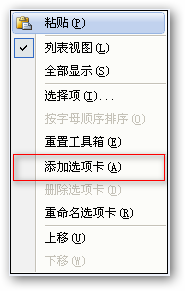
在工具栏下方的空白处点击右键—>添加选项卡,命名为ZedGraph
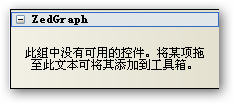
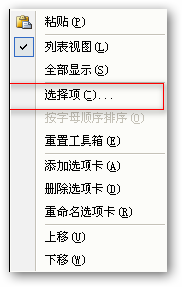
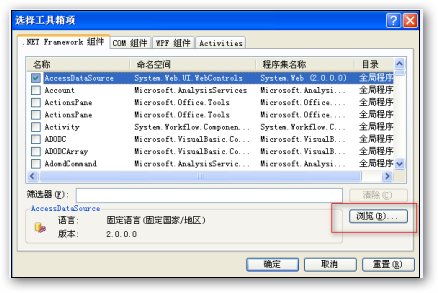
在ZedGraph选项卡点右键—>选择项…,在弹出窗口中选择下载下来的ZedGraph.Web.dll文件。
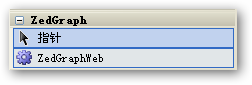
2 在项目中新建一aspx页面,命名为Year.aspx,将刚添加的ZedGraph控件拖到页面中,并在页面中添加一个文本框和一个按钮,文本框用来选择年份。
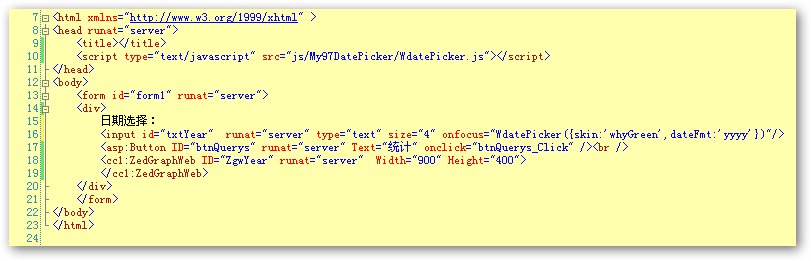
3 切换到代码视图,添加如下代码:
namespace
ZedGraphDemo
{
public partial class Year : System.Web.UI.Page
{
protected void Page_Load( object sender, EventArgs e)
{
this .ZgwYear.RenderGraph += new ZedGraphWebControlEventHandler(ZgwYear_RenderGraph);
}
void ZgwYear_RenderGraph(ZedGraphWeb webObject, System.Drawing.Graphics g, MasterPane pane)
{
GraphPane myPane = pane[ 0 ];
// 标题
myPane.Title.Text = " 每年分析(月为单位) " ;
myPane.XAxis.Title.Text = " 时间 " ;
myPane.YAxis.Title.Text = " 访问量 " ;
// 坐标对集
PointPairList list = new PointPairList();
// PointPairList list1 = new PointPairList();
// PointPairList list2 = new PointPairList();
// 从数据库中获取数据集
DataTable dtYear = GetData();
if (dtYear == null )
return ;
for ( int i = 0 ; i < dtYear.Rows.Count; i ++ )
{
list.Add(Convert.ToDouble(i), Convert.ToDouble(dtYear.Rows[i][ " Count " ]));
// 如果有多种类型,可以添加多个
// list1.Add(Convert.ToDouble(i), Convert.ToDouble(dtYear.Rows[i]["Count1"]));
// list2.Add(Convert.ToDouble(i), Convert.ToDouble(dtYear.Rows[i]["Count2"]));
}
BarItem myBar = myPane.AddBar( " 页面访问 " , list, Color.Blue);
// BarItem myBar1 = myPane.AddBar("", list1, Color.Red);
// BarItem myBar2 = myPane.AddBar("", list2, Color.Yellow);
myBar.Bar.Fill = new Fill(Color.Blue, Color.White, Color.Blue);
// myBar1.Bar.Fill = new Fill(Color.Red, Color.White, Color.Red);
// myBar2.Bar.Fill = new Fill(Color.Yellow, Color.White, Color.Yellow);
myPane.XAxis.MajorTic.IsBetweenLabels = true ;
// X轴Label
string [] labels = new string [] { " 1月 " , " 2月 " , " 3月 " , " 4月 " , " 5月 " , " 6月 " ,
" 7月 " , " 8月 " , " 9月 " , " 10月 " , " 11月 " , " 12月 " };
// 设置x轴刻度
myPane.XAxis.Scale.TextLabels = labels;
myPane.XAxis.Type = AxisType.Text;
// 颜色填充
myPane.Fill = new Fill(Color.White, Color.FromArgb( 200 , 200 , 255 ), 45.0f );
myPane.Chart.Fill = new Fill(Color.White, Color.LightGoldenrodYellow, 45.0f );
pane.AxisChange(g);
myPane.YAxis.Scale.Max += myPane.YAxis.Scale.MajorStep;
BarItem.CreateBarLabels(myPane, false , " f0 " ); // 在柱状图上方显示统计数
}
protected void btnQuerys_Click( object sender, EventArgs e)
{
GetData();
}
private DataTable GetData()
{
SqlHelper.ConnectionString = ConfigurationManager.AppSettings[ " ConnectionString " ].ToString();
SqlParameter[] parameters = new SqlParameter[ 1 ];
parameters[ 0 ] = new SqlParameter( " @Year " , SqlDbType.Int, 4 );
parameters[ 0 ].Value = this .txtYear.Value.Trim().Length == 0 ? DateTime.Now.Year :
Convert.ToInt32(txtYear.Value.Trim());
DataSet ds = SqlHelper.ExecuteDataset( " Counter_CounterYear " , parameters);
if (ds != null && ds.Tables.Count > 0 && ds.Tables[ 0 ].Rows.Count > 0 )
{
return ds.Tables[ 0 ];
}
else
{
return null ;
}
}
}
}
{
public partial class Year : System.Web.UI.Page
{
protected void Page_Load( object sender, EventArgs e)
{
this .ZgwYear.RenderGraph += new ZedGraphWebControlEventHandler(ZgwYear_RenderGraph);
}
void ZgwYear_RenderGraph(ZedGraphWeb webObject, System.Drawing.Graphics g, MasterPane pane)
{
GraphPane myPane = pane[ 0 ];
// 标题
myPane.Title.Text = " 每年分析(月为单位) " ;
myPane.XAxis.Title.Text = " 时间 " ;
myPane.YAxis.Title.Text = " 访问量 " ;
// 坐标对集
PointPairList list = new PointPairList();
// PointPairList list1 = new PointPairList();
// PointPairList list2 = new PointPairList();
// 从数据库中获取数据集
DataTable dtYear = GetData();
if (dtYear == null )
return ;
for ( int i = 0 ; i < dtYear.Rows.Count; i ++ )
{
list.Add(Convert.ToDouble(i), Convert.ToDouble(dtYear.Rows[i][ " Count " ]));
// 如果有多种类型,可以添加多个
// list1.Add(Convert.ToDouble(i), Convert.ToDouble(dtYear.Rows[i]["Count1"]));
// list2.Add(Convert.ToDouble(i), Convert.ToDouble(dtYear.Rows[i]["Count2"]));
}
BarItem myBar = myPane.AddBar( " 页面访问 " , list, Color.Blue);
// BarItem myBar1 = myPane.AddBar("", list1, Color.Red);
// BarItem myBar2 = myPane.AddBar("", list2, Color.Yellow);
myBar.Bar.Fill = new Fill(Color.Blue, Color.White, Color.Blue);
// myBar1.Bar.Fill = new Fill(Color.Red, Color.White, Color.Red);
// myBar2.Bar.Fill = new Fill(Color.Yellow, Color.White, Color.Yellow);
myPane.XAxis.MajorTic.IsBetweenLabels = true ;
// X轴Label
string [] labels = new string [] { " 1月 " , " 2月 " , " 3月 " , " 4月 " , " 5月 " , " 6月 " ,
" 7月 " , " 8月 " , " 9月 " , " 10月 " , " 11月 " , " 12月 " };
// 设置x轴刻度
myPane.XAxis.Scale.TextLabels = labels;
myPane.XAxis.Type = AxisType.Text;
// 颜色填充
myPane.Fill = new Fill(Color.White, Color.FromArgb( 200 , 200 , 255 ), 45.0f );
myPane.Chart.Fill = new Fill(Color.White, Color.LightGoldenrodYellow, 45.0f );
pane.AxisChange(g);
myPane.YAxis.Scale.Max += myPane.YAxis.Scale.MajorStep;
BarItem.CreateBarLabels(myPane, false , " f0 " ); // 在柱状图上方显示统计数
}
protected void btnQuerys_Click( object sender, EventArgs e)
{
GetData();
}
private DataTable GetData()
{
SqlHelper.ConnectionString = ConfigurationManager.AppSettings[ " ConnectionString " ].ToString();
SqlParameter[] parameters = new SqlParameter[ 1 ];
parameters[ 0 ] = new SqlParameter( " @Year " , SqlDbType.Int, 4 );
parameters[ 0 ].Value = this .txtYear.Value.Trim().Length == 0 ? DateTime.Now.Year :
Convert.ToInt32(txtYear.Value.Trim());
DataSet ds = SqlHelper.ExecuteDataset( " Counter_CounterYear " , parameters);
if (ds != null && ds.Tables.Count > 0 && ds.Tables[ 0 ].Rows.Count > 0 )
{
return ds.Tables[ 0 ];
}
else
{
return null ;
}
}
}
}
4 在项目的根目录下创建一个名为ZedGraphImages的文件夹,只是作为ZedGraph绘图时的一个临时目录,并不会在该文件夹中生成图片,如果没有该文件夹会报异常。





 扫一扫
扫一扫


 4150
4150


 到【灌水乐园】发言



