



 本文介绍如何通过PuTTY实现免密码SSH登录Linux服务器,包括下载安装PuTTY及生成公钥私钥,并配置服务器授权文件,最后设置PuTTY参数以实现自动登录。
使用putty访问远程linux(vm linux),在没有设置ssh验证时,每次要输入账户/密码校验,嫌麻烦,想简单的话,弄一个简单免SSH登录方式,省得有时访问恼火,反复输入账号\密码,因为有些服务器是,密码特别怪异奇特,公司的网络安全考虑,害我们这些使用人员,费事费力的。
1,先到官网下载工具文件:
我这里使用的版本是:PuTTY Release 0.54,PuTTYgen Release 0.63;
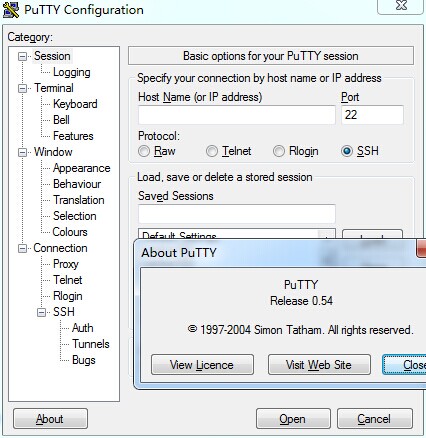
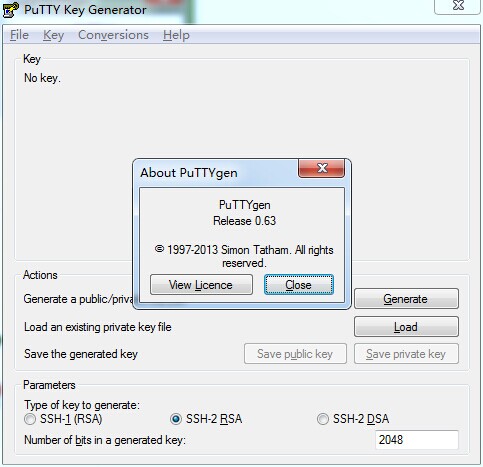
2,生成公钥、私钥,公钥追加到被访问的linux机器上面
(生成公钥、私钥类似的linux:ssh-keygen -t rsa,cat ~/.ssh/id_rsa.pub >> ~/.ssh/authorized_keys)
补充说明:ssh-keygen -t [rsa|dsa],将会生成密钥文件和私钥文件,采用数字签名RSA或者DSA,
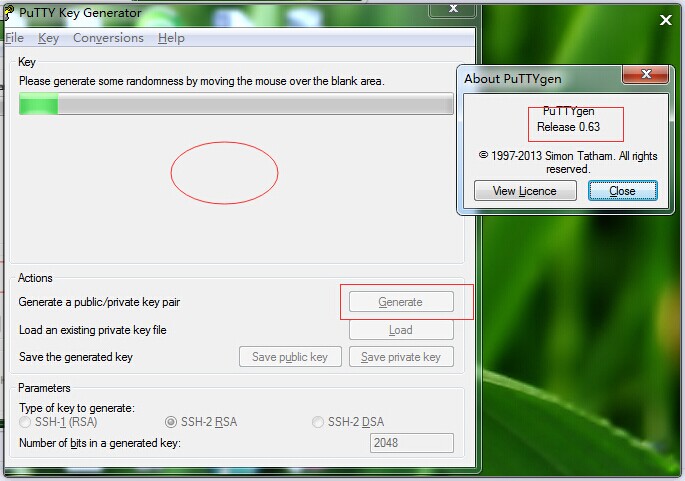
最开始生成时,不知道需要在生成的过程中,需要反复的在空白处移动鼠标,我还一直在等生成~_~。
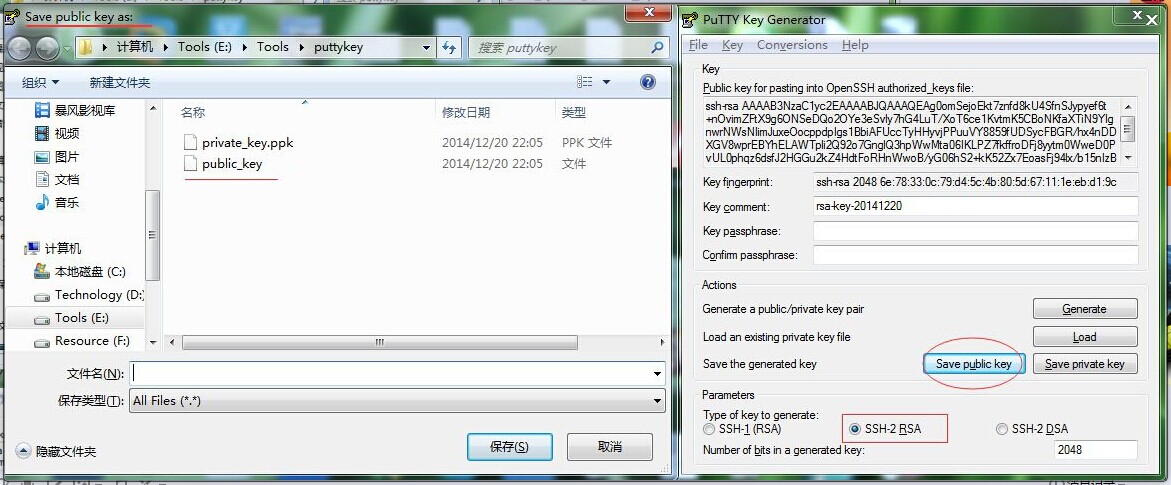
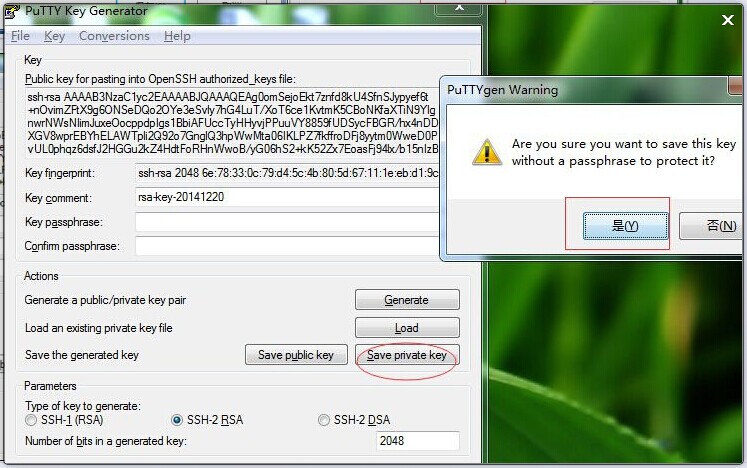
需要稍微注意的是,在被访问的linux机器上面,修改下访问的权限,要保证.ssh和authorized_keys都只有用户自己有写权限(为了不会出现系统漏洞):
~/.ssh权限设置为700,~/.ssh/authorized_keys的权限设置为600
chmod 600 authorized_keys
chmod 700 .ssh
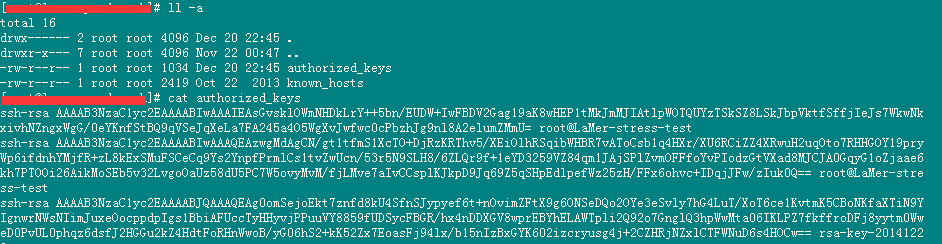
保存好公钥、私钥(指定本地的ppk文件,以后需要远程访问时读取的文件),然后拷贝公钥复制、追加到需要被访问的linux机器上面,
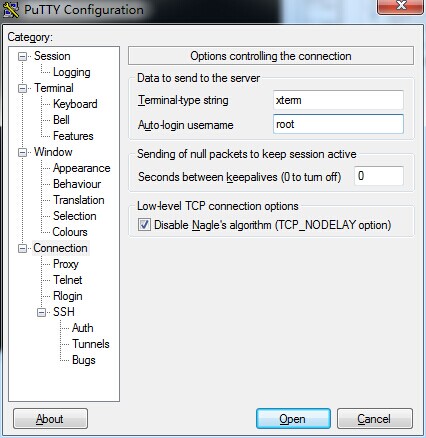
3,按照如图操作方式,设置PuTTY的Connection--Auto-login username值,
4,设置PuTTY的Connection--Telnet值,设置Connection--SSH--Auth/Tunnels的对应值。
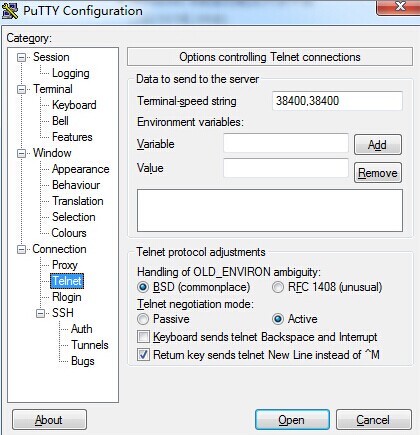
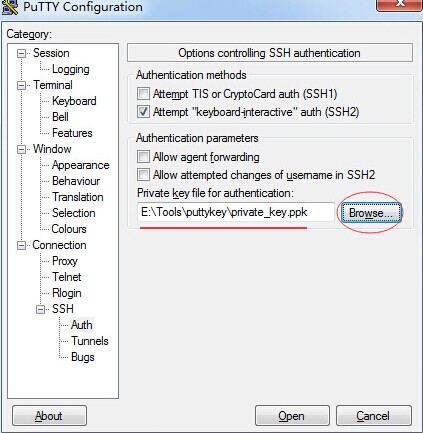
选择最初生成的私钥key,配合公钥校验SSH安全认证。
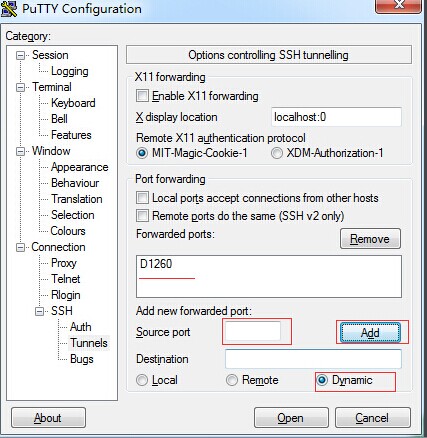
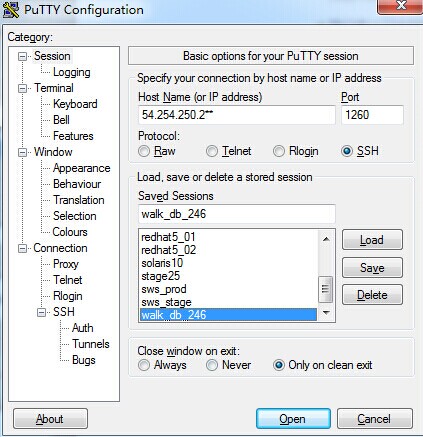
这里注意的是,设置访问的端口,先需要设置为动态的Dynamic,输入端口Source port,然后增加Add,
完成之后记得保存Save该指定好的session值,为下次打开提供快捷方式,否则仅仅是这次成功了,下次还是要从头来过。
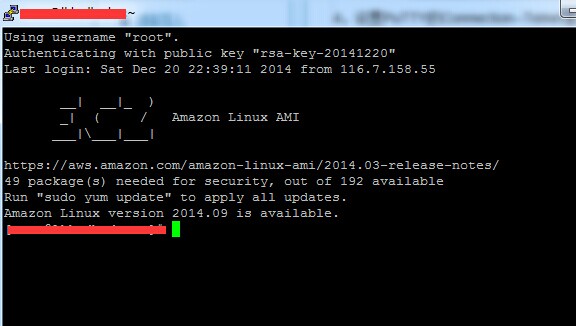
5,访问成功。
~_~ ~_~





 扫一扫
扫一扫


 2416
2416

 被折叠的 条评论
为什么被折叠?
被折叠的 条评论
为什么被折叠?
 到【灌水乐园】发言





