





本文档将详细介绍如何从零开始构建、部署并配置一个 GitHub App。我们将使用 py-webhook-svc 作为示例项目,展示如何通过 GitHub App 自动监听 Pull Request 并发送欢迎评论。
1. 什么是 GitHub App?
GitHub App 是 GitHub 官方推荐的集成方式,用于扩展 GitHub 的功能。
GitHub App 与 Webhook 的关系
很多开发者容易混淆 GitHub App 和 Webhook。其实可以这样理解:
- Webhook 是底层机制:它负责将 GitHub 上的事件(如代码提交、PR 创建)推送到你的服务器。
- GitHub App 是上层应用:它不仅包含了 Webhook 功能,还通过安装 (Installation) 的方式,解决了“如何方便地将 Webhook 应用到多个仓库”以及“如何安全授权”的问题。
简单来说:
当你将一个 GitHub App 安装到某个组织或仓库时,GitHub 会自动为这些仓库配置好 Webhook,并授予你的应用特定的权限。你不需要手动去每个仓库的 Settings 里填 Webhook URL,一切都是自动化的。
2. 项目概况:py-webhook-svc
py-webhook-svc 是一个基于 Python (FastAPI) 的 Web 服务,它作为一个 GitHub App 的后端,接收并处理来自 GitHub 的 Webhook 事件。
https://github.com/nvd11/py-webhook-svc
核心功能
该服务的主要功能是:监听仓库的 pull_request opened 事件,并在新创建的 PR 下自动发表一条欢迎评论。
关键代码解析
核心逻辑位于 server.py 文件中。我们使用了 gidgethub 库来简化 GitHub API 的交互。
1. 监听事件
使用 @router.register 装饰器来注册我们感兴趣的事件。这里我们订阅了 pull_request 的 opened 动作。
# server.py

from gidgethub import routing

router = routing.Router()

# 监听 pull_request 事件,且动作是 opened (新建)
@router.register("pull_request", action="opened")
async def pull_request_opened_event(event, gh, *args, **kwargs):
    """
    当一个新的 Pull Request 被创建时触发
    """
    # event.data 包含了 GitHub 发送的完整 JSON payload
    pr_info = event.data["pull_request"]
    pr_number = pr_info["number"]
    author = pr_info["user"]["login"]

    # 动态获取仓库信息 (这是避免 Not Found 错误的关键)
    repo_info = event.data["repository"]
    repo_owner = repo_info["owner"]["login"]
    repo_name = repo_info["name"]

    # ... 后续处理逻辑 ...
2. 处理逻辑与 API 调用
在获取到 PR 的相关信息(如 PR 编号、作者、仓库名)后,我们调用 Service 层的方法向 GitHub API 发送评论。
    # 构建欢迎消息
    welcome_message = f"Thanks for opening this PR, @{author}! We will review it soon."

    # 初始化 Service
    gh_service = GithubService(gh)

    # 调用 GitHub API 发表评论
    # 注意:这里使用的是基于 Installation Token 的 gh 客户端
    comment_result = await gh_service.post_general_pr_comment(
        owner=repo_owner,
        repo_name=repo_name,
        pr_number=pr_number,
        comment_body=welcome_message
    )
3. 部署到 GKE (Google Kubernetes Engine)
为了让 GitHub 能把事件推送给我们,我们的服务必须部署在公网可访问的服务器上。这里我们使用 GKE 和 Helm 进行部署。
前提条件
- 已拥有 GCP 项目和 GKE 集群。
- 本地已安装
kubectl和helm。 - 已配置好 Ingress Controller (如 Nginx Ingress) 和公网 IP。
部署步骤
-
打包镜像:构建 Docker 镜像并推送到 GCR/Artifact Registry。
docker build -t gcr.io/YOUR_PROJECT/py-webhook-svc:latest . docker push gcr.io/YOUR_PROJECT/py-webhook-svc:latest -
配置 Helm Chart:
修改py-webhook-svc-chart/values.yaml,填入你的镜像地址和 Ingress 域名。image: repository: gcr.io/YOUR_PROJECT/py-webhook-svc tag: latest ingress: enabled: true hosts: - host: webhook.your-domain.com paths: - path: /webhook pathType: Prefix -
配置密钥 (Secrets):
GitHub App 需要GITHUB_APP_ID,GITHUB_WEBHOOK_SECRET和GITHUB_PRIVATE_KEY。建议使用 Kubernetes Secrets 管理。 -
执行部署:
helm upgrade --install py-webhook-svc ./py-webhook-svc-chart -
验证公网访问:
确保访问https://webhook.your-domain.com/webhook能得到响应(通常是 405 Method Not Allowed,因为浏览器发的是 GET,而 webhook 是 POST,这说明服务是通的)。
https://gateway.jpgcp.cloud/webhook/docs
4. 配置 GitHub App
现在我们的服务已经在公网上跑起来了,接下来需要在 GitHub 上创建并配置 App,将其指向我们的服务地址。
第一步:创建 App
-
进入 Settings -> Developer settings -> GitHub Apps -> New GitHub App。
-

-
GitHub App name: 起一个唯一的名字。
-
Homepage URL: 你的webhook项目主页。
-
Webhook URL: 填入你刚才部署的公网地址,例如
https://webhook.your-domain.com/webhook。 -
Webhook secret: 设置一个强密码,并确保它与你部署服务时环境变量中的
GITHUB_WEBHOOK_SECRET一致。
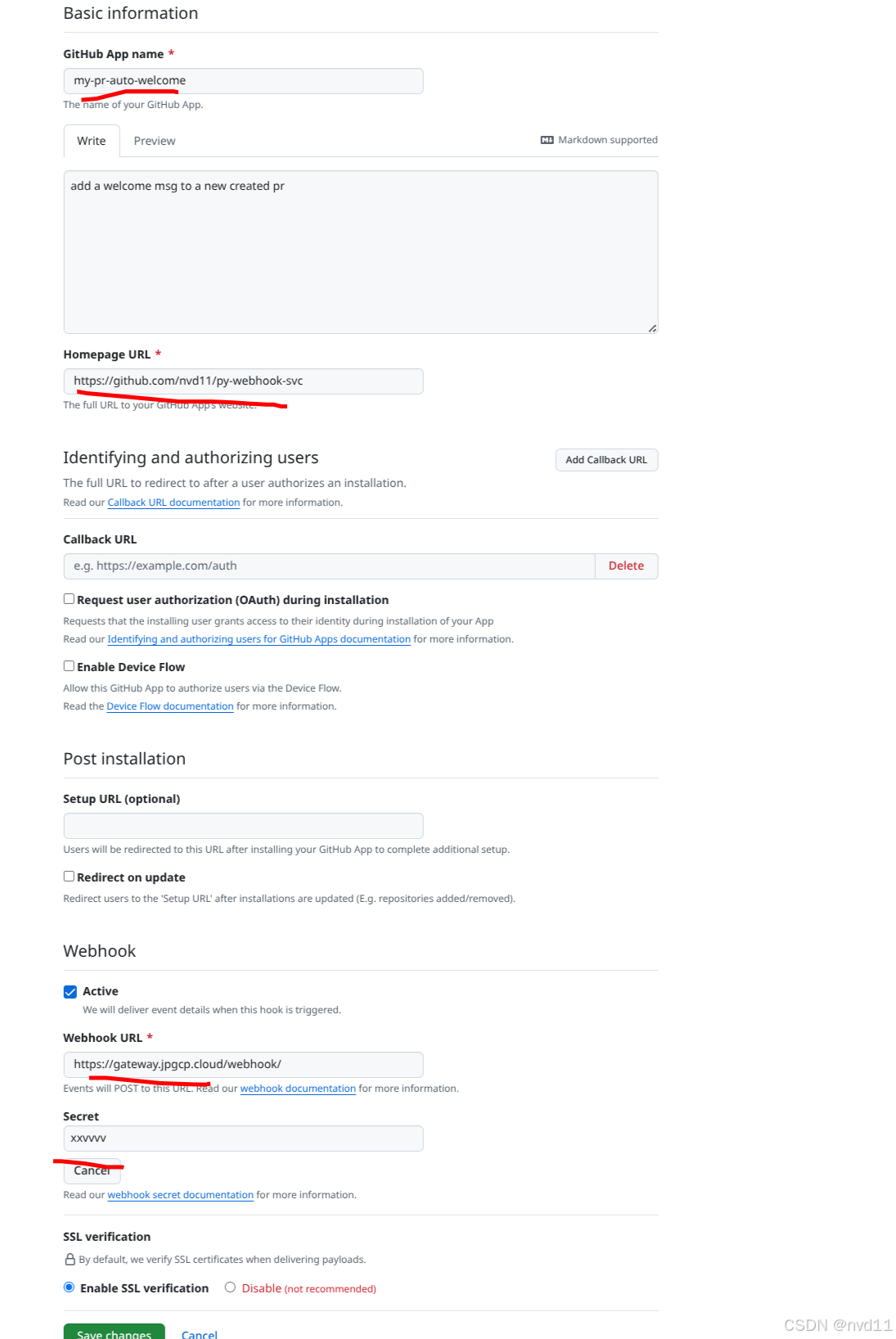
⚠️ 重要提示:Secret 必须一致
你在这里填写的 Secret 必须与你的服务中
GITHUB_WEBHOOK_SECRET环境变量完全一致。GitHub 会用这个 Secret 对请求进行签名,你的服务会用同一个 Secret 进行验签。如果两者不匹配,你的服务将拒绝接收请求(报错 400 或 401)。相关代码展示 (
server.py):@app.post("/") @app.post("/webhook") async def webhook(request: Request, background_tasks: BackgroundTasks): # 1. 读取 Body 和 Headers body = await request.body() # 从环境变量获取 Secret secret = os.getenv("GITHUB_WEBHOOK_SECRET") try: # 2. 验证签名:from_http 会自动使用 secret 校验请求的签名是否合法 # 如果 Secret 不匹配,这里会直接抛出异常,拒绝请求 event = sansio.Event.from_http(request.headers, body, secret=secret) # ...
第二步:权限设置 (Permissions)
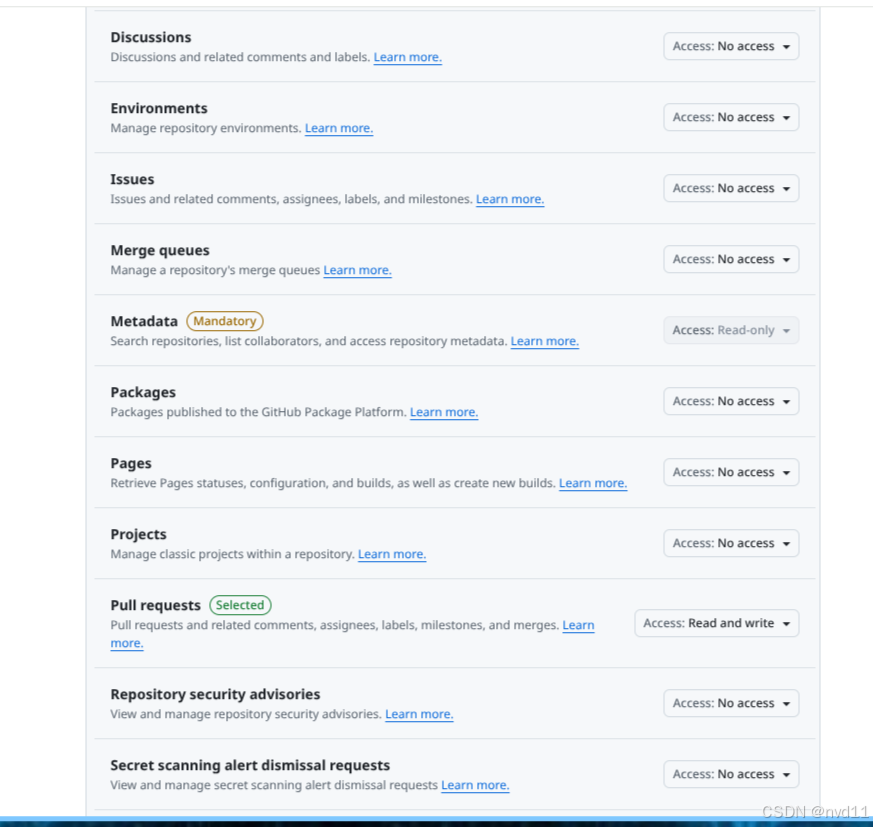
为了让我们的 App 能读取 PR 并发表评论,需要授予以下权限:
在 Repository permissions 栏目下:
- 找到 Pull requests。
- 选择 Read and write (读写权限)。
- 注:选择 Write 会自动勾选 Read。
(在此处插入截图:Repository permissions 设置页面)
第三步:事件订阅 (Subscribe to events)
告诉 GitHub 我们关心哪些事件。
在 Subscribe to events 栏目下:
- 勾选 Pull request。
第四步:保存并获取凭证
点击 Create GitHub App。
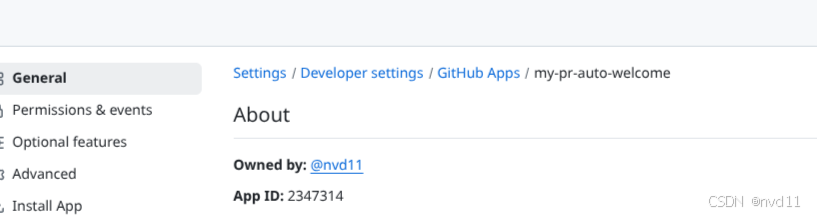
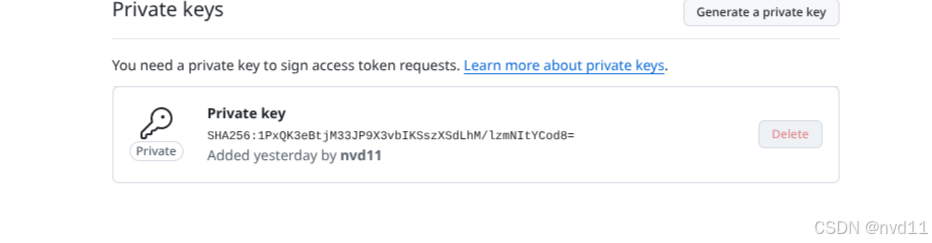
创建成功后,你需要记录下 App ID,并生成并下载 Private Key (.pem 文件)。这些将用于更新你的 GKE 部署配置。
为什么需要这些凭证?(目的)
GitHub App 的认证机制非常安全且独特。为了让我们的服务能够以 App 的身份操作仓库(例如发表评论),我们需要获取一个 Installation Access Token。而获取这个 Token 的过程,必须使用 App ID 和 Private Key 进行签名验证。
此外,使用这种认证方式的一个关键优势是:我们的应用将以独立的 Bot 身份(例如 py-webhook-svc[bot])在 PR 中发表评论,不需要提供任何个人的账号 Token (PAT)。 这样既保护了个人账号安全,又使得自动化操作的身份更加明确和独立。
简单流程如下:
- 服务使用 App ID 和 Private Key 生成一个 JWT (JSON Web Token)。
- 使用这个 JWT 调用 GitHub API,申请一个临时的 Installation Access Token。
- 使用这个 Installation Access Token 去调用其他 API(如发评论)。
代码实现原理
在我们的 src/services/gh_service.py 中,create_installation_access_token 函数实现了这一逻辑:
import jwt
import time
import aiohttp

async def create_installation_access_token(app_id, private_key, installation_id, base_url="https://api.github.com"):
    # 1. 生成 JWT (JSON Web Token)
    # payload 中包含签发时间(iat)、过期时间(exp)和发布者(iss=App ID)
    def generate_jwt(app_id, private_key):
        payload = {
            'iat': int(time.time()),
            'exp': int(time.time()) + (10 * 60),  # JWT 有效期 10 分钟
            'iss': app_id
        }
        # 使用 Private Key 进行 RS256 签名
        return jwt.encode(payload, private_key, algorithm='RS256')

    jwt_token = generate_jwt(app_id, private_key)

    # 2. 使用 JWT 向 GitHub 申请 Installation Token
    headers = {
        'Authorization': f'Bearer {jwt_token}',
        'Accept': 'application/vnd.github+json'
    }
    url = f"{base_url}/app/installations/{installation_id}/access_tokens"

    async with aiohttp.ClientSession() as session:
        async with session.post(url, headers=headers) as response:
            if response.status == 201:
                data = await response.json()
                return data.get('token')  # 获取到 Installation Token
            # ... 错误处理 ...
6. 如何让其他人安装?(发布与分享)
默认情况下,你创建的 GitHub App 是 Private (私有) 的,只有你自己的账号或组织可以安装。如果你想让其他人也能使用这个 App,需要将其设置为 Public (公开)。
步骤一:设置公开
- 回到你的 GitHub App 设置页面 (
Settings->Developer settings->GitHub Apps->你的应用)。 - 在左侧菜单中选择 Advanced。
- 找到 Danger zone 区域。
- 点击 Make public 按钮。
(注:设置为公开并不意味着你的代码被公开,只是允许其他用户安装这个 App)
步骤二:分享安装链接
点击public page
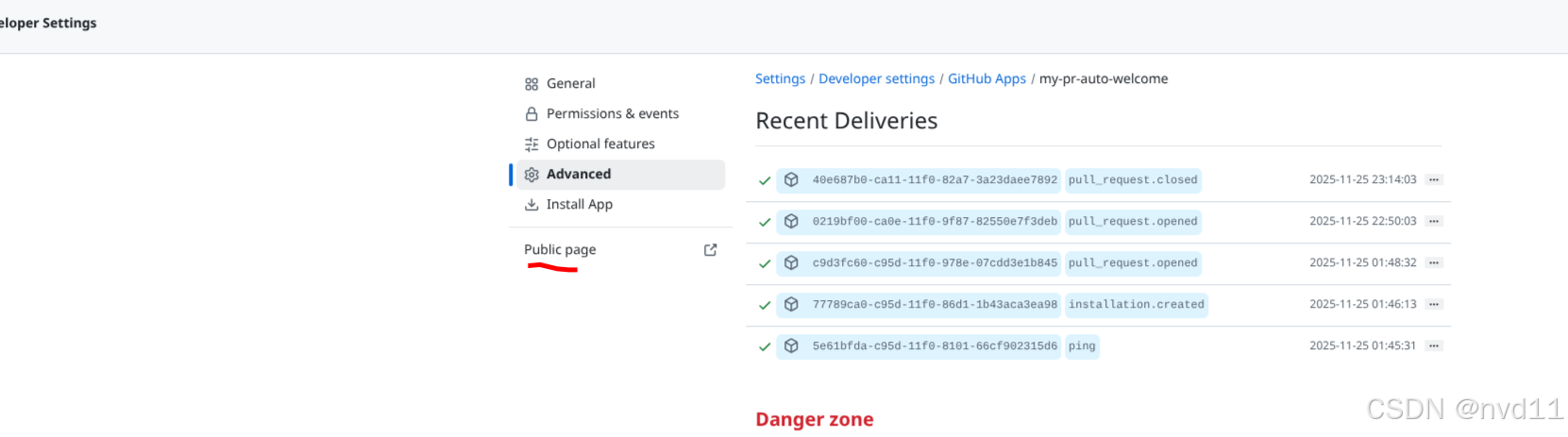
App 公开后,你可以直接分享它的公共页面链接给其他人。
链接格式通常为:
https://github.com/apps/<你的应用名称-slug>
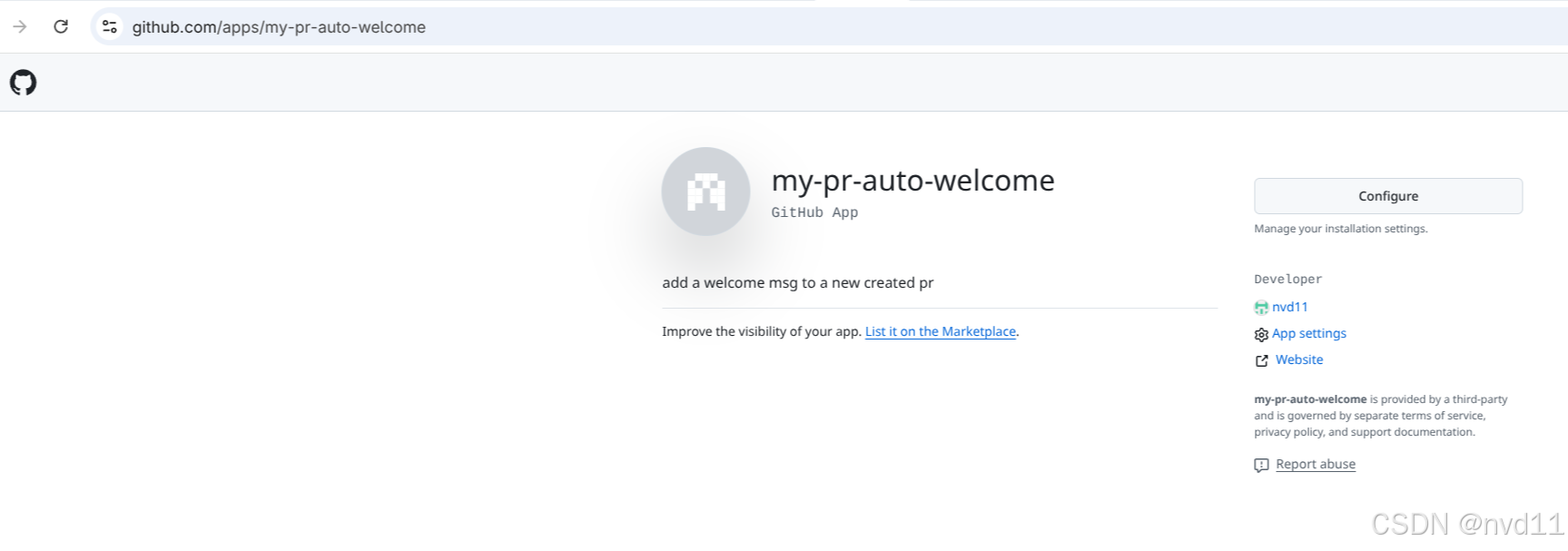
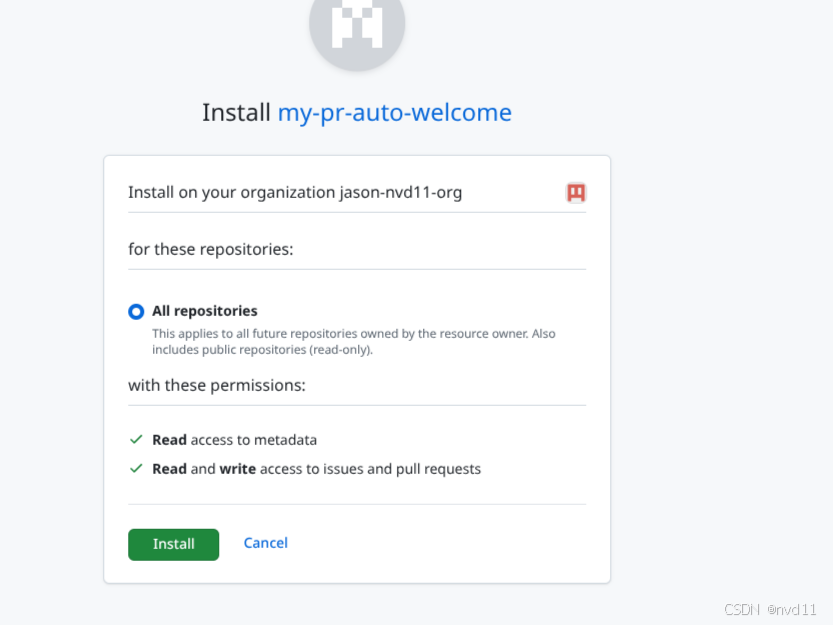
用户访问这个链接,点击右上角的 Install/configure 按钮,即可将你的 App 安装到他们自己的账号或仓库中。
步骤三:发布到 Marketplace (可选)
如果你希望通过 GitHub 官方市场推广你的应用,可以申请上架 GitHub Marketplace。
上架的好处:
- 官方认证:增加用户的信任度。
- 流量曝光:用户可以在 Marketplace 中通过分类或搜索找到你的应用。
- 收费能力:如果你的服务是收费的,可以直接利用 GitHub 的计费系统。
上架的基本要求:
- App 必须是 Public 的。
- 完成身份验证:如果是组织发布的 App,需要验证域名所有权;如果是个人,需要启用 2FA。
- Listing 信息:填写详细的描述、上传 Logo 和截图、提供隐私政策和用户支持链接。
- Webhook 活跃:App 必须已经至少在一个仓库中安装并能成功接收事件。
满足条件后,在 App 设置页面的左侧菜单选择 Marketplace,点击 List in Marketplace 即可开始提交审核流程。
7. 测试验证
一切准备就绪,让我们来验证一下。
-
创建 PR:在刚才安装了 App 的测试仓库中,创建一个新的 Pull Request。
- 你可以修改
README.md或任意文件,提交到一个新分支,然后提 PR 到 main 分支。
- 你可以修改
-
查看效果:
- PR 创建成功后,刷新页面。
- 你应该能看到一条来自你的 GitHub App (Bot) 的评论:
“Thanks for opening this PR, @your-username! We will review it soon.”
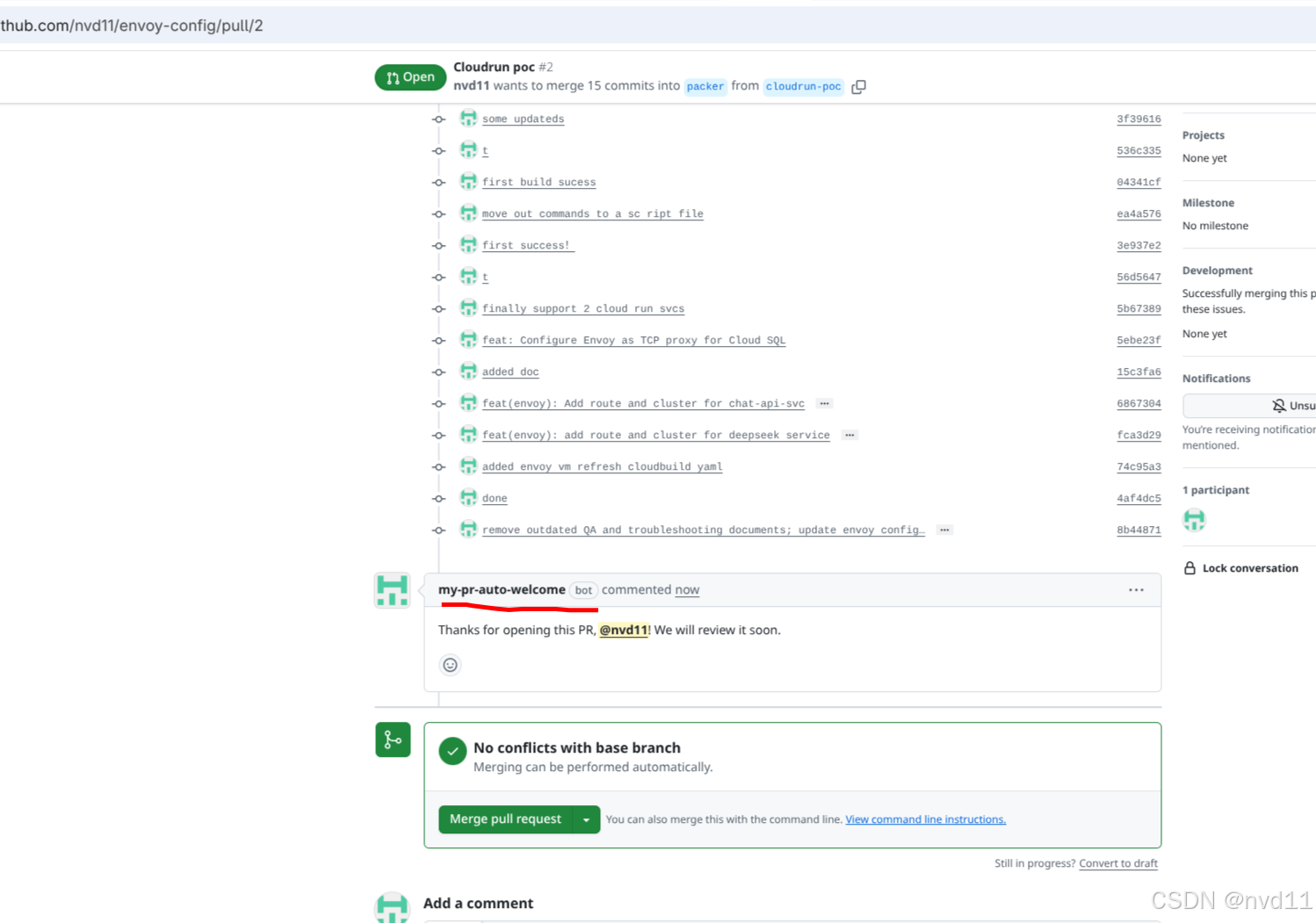
如果看到了这条评论,恭喜你!你已经成功从零构建并部署了一个能够自动响应 PR 的 GitHub App。





 扫一扫
扫一扫


 1028
1028

 被折叠的 条评论
为什么被折叠?
被折叠的 条评论
为什么被折叠?
 到【灌水乐园】发言





