Linux实操篇——实用指令

1、指定运行级别
    
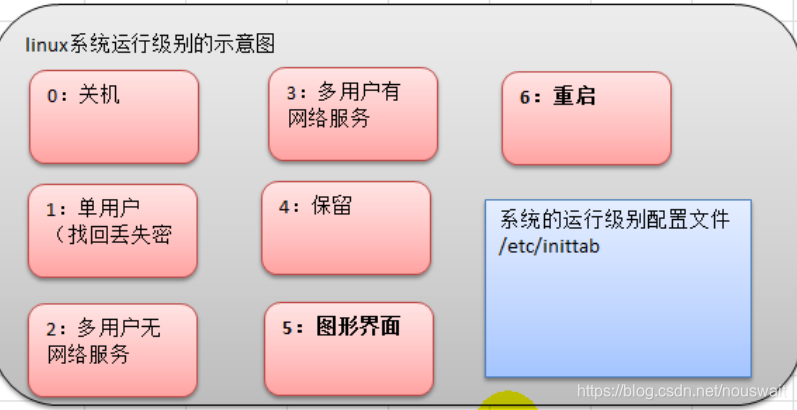
    运行级别说明:
    0:关机
    1:单用户【找回丢失密码】
    2:多用户状态没有网络服务
    3:多用户状态有网络服务
    4:系统未使用保留给用户
    5:图形界面
    6:系统重启
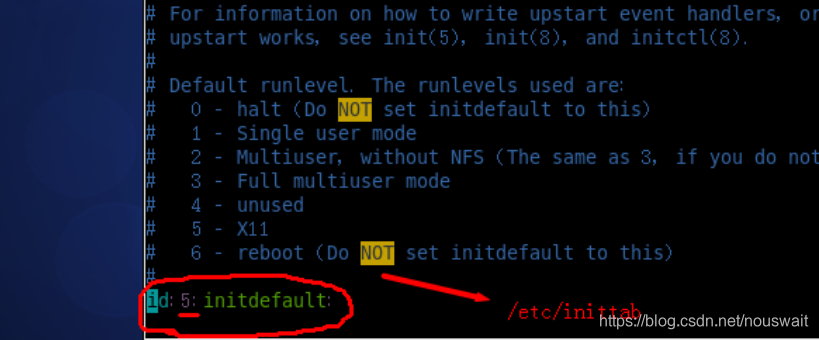
    常用运行级别是3和5,要修改默认的运行级别可改文件
    /etc/inittab 的 id:5:initdefault:这一行中的数字
    运行级别示意图:
    
2、切换到指定运行级别的指令
    2.1、基本语法
        init[012356]
        
    2.2、应用实例
        案例1:通过init来切换不同运行级别,比如动 5->3,然后关机。
        
        init 3
        init 5
        init 0
    
    2.3、面试题
        如何找回root密码,如果我们不小心忘记root密码,怎么找回?
        思路:进入到单用户模式,然后修改root密码。因为进入单用户模式root不需要密码就可以登录。
        总结
        开机->在引导时输入“回车键”->看到一个界面输入“e”->看到一个新的界面,选中第二行(编辑内核)再输入“e”->在这行最后输入 “1”,再输入 “回车键”->再次输入“b”,这时 就会进入到单用户模式。
        这时,我们就进入到单用户模式,使用passwd指令来修改root密码。
3、帮助指令
    3.1、介绍
        当我们对某个指令不熟悉时,我们可以使用Linux提供的帮助指令来了解这个指令的使用方法。
    3.2 man 获得帮助信息
  • 基本语法
            man【命令或配置文件】(功能描述,获得帮助信息)
  • 应用实例
            案例:查看ls命令的帮助信息
            
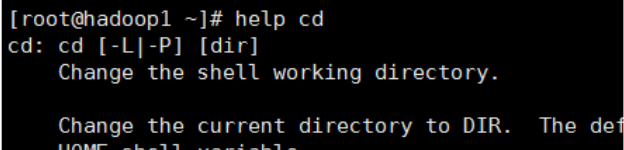
    3.3 help指令
  • 基本语法
            help 命令(功能描述:获得shell内置命令的帮助信息)
  • 应用实例
            案例:查看cd命令的帮助信息
            
4、文件目录类指令
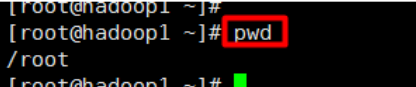
    4.1、pwd指令
  • 基本语法
            pwd    (功能描述:显示当前工作目录的绝对路径)
  • 应用实例
            案例:显示当前工作目录的绝对路径
            
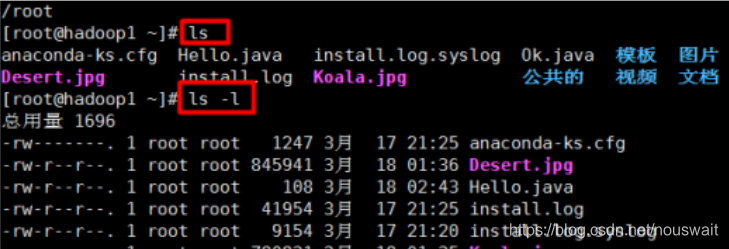
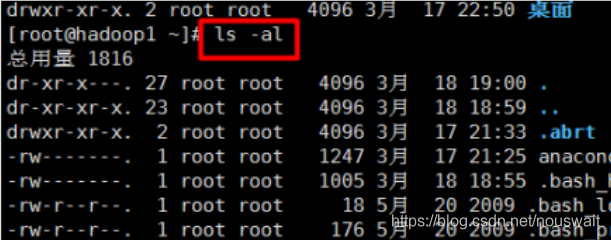
    4.2、ls指令
  • 基本语法
            ls [选项] [目录或是文件]
  • 常用选项
            -a: 显示当前目录所有的文件和目录,包括隐藏的。
            -l:   以列表的方式显示信息
  • 应用实例
            案例:查看当前目录的所有内容信息
                
                
    4.3、cd指令
  • 基本语法
            cd [参数]        (功能描述:切换到指定目录)
  • 常用参数
            绝对路径和相对路径
            cd ~或者cd  回到自己的家目录
            cd .. 回到当前目录的上一级目录
                
  • 应用实例
        案例1:使用绝对路径切换到root目录
                    cd /root
        案例2:使用相对路径到/root目录
                    这里我们需要知道该用户目前在那个目录下,才能写出这个指令,假设在/usr/lib下
                    cd ../../root
        案例3:表示回到当前目录的上一级目录
                    cd ..
        案例4:回到家目录
                    cd ~ 或  cd 
4.4 mkdir指令
    mkdir 指令用于创建目录(make directory)
  • 基本语法
              mkdir [选项]  要创建的目录
  • 常用选项
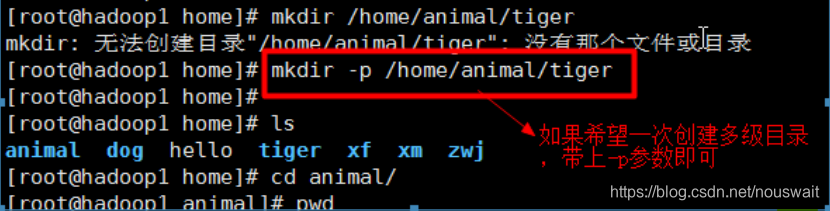
              -p:创建多级目录
  • 应用案例
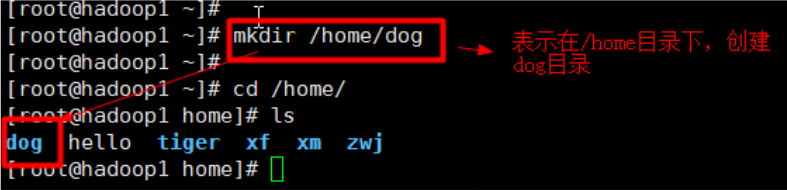
              案例1:创建一个目录 /home/dog
                
              案例2:创建多级目录 /home/animal/tiger
                
4.5、 rmdir 指令
    介绍
    rmdir 指令删除空目录
    基本语法
        rmdir [选项]    要删除的空目录
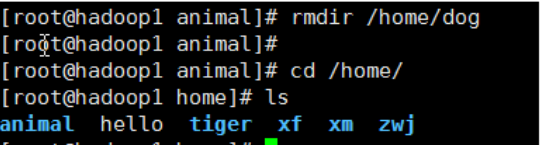
    应用实例
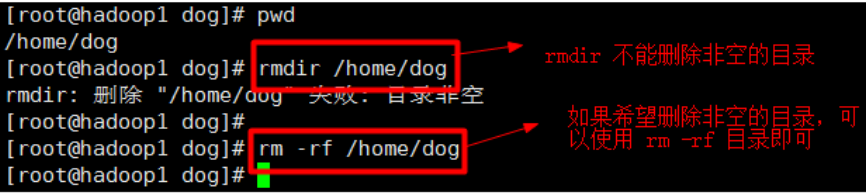
    案例1:删除一个目录 /home/dog
    
     
    使用细节
        rmdir 删除的是空目录,如果目录下有内容是无法删除的。
     提示: 如果需要删除非空目录,需要使用 rm -rf 要删除的目录
        
4.6、touch指令
    touch 指令创建空文件
  • 基本语法
        touch 文件名
  • 应用实例 
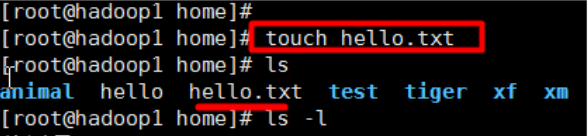
            案例:创建一个空文件 hello.txt
            
            
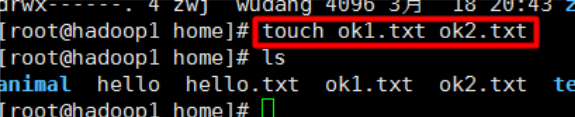
            案例2:一次创建多个文件
            
4.7、cp 指令 [重要]
    cp 指令拷贝文件到指定目录
  • 基本语法
            cp [选项] source dest
  • 常用选项
            -r :递归复制整个文件夹
  • 应用实例
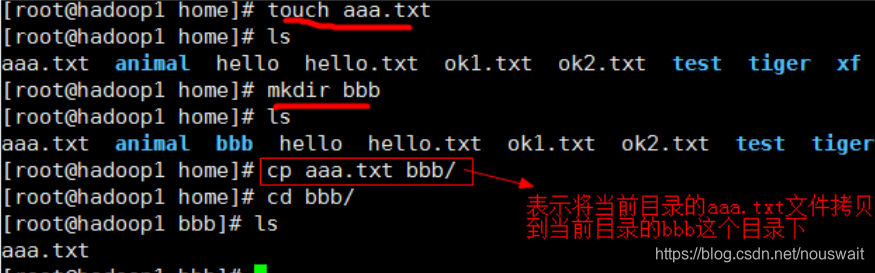
            案例1:将 /home/aaa.txt 拷贝到 /home/bbb目录下 【拷贝单文件】
            
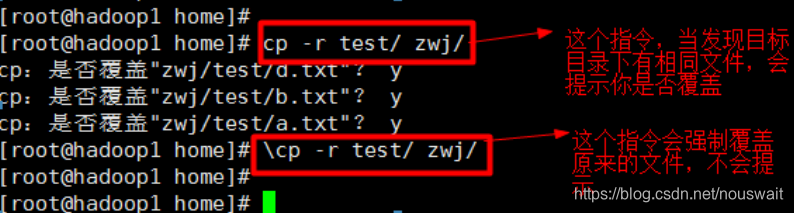
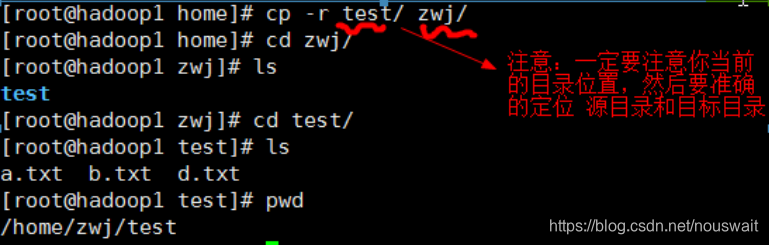
            案例2:递归复制整个文件夹,举例:将/home/test整个目录拷贝到 /home/zwj/
            
  • 使用细节
            强制覆盖不提示的方法 "\cp"
            
4.8 、rm指令
    rm 指令移除文件或目录
  • 基本语法
            rm [选项]  要删除的文件或目录
  • 常用选项
            -r:递归删除整个文件夹
            -f:强制删除不提示
  • 应用实例
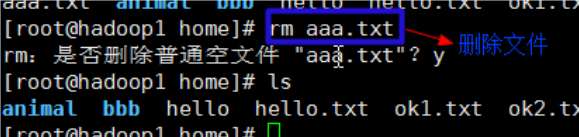
            案例1:将/home/aaa.txt删除
                
            案例2:递归删除整个文件夹/home/bbb
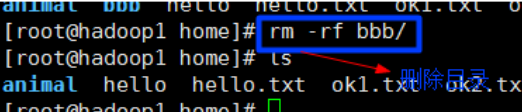
                
  • 使用细节
            强制删除不提示的方法:带上 -f 参数即可
4.9、mv指令
        mv  移动文件与目录或重命名
  • 基本语法
            mv  oldNameFile  newNameFile    (功能描述:重命名)
            mv /temp/movefile  /targetFolder    (功能描述:移动文件)
  • 应用实例
            案例1:将/home/aaa.txt 文件  重命名为 pig.txt
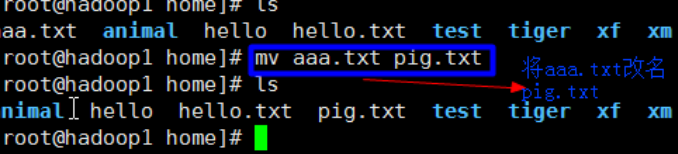
                
            案例2:将/home/pig.txt 文件移动到 /root目录下
                
4.10、cat指令
    cat 查看文件内容,是以只读的方式打开。
  • 基本语法
        cat [选项] 要查看的文件
  • 常用选项
        -n:显示行号
  • 应用实例
        案例1:/etc/profile  文件内容,并显示行号
            
  • 使用细节
        cat只能浏览文件,而不能修改文件,为了浏览方便,一般会带上 管道命令 "| more"
        cat 文件名 | more
4.11、more指令
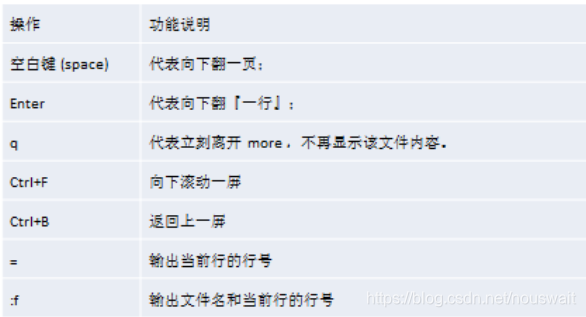
        more 指令是一个基于VI编辑器的文本过滤器,它以全屏幕的方式暗夜显示文本文件的内容。more指令中内置了若干快捷键,详见操作说明
  • 基本语法
            more 要查看的文件
  • 操作说明
  • 应用实例
            案例:采用more查看文件 |
            /etc/profile
            
  • 快捷键
            
4.12、less指令
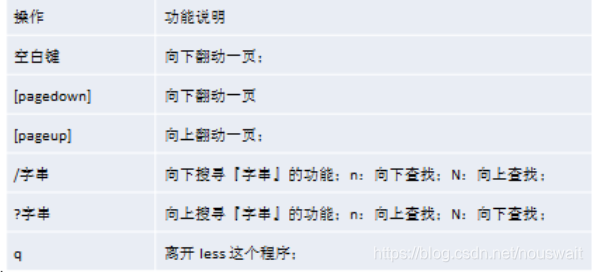
    less指令用来分屏查看文件内容,他的功能与more类似,但是比more指令更加强大,支持各种现实终端。less指令在显示文件内容时,并不是一次将整个文件加载后才显示,而是根据现实需要加载内               容,对于显示大型文件具有较高的效率
  • 基本语法
            less 要查看的文件
  • 操作说明
  • 应用实例
            案例:采用less查看一个大文件 文件/opt/射雕英雄传.txt

                
  • 快捷键
        
   
4.12、>指令 和 >>指令
  • 介绍
        >输出重定向 :会将原来的文件内容覆盖。
        >>追加:   不会覆盖原来文件的内容,而是追加到文件尾部。
  • 基本语法
        4.12.1    ls -l >文件                      (功能描述:列表的内容写入文件a.txt中(覆盖写))
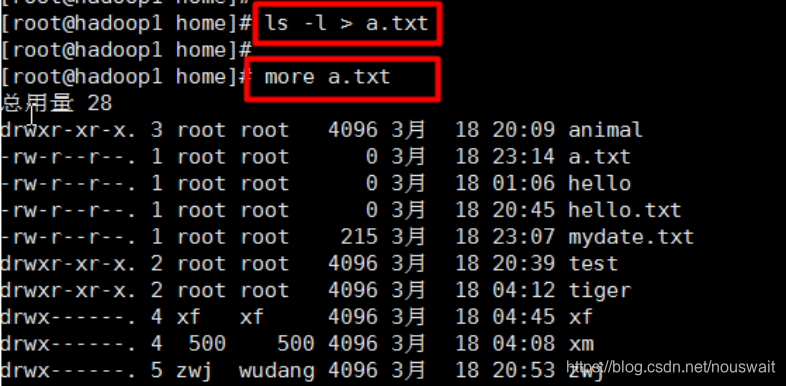
            
            说明:ls -l > a.txt,将 ls -l 的显示的内容覆盖写入到a.txt文件,如果 该文件不存在,就创建该文件。
        4.12.2    ls -al >>文件                  (功能描述:列表的内容追加到文件aa.txt的末尾)
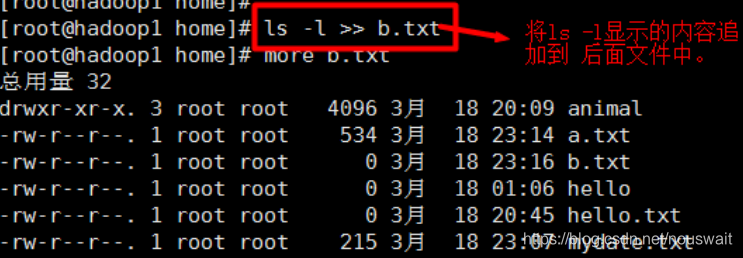
            
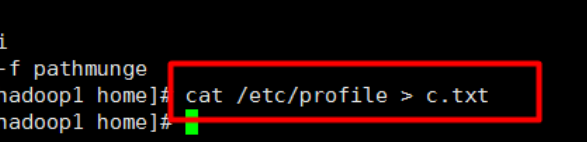
        4.12.3    cat 文件1 > 文件2           (功能描述:将文件1的内容覆盖到文件2)
            
        4.12.4    echo“内容”>> 文件
  • 应用实例
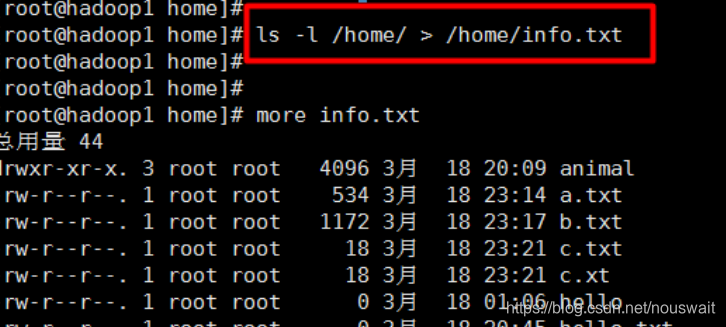
        案例1:将/home目录下的文件列表 写入到 /home/info.txt中
        
        案例2:将当前日历信息追加到 /home/mycal文件中【提示cal】

        
        
4.13、echo指令
      echo 输出内容到控制台。
  • 基本语法
        echo [选项] [输出内容]
  • 应用实例
        案例:使用echo指令输出环境变量,输出当前的环境路径。
        
        案例:使用echo指令输出hello,world!
            echo hello,world!
4.14、head指令
       head用于显示文件的开头部分内容,默认情况下head指令显示文件的前10行内容
  • 基本语法
        head 文件    (功能描述:查看文件头10行内容)
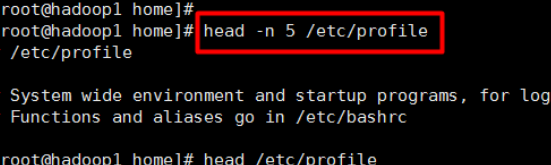
        head -n 5文件    (功能描述:查看文件头5行内容,5可以是任意行数)
  • 应用实例
        案例:查看/etc/profile的前面5行代码
         
4.15、tail指令
tail 用于输出文件中尾部的内容,默认情况下tail指令显示文件的后10行内容。
  • 基本语法
        4.15.1、tail文件             (功能描述:查看文件后10行内容)
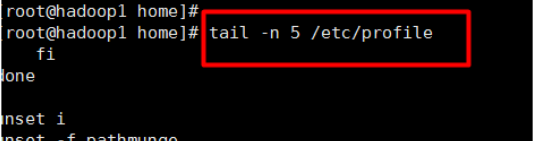
        4.15.2、tail -n 5 文件    (功能描述:查看文件后5行内容,5可以是任意行数)
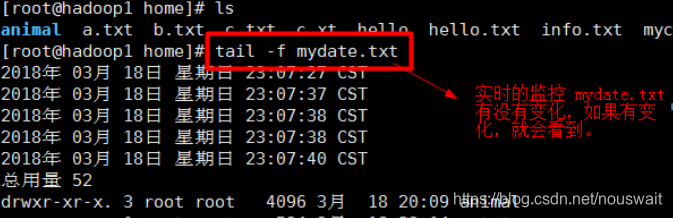
        4.15.3、tail -f 文件        (功能描述:实时追踪该文档的所有更新,工作经常使用)
  • 应用实例
        案例1:查看/etc/profile最后5行的代码
            
        案例2:实时监控mydate.txt,看看到文件有变化时,是否看到,实时的追加日期
            
4.16、ln 指令
        软链接也叫符号链接,类似于windows里的快捷方式,主要饭了链接其他文件的的路径
  • 基本语法
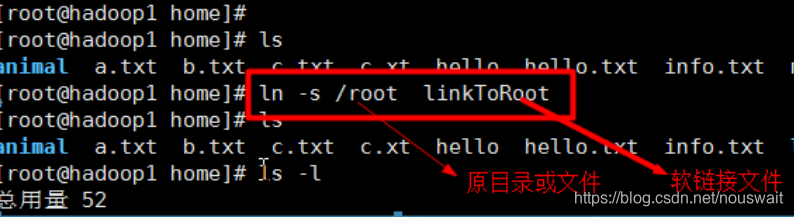
        ln -s [原文件或目录] [软连接名]    (功能描述:给源文件创建一个软连接)
  • 应用实例
        案例1:在/home目录下创建一个 软连接linkToRoot,连接到 /root目录
        
        
        案例2:删除软链接linkToRoot
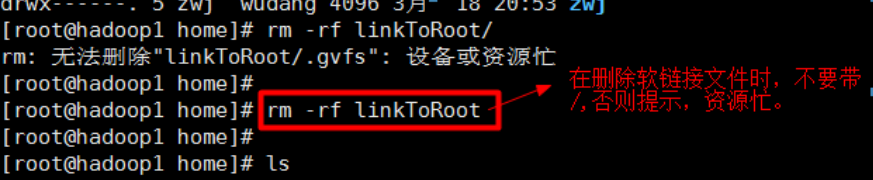
        
  • 细节说明
        当我们使用pwd指令查看目录是,仍然看到的是软链接所在目录。
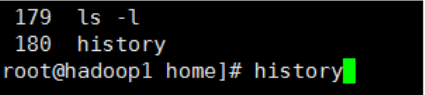
4.17、history指令
        查看已经执行过历史命令,也可以执行历史指令
  • 基本语法
        history    (功能描述:查看已经执行过历史命令)
  • 应用实例
        案例1:显示执行过的所有指令
            
       
        案例2: 显示最近使用过的10个指令
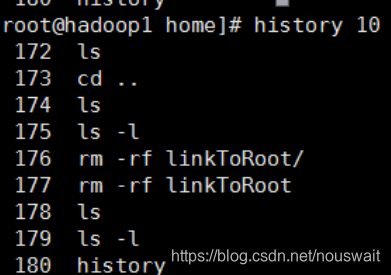
            
        案例3:执行历史编号为178的指令
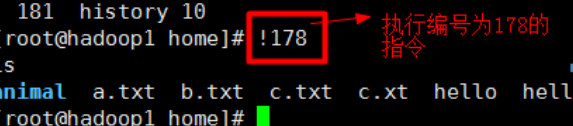
            
5、时间日期类指令
    5.1、date指令-显示当期日期
  • 基本语法
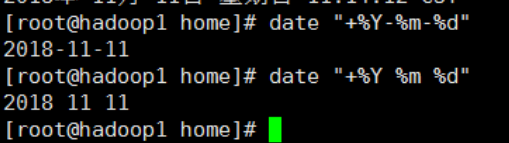
  1. date             (功能描述:显示当前时间)
  2. date+%Y     (功能描述:显示当前年份)
  3. date+%m     (功能描述:显示当前月份)
  4. date+%d     (功能描述:显示当前是那一天)
  5. date+%Y-%m-%d %H:%M:%S     (功能描述:显示年月日时分秒)
  • 应用实例
        案例1:显示当前时间信息
            
        案例2:显示当前时间年月日
            
        案例3:显示当前时间年月日时分秒

          
    
    5.2、date指令-设置日期
  • 基本语法
        date  -s  字符串时间
  • 应用实例
        案例1:设置系统当前时间,比如设置成 2018-10-10 11:22:22
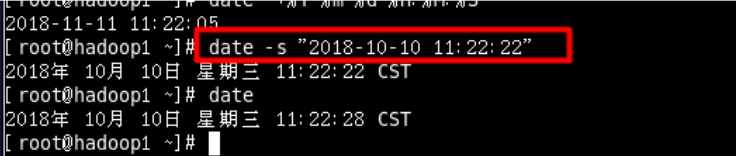
            
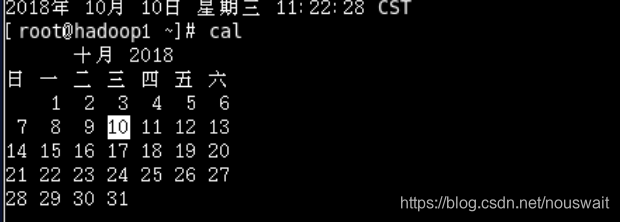
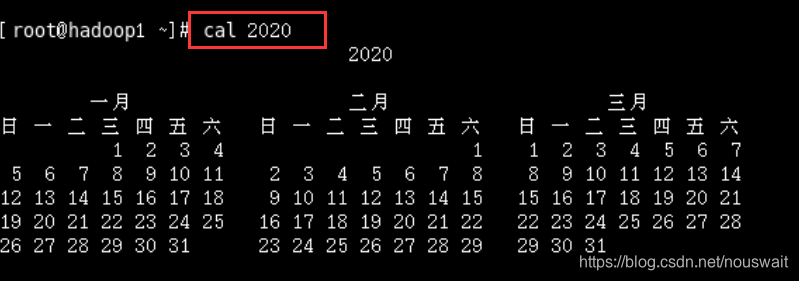
    5.3、cal指令
        查看日历指令
  • 基本语法
            cal [选项]        (功能描述:不加选项,显示本月日历)
  • 应用实例
            案例1:显示当前日历
                
            
            案例2:显示2020年日历
                
6、搜索查找类
    6.1、find指令
        find指令将从指定目录向下递归地遍历其各个子目录,将满足条件的文件或目录显示在终端。
  • 基本语法
            find  [搜索范围]    [选项]
  • 选项说明
选项
功能
-name<查询方式>
按照指定的文件名查找模式查找文件
-user<用户名>
查找属于指定用户名所有文件
-size<文件大小>
按照指定的文件大小查找文件
  • 应用实例
        案例1:按文件名:根据名称查找/home目录下hello.txt文件
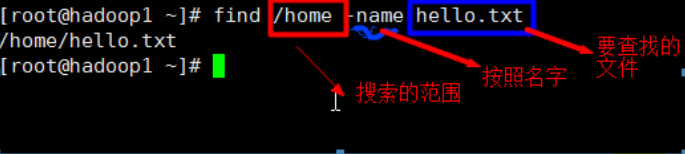
            
           案例2:按拥有者:查找/opt目录下,用户名称为nobody文件

            
          案例3:查找整个linux系统下大于20m的文件(+n大于 -n小于  n等于)



    6.2、locate指令
        locate指令可以快速定位文件路径。locate指令利用事先建立的系统中所有文件名称及路径的locate数据库实现快速定位给定的文件。locate指令无需遍历整个文件系统个,查询速度较快,为了保证查询结果的准确度,管理员必须定期更新locate数据。
  • 基本语法
            locate  搜索文件
  • 特别说明
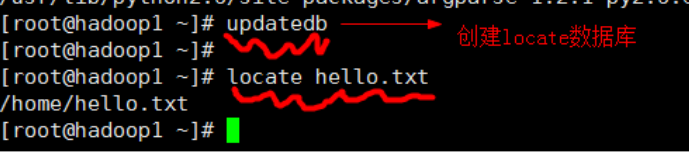
            由于我locate指令基于数据库进行查询,所以第一次运行前,必须使用updatedb指令创建locate数据库。
  • 应用实例
            案例1:请使用locate指令快速定位hello.txt 文件所在目录
                
6.3、grep指令和管道符号 |
        grep 过滤查找,管道符,“|”,表示将前一个命令的处理结果输出传递给后面的命令处理。
  • 基本语法
            grep [选项] 查找内容 源文件
  • 常用选项
  • 选项
    功能
    -n
    显示匹配行及行号
    -i
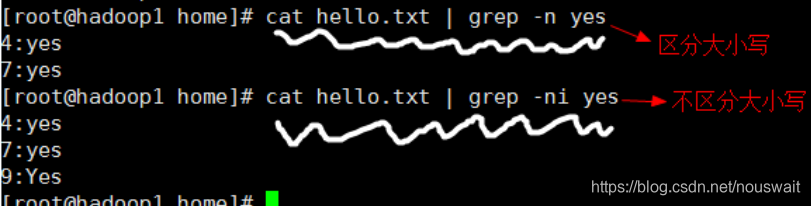
    忽略字母大小写
    应用实例
            案例1:请在hello.txt文件中,查找“yes”所在行,并且显示行号
            
7、压缩和解压类
    7.1、gzip/gunzip 指令
        gzip 用于压缩文件,gunzip 用户解压文件
  • 基本语法
        gzip 文件              (功能描述:压缩文件,只能将文件压缩为*.gz文件)
        gunzip    文件.gz    (功能描述:解压缩文件命令)
  • 应用实例
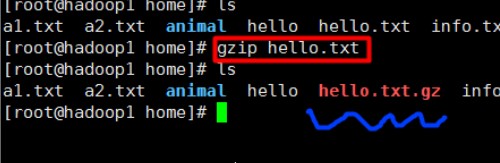
        案例1:gzip 压缩,将/home下的 hello.txt文件进行压缩
            
        案例2:gunzip解压,将/home下的hello.txt.gz 文件进行解压缩
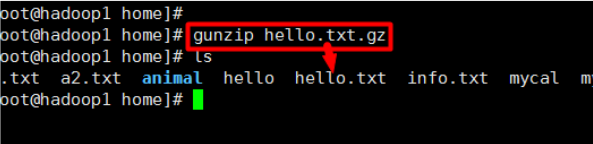
            
  • 细节说明
        当我们使用gzip对文件进行压缩后,不保留原来的文件 。
7.2、zip/unzip指令
        zip用于压缩文件,unzip用于解押的,这个在项目打包发布中很有用的
  • 基本语法
            zip         [选项] XXX.zip    将要压缩的内容    (功能描述:压缩文件和目录的命令)
            unzip     [选项]XXX.zip    (功能描述:加压缩文件)
  • zip常用选项
            -r:递归压缩,及压缩目录
  • unzip常用选项
            -d<目录>:指定压缩后文件存放目录
  • 应用实例
            案例1:将/home下的所有文件进行压缩成mypakage.zip

            
            
            案例2:将mypackage.zip解压到 /opt/tmp 目录下
            
7.3、tar指令
        tar指令 是打包指令,最后打包后的文件是 .tar.gz的文件
  • 基本语法
        tar [选项]    XXX.tar.gz 打包的内容(功能描述:打包目录,压缩后的文件格式 .tar.gz)
  • 选项说明
选项
功能
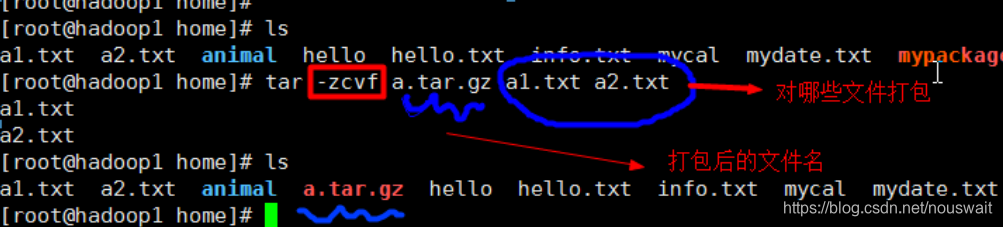
-c
产生.tar打包文件
-v
显示详细信息
-f
指定压缩后的文件名
-z
打包同时压缩
-x
解包.tar文件
  • 应用实例
        案例1:压缩多个文件,将/home/a1.txt 和/home/a2.txt压缩成 a.tar.gz
        
    
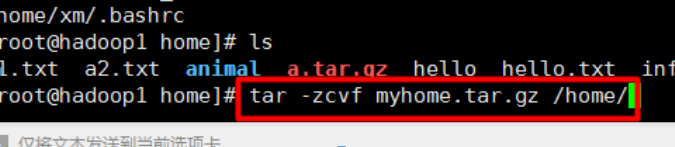
        案例2:将/home的文件夹压缩成myhome.tar.gz
        
        案例3:将a.tar.gz解压到当前目录
        
        案例4:将myhome.tar.gz解压到/opt目录下
        
        指定解压到的那个目录,事先要存在才能成功,否则会报错。
<think>首先,用户的问题是:“我想学习Linux命令 请问Linux常用命令学习指南”。根据系统级指令,我需要使用中文回答,结构清晰,帮助用户逐步解决问题。回答必须真可靠。 关键点: - 所有行内数学表达式用 $...$,但Linux命令不涉及数学,所以可能用不到。 - 独立公式用 $$...$$,但同样不适用。 - LaTeX语法正确。 - 生成相关问题。 - 引用段落末尾添加引用标识,如 [^1]。 参考引用: - 引用[1]:详细介绍了文件和目录管理、文件内容查看、系统监控、网络、进程管理、用户权限、压缩解压、系统管理命令。 - 引用[2]:分类学习常用命令,如目录作、文件作、权限管理等。 - 引用[3]:命令使用技巧,如历史记录、自动补全、命令组合。 - 引用[4]:一些常用命令笔记,如关机、上传下载、vi命令等。 我的回答结构: 1. **引言**:介绍Linux命令的重要性,并简要概述指南。 2. **主体**:分步骤或分类讲解常用命令,参考引用内容。 - 文件和目录管理 - 文件内容查看与处理 - 系统监控与性能分析 - 网络相关命令 - 进程管理 - 用户和权限管理 - 压缩和解压命令 - 系统管理命令 - 命令使用技巧(如历史记录、自动补全) 3. **结尾**:鼓励践,并提供学习建议。 4. **生成相关问题**:在最后添加相关问题部分。 生成相关问题:基于内容,提出3-5个问题,帮助用户深入学习。 确保回答真可靠:我基于提供的引用内容,避免添加虚假信息。 引用标识:当引用具体段落时,在末尾添加 [^1], [^2], 等。例如,如果提到引用[1]的内容,就加 [^1]。 完整回答大纲: - 开头:欢迎用户,解释Linux命令的基础。 - 分点讲解:每个类别用标题或列表清晰呈现。 - 使用代码块展示命令示例(如引用中的Python代码示例)。 - 结尾:总结和问题。 - §§相关问题§§:列出相关问题。 相关问题示例: 1. 如何学习Linux命令的进阶技巧? 2. 有哪些工具可以帮助记忆Linux命令? 3. Linux命令在际项目中的应用案例? 现在,构建回答。</think>### Linux常用命令学习指南 欢迎您学习Linux命令!作为Linux系统的核心,命令行界面(CLI)提供了高效、灵活的作方式,尤其适合系统管理、开发运维等任务。Linux命令种类繁多,但初学者只需掌握常用类别即可快速上手。本指南基于可靠的Linux学习资源,结合践建议,帮助您逐步构建知识体系。指南分为基础命令分类、实用技巧和学习建议三部分。所有内容均参考权威资料,确保真可靠[^1][^2]。 #### 一、基础命令分类 Linux命令可分为多个核心类别,每个类别包含最常用的命令。以下是新手必学的命令集,每个命令附有简单示例和说明。 1. **文件和目录管理命令** 这些命令用于作文件和目录结构,是日常使用频率最高的部分。 - `ls`:列出目录内容。例如,`ls -l` 显示详细列表(包括权限、大小等)[^1]。 - `cd`:更改目录。例如,`cd /home` 切换到home目录。 - `pwd`:显示当前工作目录路径。 - `mkdir`:创建目录。例如,`mkdir new_folder` 创建新文件夹。 - `rm`:删除文件或目录。使用 `rm -r folder` 递归删除目录(谨慎作)[^1]。 - `cp`:复制文件或目录。例如,`cp file.txt backup/` 复制文件到backup目录。 - `mv`:移动或重命名文件。例如,`mv old.txt new.txt` 重命名文件[^1]。 2. **文件内容查看与处理命令** 用于查看、搜索和统计文件内容。 - `cat`:查看整个文件内容。例如,`cat file.txt` 显示文件内容。 - `more` 和 `less`:分页查看大文件。例如,`less large_file.log` 可上下滚动查看[^1]。 - `head` 和 `tail`:查看文件开头或结尾。`tail -f logfile` 时跟踪日志更新[^1]。 - `grep`:搜索文本。例如,`grep "error" system.log` 查找包含“error”的行。 - `wc`:统计字数、行数和字符数。例如,`wc -l file.txt` 计算文件行数[^1]。 3. **系统监控与性能分析命令** 帮助您监控系统资源使用情况。 - `top`:时查看系统资源(如CPU、内存)。运行后按 `q` 退出[^1]。 - `free`:查看内存使用情况。例如,`free -h` 以易读格式显示(单位KB/MB)[^1]。 - `df`:查看磁盘空间使用。例如,`df -h` 显示各分区剩余空间。 - `du`:查看目录占用的磁盘空间。例如,`du -sh /home` 统计/home目录大小[^1]。 4. **网络相关命令** 用于网络配置和故障排查。 - `ping`:测试网络连接。例如,`ping google.com` 检查网络可达性。 - `ifconfig`:查看和配置网络接口(需安装net-tools)。例如,`ifconfig eth0` 显示网卡信息[^1]。 - `netstat`:查看网络连接和端口。例如,`netstat -tuln` 列出监听中的端口[^1]。 5. **进程管理命令** 管理运行中的程序和任务。 - `ps`:查看进程状态。例如,`ps aux` 显示所有进程详情[^1]。 - `kill`:终止进程。例如,`kill -9 1234` 强制结束PID为1234的进程。 - `htop`:增强版top(需安装),提供更友好的交互界面[^1]。 - `nice` 和 `renice`:调整进程优先级。例如,`nice -n 10 command` 以低优先级运行命令[^1]。 6. **用户和权限管理命令** 控制系统访问安全。 - `useradd`:添加新用户。例如,`useradd newuser`。 - `usermod`:修改用户信息。例如,`usermod -aG sudo newuser` 添加用户到sudo组。 - `passwd`:修改用户密码。例如,`passwd newuser`。 - `chown`:修改文件拥有者。例如,`chown user:group file.txt`。 - `chmod`:修改文件权限。例如,`chmod 755 script.sh` 设置可执行权限[^1]。 7. **压缩和解压命令** 处理压缩文件,节省存储空间。 - `tar`:打包和压缩文件。例如,`tar -czvf archive.tar.gz folder/` 创建gzip压缩包[^1]。 - `zip` 和 `unzip`:处理.zip文件。例如,`unzip file.zip` 解压文件。 - `gzip` 和 `gunzip`:压缩和解压.gz文件。例如,`gzip file.txt` 压缩文件[^1]。 8. **系统管理命令** 执行高级系统作。 - `sudo`:以管理员身份运行命令。例如,`sudo apt update` 更新软件包列表。 - `shutdown` 和 `reboot`:关闭或重启系统。例如,`shutdown -h now` 立即关机[^4]。 - `systemctl`:管理系统服务。例如,`systemctl start nginx` 启动Nginx服务[^1]。 #### 二、实用技巧与最佳践 掌握命令后,结合这些技巧能提升效率: - **历史记录和自动补全**:按 `↑`/`↓` 键浏览历史命令,或输入部分命令后按 `Tab` 键自动补全。这能减少输入错误[^3]。 - **命令组合**:使用管道符 `|` 或重定向。例如,`ls -l | grep ".txt"` 列出所有.txt文件,或 `command > output.log` 将输出保存到文件[^3]。 - **帮助命令**:使用 `man` 查看命令手册(如 `man ls`),或 `command --help` 获取快速帮助[^2]。 - **安全提示**:谨慎使用 `rm` 或 `sudo`,避免误删系统文件。建议先在测试环境练习。 #### 三、学习建议 - **起步方法**:从文件和目录命令开始,每天练习5-10个命令。推荐使用在线模拟器(如OverTheWire)或虚拟机(如VirtualBox)进行。 - **资源推荐**:参考官方文档或免费教程(如Linux命令行基础课程)。践是核心:尝试创建文件、监控系统或设置简单网络。 - **进阶路径**:熟练后学习Shell脚本编写,将命令自动化。例如,编写脚本批量重命名文件。 Linux命令的学习曲线平缓,坚持几周即可显著提升效率。记住,犯错是学习的一部分——使用 `history` 命令回顾作,及时修正[^3]。 通过本指南,您已掌握Linux常用命令的骨架。接下来,多动手践,逐步探索更复杂的场景。如果您有具体问题,欢迎随时提问!
评论
成就一亿技术人!
拼手气红包6.0元
还能输入1000个字符
 
红包 添加红包
表情包 插入表情
 条评论被折叠 查看
添加红包

请填写红包祝福语或标题

红包个数最小为10个

红包金额最低5元

当前余额3.43前往充值 >
需支付:10.00
成就一亿技术人!
领取后你会自动成为博主和红包主的粉丝 规则
hope_wisdom
发出的红包
实付
使用余额支付
点击重新获取
扫码支付
钱包余额 0

抵扣说明:

1.余额是钱包充值的虚拟货币,按照1:1的比例进行支付金额的抵扣。
2.余额无法直接购买下载,可以购买VIP、付费专栏及课程。

余额充值