Android 如何创建项目

小白一起学Android studio 创建项目 Android新手入门 阅读详情

一、创建流程

1、安装最新版 Android Studio。

2、第一次打开Android Studio会弹出Welcome to Android Studio 窗口,在窗口中,点击 Create New Project。
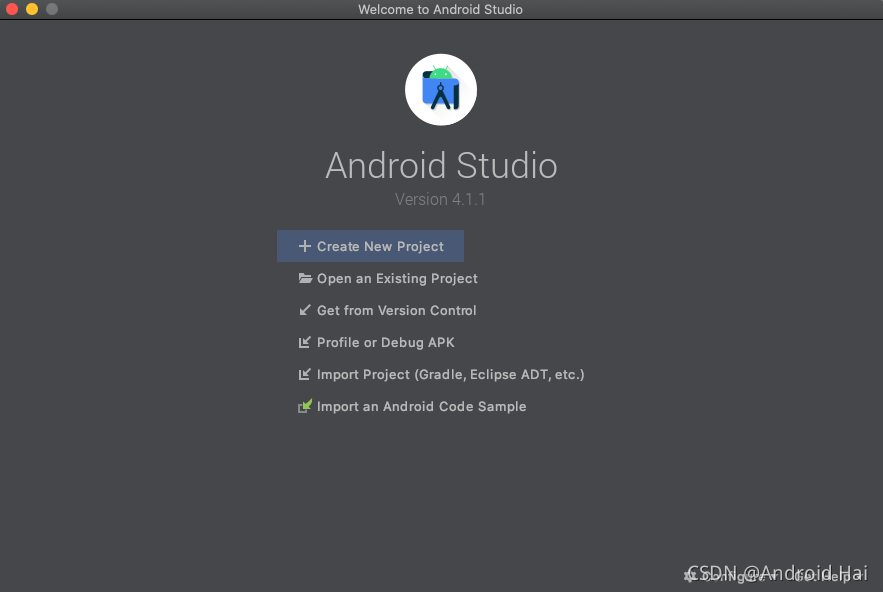
在这里插入图片描述
如果您已打开一个项目,请依次选择:File > New > New Project。

3、在 Select a Project Template 窗口中,选择 Empty Activity,然后点击 Next。
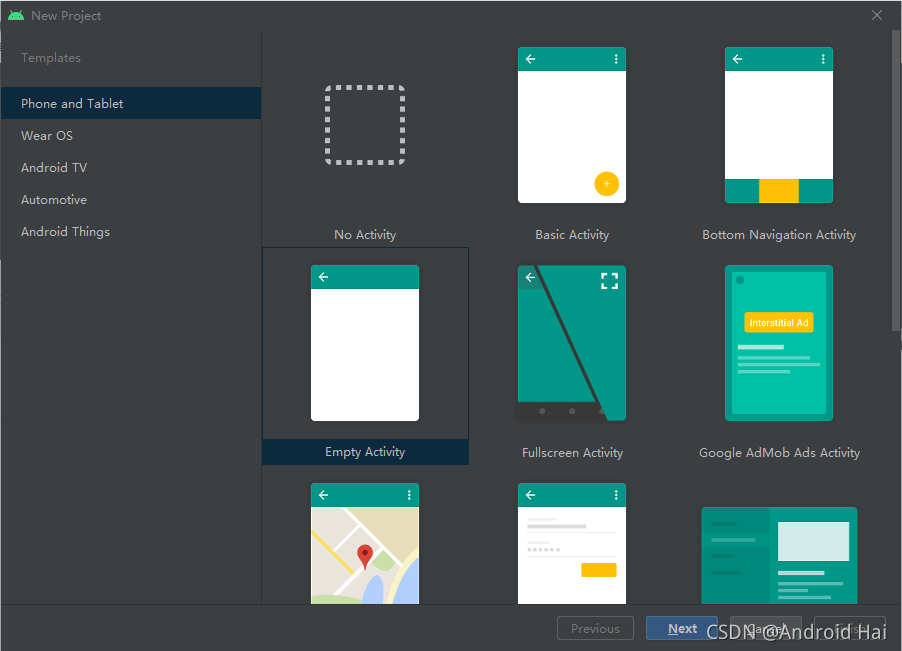
在这里插入图片描述
4、在 New Project 窗口中,完成以下操作:

  • Name:项目名。在 Name 字段中输入“My First App”。
  • Package name:项目包名。在 Package name 字段中输入“com.example.myfirstapp”。
  • Save location:项目存放位置。如果您想将项目放在其他文件夹中,请更改其 Save location 位置。
  • Language:选择项目开发语言。从 Language 下拉菜单中选择 Java 或 Kotlin。
  • Minimum SDK:选择SDK最小版本。在 Minimum SDK 字段中选择您希望应用支持的最低 Android 版本。

注意:点击 Help me choose 链接可打开 Android Platform/API Version Distribution对话框。此对话框会提供有关各 Android 版本在设备间的分布情况的信息。您需要权衡的主要因素是,您想支持的 Android设备所占的百分比,以及在这些设备所搭载的各个不同版本上维护应用所需的工作量。例如,如果您选择让应用与多个不同 Android 版本兼容,那么维护最旧版本与最新版本之间的兼容性所需的工作量就会增大。

  • 如果您的应用需要旧版库支持,请选中 Use legacy android.support libraries 复选框。
    其他选项保持原样。
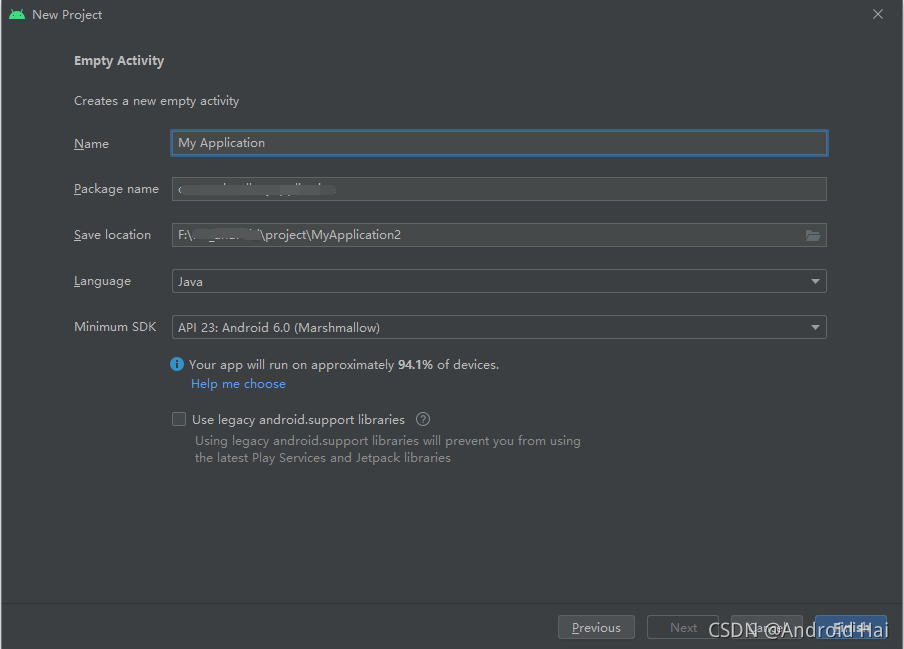
在这里插入图片描述
5、点击 Finish,项目就创建完成了。

二、Android Studio 主窗口

在这里插入图片描述
首先,确保已打开 Project 窗口(依次选择 View > Tool Windows > Project),并从该窗口顶部的下拉列表中选择 Android 视图。随后,你可以看到以下文件:

app > java > com.example.myfirstapp > MainActivity
这是主 activity。它是应用的入口点。当您构建和运行应用时,系统会启动此 Activity 的实例并加载其布局。

app > res > layout > activity_main.xml
此 XML 文件定义了 activity 界面 (UI) 的布局。它包含一个 TextView 元素,其中具有“Hello, World!”文本

app > manifests > AndroidManifest.xml
清单文件描述了应用的基本特性并定义了每个应用组件。

Gradle Scripts > build.gradle
有两个使用此名称的文件:一个针对项目“Project: My First App”,另一个针对应用模块“Module: My_First_App.app”。每个模块均有自己的 build.gradle 文件,但此项目当前仅有一个模块。使用每个模块的 build.gradle 文件控制 Gradle 插件构建应用的方式。

三、链接

1、Android官方:链接

Android Studio创建一个安卓项目 目前不管事项目还是产品,都是有各种的APP、小程序,这里就跟大家分享一个App项目的搭建吧。 前提条件:需要安装JDK,这里要注意,AS要求JDK7及更高版本,这里就不必多说。 在新建项目之前,可以看一下已经下载的SDK,如果是经常开发,我们可以把常用的sdk都下载好 点击图标打开sdk管理器 勾选右下角,可以查看具体下载的api版本 点击切换查看sdktools 新建项目时,根据自定义向导finish以后,开始构建项目,可能会构建失败,一般情况是因为墙的问题,我们配置一.. 阅读详情

相关推荐

Android eclipse创建安卓项目

11

喵毛的博客 370

手把手创建第一个 Android 项目

Android的开发环境搭建好之后,我们就可以开发并运行Android程序了。Android程序是运行在手机等移动设备上的,但是开发 Android 程序却一般不会放在移动设备上完成,而是在安装有Windows, Linux或MacOS的个人计算机(PC)上完成。

时光の尘的博客 1824

Android应用开发:创建和开发新项目

连接你的Android设备或启动模拟器,并点击Android Studio工具栏上的“Run”按钮。记得不断学习和探索Android开发的各个方面,以提升你的技能和开发能力。在Android应用开发中,创建和开发新项目是一个重要的步骤。本文将详细介绍如何创建一个新的Android项目,并提供相应的源代码示例。目录下创建一个新的XML布局文件,并使用Android Studio提供的可视化编辑器进行布局设计。创建新项目后,你将看到Android Studio的项目窗口,其中包含项目的结构和文件。

HackSquad的博客 349

Android创建项目

创建Android项目、 配置项目结构、 创建安卓模拟器、 模拟器运行Android应用、 真机运行Android应用

原名又逢乱世。不要放下学习的脚步,毕竟比天天打牌、钓鱼、打游戏更能从内在充实自己。 2570

【Android Studio】--- 创建运行第一个App Hello world 超详细

在编程的艺术世界里,代码和灵感需要寻找到最佳的交融点,才能打造出令人为之惊叹的作品。而在这座秋知叶i博客的殿堂里,我们将共同追寻这种完美结合,为未来的世界留下属于我们的独特印记。

秋知叶i 1万+

安卓Android ·移动应用开发 创建第一个Android项目

可以选择我们的模拟器,甚至我们可以通过手机屏幕共享的方式,把手机的开发者模式打开等操作,下载到本机手机之中,可以0距离的感受,程序之美。

m0_74154295的博客 7311

Android Studio创建安卓项目工程

Android Studio创建安卓项目工程 前言 因为想抽出时间复习考研因此提前接触安卓的一些开发,在实训的时候就可以不用再听讲学习,节省时间 随着前端混合开发和小程序技术的兴起,安卓开发的需求在日益减少。更多的学习是出于兴趣的缘故吧。 创建空工程 打开之前安装好的Android Studio 创建一个空的工程 选择一个合适的文件夹。路径中不能出现中文的符号 填写完信息之后等待项目创建完成 项目结构观察 整个项目的结构和idea创建的springboot项目类似。 使用gradle和

xiaoxu的博客 3593

GD-Link离线烧录全攻略:从配置到一键下载的保姆级教程

本文详细介绍了GD-Link离线烧录的全流程,从硬件准备到软件配置,再到一键下载的实战技巧。通过保姆级教程,帮助工程师快速掌握国产MCU的离线烧录技术,适用于产线批量烧录和现场设备维护等场景,显著提升工作效率。

ww90123的博客 653

Android Studio创建安卓项目

使用AndroidStudio创建安卓项目 1.打开as,选择创建新项目 2.创建项目 注意需要在工作空间将项目名称补全,否则会创建在上一级目录中,点击finish即可

sophieLV1993的博客 532

RT-Thread实战:手把手教你用STM32F04ZGT6通过SPI驱动BMI088(附完整工程)

本文详细介绍了如何使用RT-Thread操作系统在STM32F04ZGT6上通过SPI接口驱动BMI088高性能6轴惯性传感器(包含陀螺仪和加速度计)。从硬件连接到软件配置,再到数据采集与处理,提供了完整的开发指南和优化技巧,帮助开发者快速实现精确的姿态测量功能。

kappa的博客 236

告别龟速与断连:Arduino IDE下ESP32及ESP32-CAM一站式环境部署指南

本文提供Arduino IDE下ESP32及ESP32-CAM一站式环境部署指南,解决下载速度慢、断连等常见问题。通过国内镜像源加速、详细步骤讲解和ESP32-CAM专属配置技巧,帮助开发者快速完成环境搭建,避免常见陷阱,提升开发效率。

weixin_30576827的博客 771

自学安卓-创建android的第一个项目

我的第一个安卓程序 1.第一步打开Android Studio 2.第二步点击 Create New Project 3.选择Empty Activity,点击Next 4.输入项目名称和选择项目存放的路径,然后点击finish 5.打开项目layout下的activity_main.xml,里面有一个文本框,文本内容Hello World 6.运行结果如下: ...

czhczh123456的博客 216

FI 应计对象的创建和摊销

创建/修改:ACACTREE01/ACACTREE02 应计对象的过账:ACACPOSTING

nancyln9711的博客 903

Android Studio:安卓开发入门 创建第一个安卓项目

本文提供了Android Studio 2025.1.4.8版本的完整新手入门指南。主要内容包括:1) 下载安装Android Studio并创建新项目(推荐Empty Views Activity模板);2) 配置Gradle国内镜像解决下载慢问题;3) 设置Gradle存储路径避免占用C盘空间;4) 使用Pixel3a模拟器进行开发调试;5) 项目缓存和模拟器缓存的清理方法。教程详细说明了项目命名规范、包名规则等注意事项,并提供了常见问题的解决方案,帮助开发者快速搭建Android开发环境。文章最后强调

2401_82782293的博客 2167

Windows10 使用Apple Studio Display显示器的设置

AppleStudioDisplay显示器购买花了近1.5wRMB,由于为windows台式机,显卡为NVIDAGTX-1660,而AppleStudioDisplay只有雷电接口,尝试了很多种转接方式,均以失败告终,最终使用贝尔金VR线成功,,附图如下这边也测试过NVIDARTX-2060Super、NVIDAGTX-1650显卡,都是能点亮的,NVIDA1650存在关机重启后黑屏,不稳定现象,2060也存在关机重启后不亮现象,后面发现1660s很稳定。...

爱意随风起,人生不可弃。 1万+

yolov5运行detect.py之后卡住了?没后续,没结果,没报错,怎么办?如何解决?

🏆 本文收录于《全栈Bug调优(实战版)》专栏,致力于分享我在项目实战过程中遇到的各类Bug及其原因,并提供切实有效的解决方案。无论你是初学者还是经验丰富的开发者,本文将为你指引出一条更高效的Bug修复之路,助你早日登顶,迈向财富自由的梦想🚀!同时,欢迎大家关注、收藏、订阅本专栏,更多精彩内容正在持续更新中。让我们一起进步,Up!Up!Up!    备注: 部分问题/难题源自互联网,经过精心筛选和整理,结合数位十多年大厂实战经验资深大佬经验总结所得,数条可行方案供所需之人参考。

**My Coding Family** 1105

【Android开发】创建你的第一个Android项目,安卓音视频开发

有任何问题,欢迎广大网友一起来交流,分享高阶Android学习视频资料和面试资料包~偷偷说一句:群里高手如云,欢迎大家加群和大佬们一起交流讨论啊!有任何问题,欢迎广大网友一起来交流,分享高阶Android学习视频资料和面试资料包~偷偷说一句:群里高手如云,欢迎大家加群和大佬们一起交流讨论啊![外链图片转存中…(img-sHsA1R8t-1712017961427)]本文已被CODING开源项目:《Android学习笔记总结+移动架构视频+大厂面试真题+项目实战源码》收录。

2401_83977530的博客 752

OpenCV C++ 图像处理实战 ——《基于轮廓比对的缺陷检测》

本文使用OpenCV C++ 实现基于轮廓比对的缺陷检测。

Zero___Chen的博客 1149

Android ADT插件安装及如何创建安卓项目

1安装android 开发插件 打开Eclipse, 在菜单栏上选择 help->Install New SoftWare 出现如下界面: 点击 Add按钮: 出现如下界面: 输入网址: https://dl-ssl.google.com/android/eclipse/ (如果出错,请将https改成http) 名称: Android (这里可以自定义)

Owater 1994

最优控制 (Optimal Control) 算法详解及案例分析

最优控制是一种通过优化控制输入,使系统在满足约束条件的情况下达到最优性能的控制方法。其目标是最小化或最大化一个性能指标。

闲人编程的博客 2092

jdk-8u144-linux-x64.tar.gz.

该资源为搭建Linux系统Java环境用,资源的后缀为tar.gz格式的压缩包

2.Android Studio创建安卓项目及项目结构

-----------android培训、java培训、java学习型技术博客、期待与您交流!------------ 上一篇Android Studio搭建完成了,接下来我们就用Android Studio创建我们的安卓项目吧! 一、使用Android Studio 图形用户界面创建安卓工程 1.使用Android Studio创建Android项目,启动Android Studio,

极客星云-优快云博客 8236

大中型超市收银系统(可直接运行)

光步前台收银系统系统功能:商品销售、商品退货、挂单、收银员权限、会员销售、单品取消、整单取消、商品查询、脱机销售、脱机数据上传,基本资料下载,开钱箱、小票打印、收款结算,支持多币种付款方式(现金、储值卡、礼券、微信等),支持多种促销。运行环境:.net 4.0登陆信息用户名:1001 密码:123456内置商品信息,商品编码可输入00001000 - 00010000,测试效果相关功能键F5 结算 F9挂单 F11商品查询 F8退货 Insert单品取消 Del整单取消 F12开钱箱F2 会员 Ctrl+Z退出系统 Home 锁屏 相关源码待公开

Android Studio创建并运行一个安卓项目和多模块的创建

目录新建项目,选择一个空布局,next填写项目名,包名,项目本地路径,选择api,finish运行多模块创建验证main模块配置​编辑app主模块运行之前用idea跑安卓项目,其实还是Android Studio跑安卓项目更方便 打开项目真机调试或者avd运行,avd模拟器配置:Android AVD模拟器的参数设置与相关优化_瑶山的博客-优快云博客_android avd 配置就是这么简单!点击项目右键,选择New—>Module, 选择Android Library,然后设置自己Modu

瑶山的博客 6382

ssm框架搭建

这个是一个在idea上成功跑起来的ssm框架项目,保存在这里方便以后使用直接下载

win10 跳过U8环境检测的IE WebControls.rar

win10 安装u8的时候 提示IE WebControls 不通过,这个工具可以欺骗u8的检查。 跳过U8环境检测的IE WebControls。提示导入失败后,重新检测通过。

使用android创建安卓项目工程或者创建安卓测试项目工程命令详解

实现持续集成,完成100%自动化测试,需要使用android的命令来创建android project和android test-project

小马的学习笔记 1402

如何创建一个安卓项目

Creating an Android Project如何创建一个安卓项目An Android project contains all the files that comprise the source code for your Android app. The Android SDK tools make it easy to start a new Android project with a set of default project directories and files.This

m0_72495985的博客 679

rn项目 假如cocoapods_RN在mac os上面的项目创建以及Android/IOS模拟运行

最近捯饬了RN。第一步,创建项目react-native init demo第二步,如果遇到Installing required CocoaPods dependencies卡顿,停下当面执行命令进入demo目录执行pod install --verbose --no-repo-update第三步,执行ios 模拟器运行效果yarn react-native run-ios第四步,苹果手机端真机...

weixin_39790504的博客 244

expo创建安卓项目

expo创建安卓项目

644
上一篇: Android List集合与数组相互转换
下一篇: Android 说一下Activity的生命周期
Android Hai
博客等级 码龄7年 30粉丝 43原创
评论
成就一亿技术人!
拼手气红包6.0元
还能输入1000个字符
 
 条评论被折叠 查看
添加红包

请填写红包祝福语或标题

个

红包个数最小为10个

元

红包金额最低5元

当前余额3.43元 前往充值 >
需支付:10.00元
成就一亿技术人!
领取后你会自动成为博主和红包主的粉丝 规则
hope_wisdom
发出的红包

打赏作者

Android Hai

你的鼓励将是我创作的最大动力

¥1 ¥2 ¥4 ¥6 ¥10 ¥20
扫码支付:¥1
获取中
扫码支付

您的余额不足,请更换扫码支付或充值

打赏作者

实付元
使用余额支付
点击重新获取
扫码支付
钱包余额 0

抵扣说明:

1.余额是钱包充值的虚拟货币,按照1:1的比例进行支付金额的抵扣。
2.余额无法直接购买下载,可以购买VIP、付费专栏及课程。

余额充值