


项目介绍
串口调试助手是一款用于串口通信调试的工具,它可以帮助开发人员发送和接收串口数据,主要用于嵌入式开发、工业控制、物联网设备开发等领域。
主要功能包括:
-
数据收发:可以实时发送和接收串口数据,并显示在界面上。
-
数据可视化:支持以十六进制形式显示数据,方便调试。
该工具以图形化界面呈现,操作简单,适用于需要进行串口通信测试和调试的场景。
平台支持
-
Android
AiFlutter市场链接:串口调试助手App
串口调试助手源码下载:源码下载
平台实现步骤
一、注册登录
打开 低代码平台登录网页 ,使用微信快捷登录或者扫描二维码登录。
二、创建项目
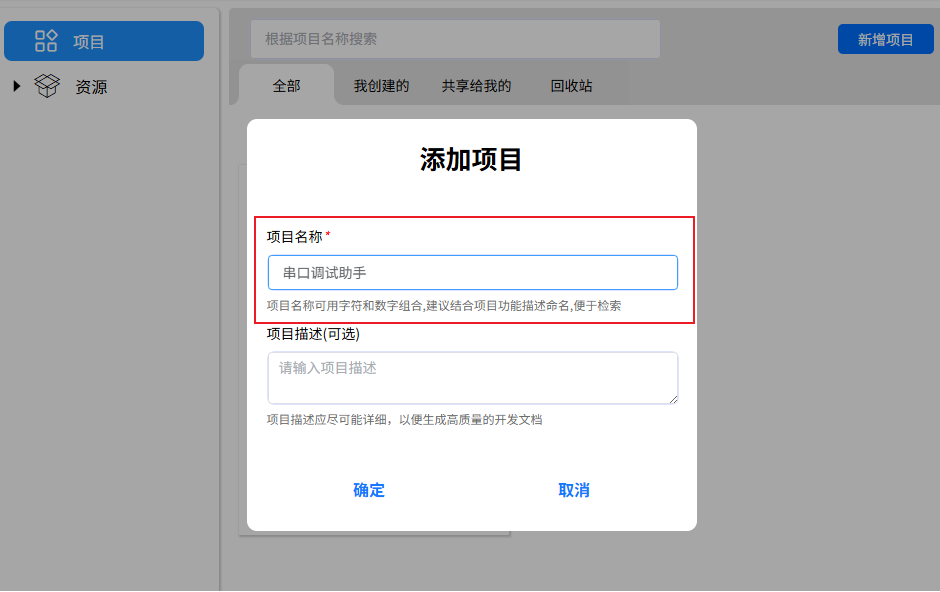
1. 点击【新增项目】>【手动添加】,在平台内部创建项目

2. 在跳出的弹窗中输入项目名称、项目描述,建议结合项目功能描述命名,便于检索
3. 输入完成后点击确定
三、页面设计
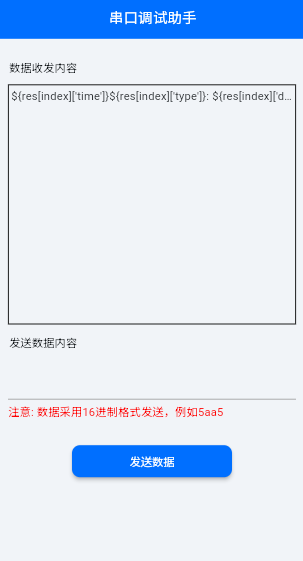
效果图
实现流程
1. 点击已经创建好的项目进入到操作界面,默认会存在一个HomePage页面,操作界面相关详情可查看教程 操作界面, 在【 页面管理】中单击
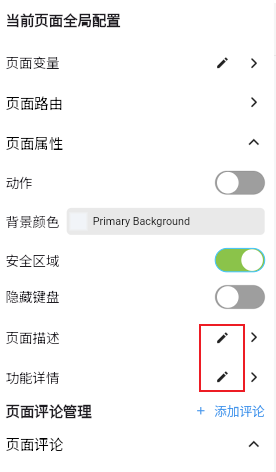
HomePage页面,在右侧的属性编辑器中配置页面描述和功能详情,内容如下
| 名称 | 内容 |
|---|---|
| 页面描述 | 整个页面的布局可以是垂直分区的,上半部分是数据接收区,下半部分是数据发送区。 |
| 功能详情 | 1. 在页面初始化时,扫描串口设备,将得到的串口设备列表进行存储并渲染页面 2. 用户在下拉菜单中选择串口设备进行连接 3. 接收数据,连接成功后,会监听数据流并将收到的数据进行存储 4. 发送数据,用户在输入框中输入16进制数据后点击发送即可 5. 实时渲染,一旦有数据过来则进行一次页面构建,保证数据实时刷新 6. 支持设备插拔,设备插拔后依然能够识别到设备并进行连接,不需要重新启动程序 |
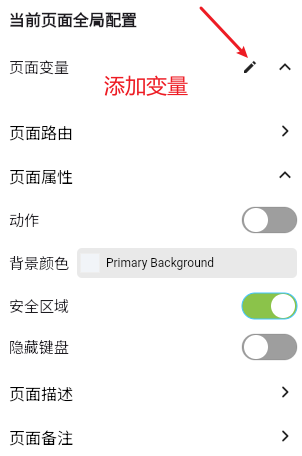
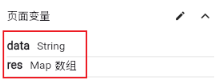
2. 在【页面管理】中单击HomePage页面,在右侧的属性编辑器中添加页面变量
需要定义的变量如下
| 变量名称 | 变量类型 | 是否为数组 | 默认值 | 变量描述 |
|---|---|---|---|---|
| serialPort | Var | 否 | 与串口设备通信的封装类对象 | |
| data | String | 否 | 发送串口数据的内容 | |
| res | Map | 是 | 用来存储串口设备数据的载体 | |
| _dropDownValue | String | 否 | COM1 | COM口下拉框选中值 |
| availablePorts | String | 是 | 当前系统可用的COM口列表 |
操作成功如下
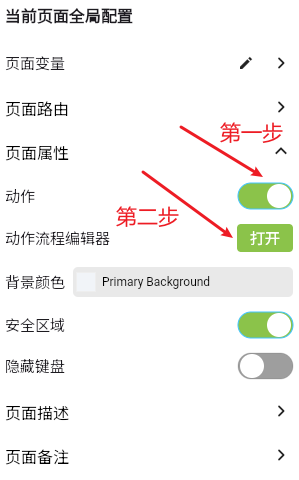
3. 添加页面初始化动作,在右侧的属性编辑器中点击【动作】> 【打开】
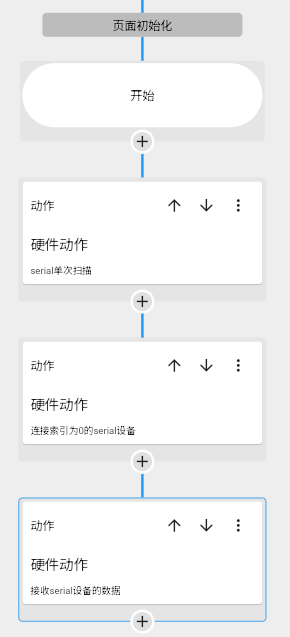
在操作流程编辑器中,页面初始化 事件下点击+号添加事件,再点击+号添加动作,动作按顺序依次添加如下
(1)动作类型 --【硬件动作】,硬件类型 --【串口】,操作类型 --【扫描】,扫描方式 --【单次扫描】
(2)动作类型 --【硬件动作】,硬件类型 --【串口】,操作类型 --【连接】,连接方式 --【数组索引】,设备索引 --【0】
(3)动作类型 --【硬件动作】,硬件类型 --【串口】,操作类型 --【接收数据】,添加customCode1自定义代码块并选择
customCode1内容如下
void function(param){

 res.add({
  "type":  "接收",
  "data":   param.join(),
        "time": DateFormat("HH:mm:ss").format(DateTime.now()),
   });
setState(() {});

}
操作成功如下
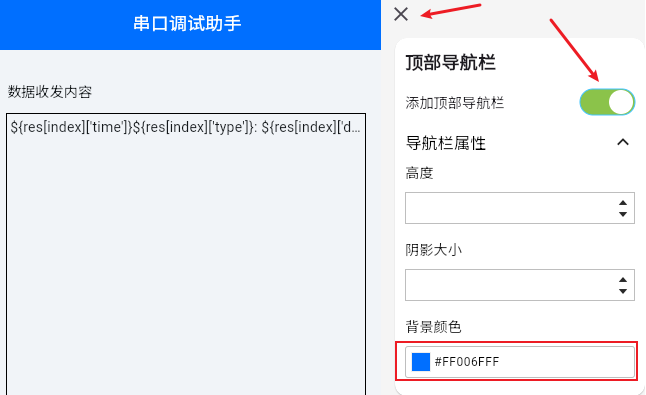
4. 开启顶部导航栏
(1)点击页面编辑窗口右上角的【 顶部导航栏】并开启,配置顶部导航栏背景色为
 #FF006FFF
(2)从【 小部件面板】> 【常用元素】中选择【
文本小部件】拖入到顶部导航栏中间位置中,然后在右侧的属性编辑器中配置属性,属性信息如下:
| 属性名称 | 属性内容 |
|---|---|
| 文本内容 | 串口调试助手 |
| 文本颜色 | #FFFFFFFF |
| 文本大小 | 18 |
5. 页面内容设计
(1)从【小部件面板】> 【常用元素】中选择【容器小部件】拖入到页面编辑窗口内的上下布局中,然后在右侧的属性编辑器中配置属性,属性信息如下:
| 属性名称 | 属性内容 |
|---|---|
| 宽 | 无限大 |
| 高 | 700 |
| 背景颜色 | #00C8C8C8 |
| 内边距 | 10 |
(2)从【小部件面板】> 【常用元素】中选择【上下布局小部件】拖入到页面编辑窗口内的【容器小部件】中
(3)再次从【小部件面板】> 【常用元素】中选择【容器小部件】拖入到页面编辑窗口内的【上下布局小部件】中,然后在右侧的属性编辑器中配置属性,属性信息如下:
| 属性名称 | 属性内容 |
|---|---|
| 宽 | 无限大 |
| 高 | 40 |
| 背景颜色 | #00C8C8C8 |
(4)从【小部件面板】> 【常用元素】中选择【文本小部件】拖入到【容器小部件】中,然后在右侧的属性编辑器中配置属性,属性信息如下:
| 属性名称 | 属性内容 |
|---|---|
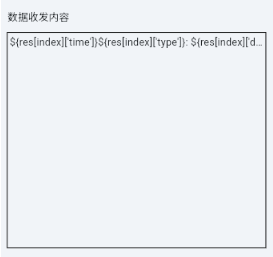
| 文本内容 | 数据收发内容 |
(5)从【小部件面板】> 【基本元素】中选择【容器小部件】拖入到页面编辑窗口内的【上下布局】中,然后在右侧的属性编辑器中配置属性,属性信息如下:
| 属性名称 | 属性内容 |
|---|---|
| 宽 | 无限大 |
| 高 | 300 |
| 背景颜色 | #00C8C8C8 |
(6)从【小部件面板】> 【布局元素】中选择【列表布局小部件】拖入到【容器小部件】中,然后在右侧的属性编辑器中配置属性,属性信息如下:
| 属性名称 | 属性内容 |
|---|---|
| 绑定变量 | res |
| 宽 | 无限大 |
| 高 | 无限大 |
(7)从【小部件面板】> 【常用元素】中选择【文本小部件】拖入到【列表布局小部件】中,然后在右侧的属性编辑器中配置属性,属性信息如下:
| 属性名称 | 属性内容 |
|---|---|
| 文本内容 | ${res[index]['time']}${res[index]['type']}: ${res[index]['data']} |
| 最大行数 | 3 |
操作成功如下
(8)从【小部件面板】> 【常用元素】中选择【容器小部件】拖入到【上下布局小部件】中,然后在右侧的属性编辑器中配置属性,属性信息如下:
| 属性名称 | 属性内容 |
|---|---|
| 宽 | 无限大 |
| 高 | 40 |
| 背景颜色 | #00C8C8C8 |
从【小部件面板】> 【常用元素】中选择【文本小部件】拖入到【容器小部件】中,然后在右侧的属性编辑器中配置属性,属性信息如下:
| 属性名称 | 属性内容 |
|---|---|
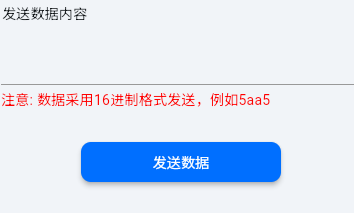
| 文本内容 | 发送数据内容 |
(9)从【小部件面板】> 【常用元素】中选择【按钮小部件】拖入到【上下布局小部件】中,然后在右侧的属性编辑器中配置属性,属性信息如下:
| 属性名称 | 属性内容 |
|---|---|
| 宽 | 200 |
| 高 | 40 |
| 背景颜色 | #FF006FFF |
| 圆角 | 10 |
打开动作流程编辑器,单击 事件下点击+号添加事件,再点击+号添加动作,信息如下
-
动作类型 --【自定义代码块】,添加customCode2自定义代码块并选择
customCode2内容如下
void function(){
      if (data.isEmpty) {
          EasyLoading.showError("请输入发送数据内容");
          return;
      }
      sendDataSerial(data);
      res.add({
        "data": data,
        "time": DateFormat("HH:mm:ss").format(DateTime.now()),
        "type": "发送",
      });
      setState(() {});
}(10)从【小部件面板】> 【常用元素】中选择【文本小部件】拖入到【按钮小部件】中,然后在右侧的属性编辑器中配置属性,属性信息如下:
| 属性名称 | 属性内容 |
|---|---|
| 文本内容 | 发送数据 |
| 字体颜色 | #FFFFFFFF |
操作成功如下





 扫一扫
扫一扫


 309
309

 被折叠的 条评论
为什么被折叠?
被折叠的 条评论
为什么被折叠?
 到【灌水乐园】发言





