


项目介绍
蓝牙调试助手是一个用于蓝牙低功耗(BLE)设备开发和调试的移动应用程序,旨在帮助开发者更高效地进行蓝牙相关项目的调试和分析。
主要功能包括:
-
蓝牙数据捕获:实时捕获蓝牙设备之间的通信数据,包括连接状态、传输数据等。
-
数据包分析:解析蓝牙数据包,显示详细信息如信号强度、设备地址、数据内容等。
-
设备管理:支持对蓝牙设备的扫描、连接、数据收发和断开操作。
-
实时监控:提供实时的蓝牙设备状态监控,帮助开发者快速定位问题。
-
配置管理:支持对蓝牙设备的配置参数进行调整和管理。
该工具以图形化界面呈现,操作简单,适用于需要进行蓝牙通信测试和调试的场景。
平台支持
-
Android
-
iOS
AiFlutter市场链接:蓝牙调试助手App
蓝牙调试助手APP源码链接:源码下载
平台实现步骤
一、注册登录
打开 低代码平台登录网页 ,使用微信快捷登录或者扫描二维码登录。
二、创建项目
-
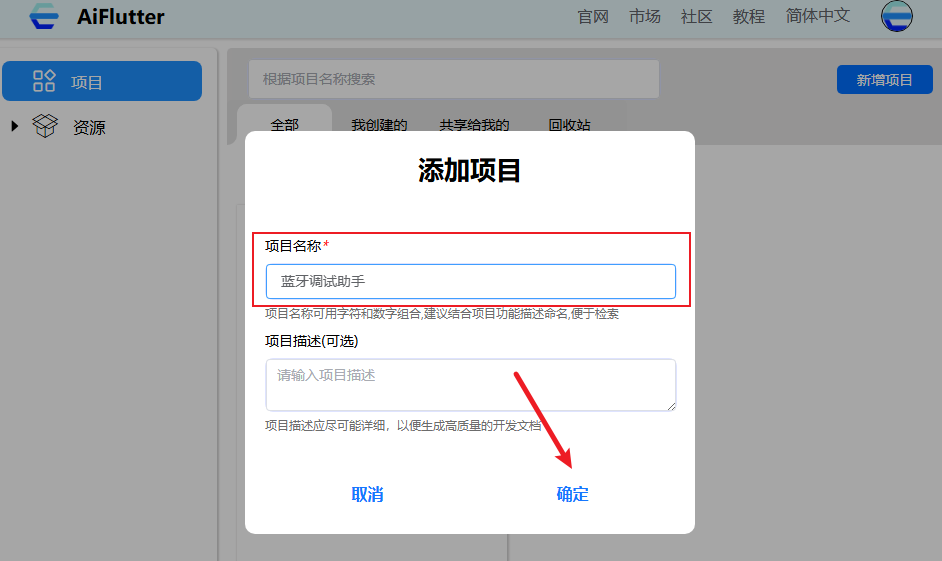
点击【新增项目】>【手动添加】,在平台内部创建项目
-
在跳出的弹窗中输入项目名称、项目描述,建议结合项目功能描述命名,便于检索
-
输入完成后点击确定
三、创建页面
(1)点击已经创建好的项目进入到操作界面,默认会存在一个HomePage页面,操作界面相关详情可查看教程 操作界面
(2)创建三个页面 AddBleDevice、SetBleName、DeviceNetWork
-
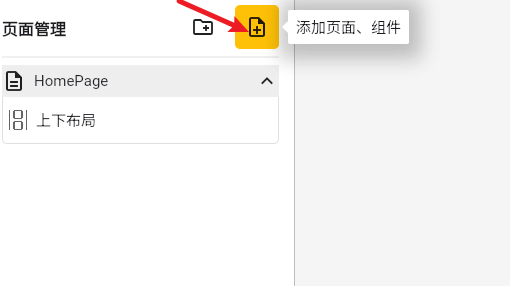
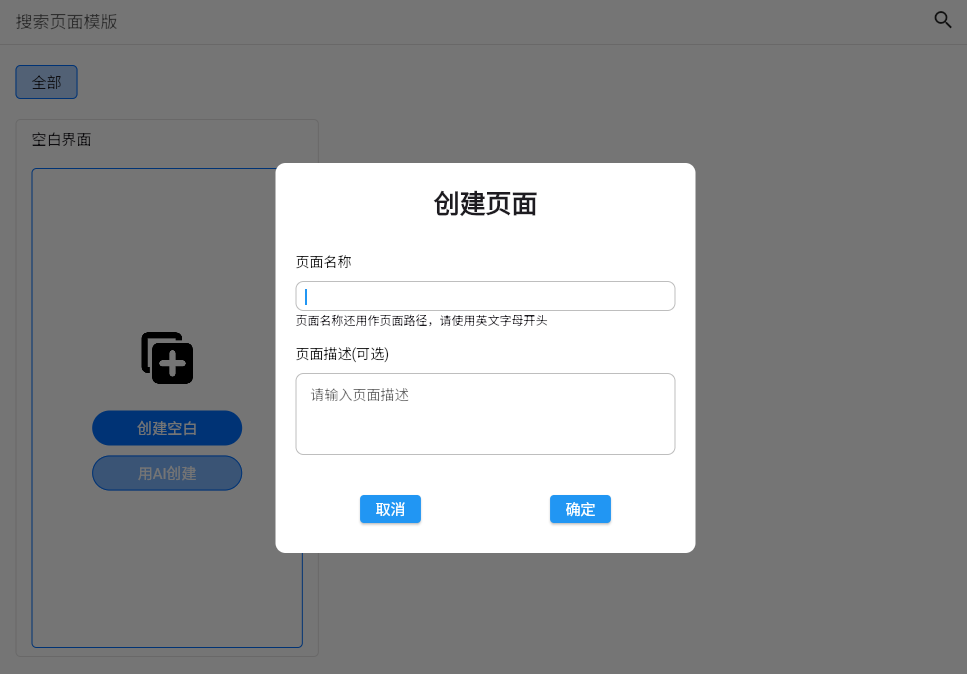
点击【添加页面】> 【创建页面】
-
在跳出的弹窗中输入 页面名称、页面描述
-
最后点击确定即可
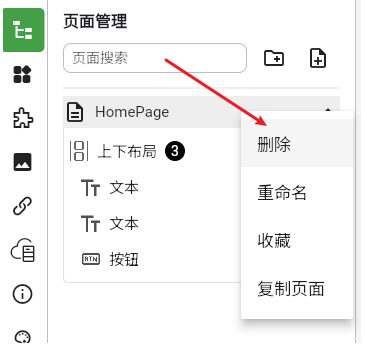
(4)删除HomePage页面,在【 页面管理】中右击要删除的页面,并点击【删除】
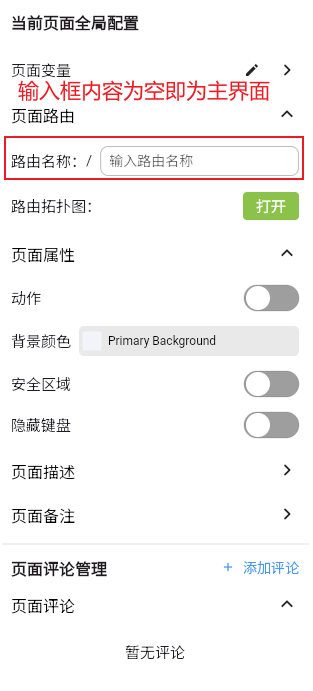
(5)设置AddBleDevice为主页面,在【页面管理】中单击要删除的页面,并在右侧的属性编辑器中设置页面路由为/
四、页面设计
AddBleDevice页面设计
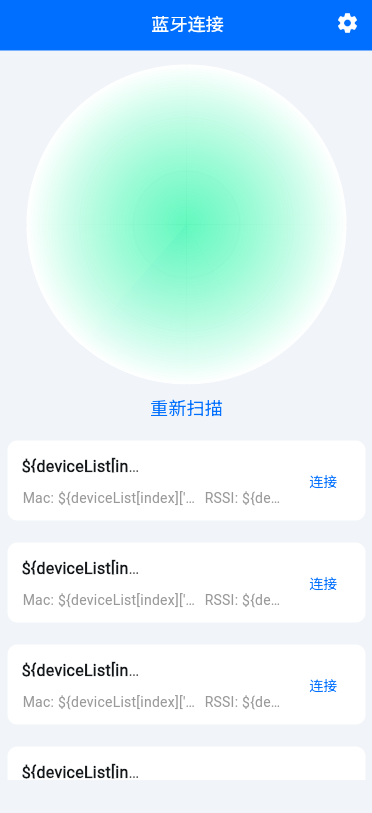
效果图
实现流程
1. 在【页面管理】中单击AddBleDevice页面,在右侧的属性编辑器中配置页面描述和功能详情,内容如下
| 名称 | 内容 |
| 页面描述 | 整个页面的布局可以是垂直分区的,上半部分是设备扫描区,下半部分是设备列表区。 |
| 功能详情 | 1. 在页面初始化时,会依次执行以下操作 (1)监听蓝牙扫描状态,接收到状态变化后重新构建页面 (2)蓝牙扫描结果监听,接收到扫描结果后进行存储并重新构建页面 (3)开始蓝牙扫描,扫描时长8秒 2. 连接设备,在设备列表中选择设备进行连接,连接成功后跳转到数据收发页面 3. 重新扫描,蓝牙扫描结束后,点击【重新扫描】开始扫描,此时会断开已连接的蓝牙设备 |
2. 在【页面管理】中单击AddBleDevice页面,在右侧的属性编辑器中添加页面变量
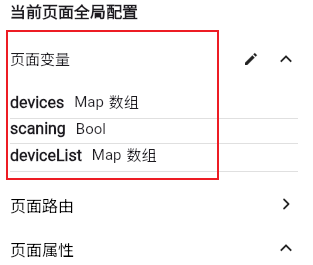
需要定义的变量如下
| 变量名称 | 变量类型 | 是否为数组 | 默认值 | 变量描述 |
|---|---|---|---|---|
| devices | Map | 是 | 设备原始数据列表,用来去重 | |
| scaning | Bool | 否 | false | 蓝牙扫描状态 true 正在扫描 false 未扫描 |
| deviceList | Map | 是 | 页面显示的设备列表 |
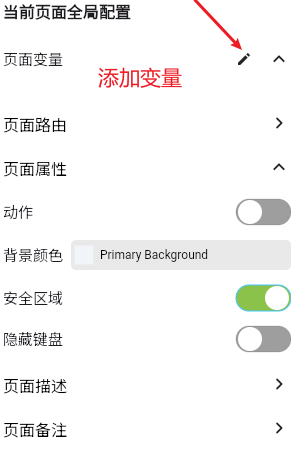
操作成功如下
3. 添加页面初始化动作,在右侧的属性编辑器中点击【动作】> 【打开】
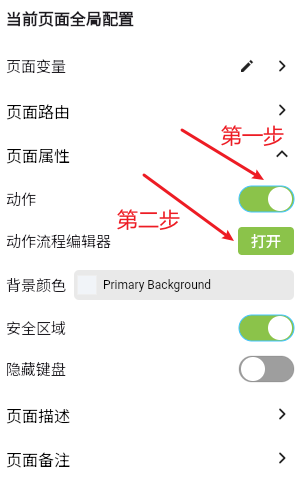
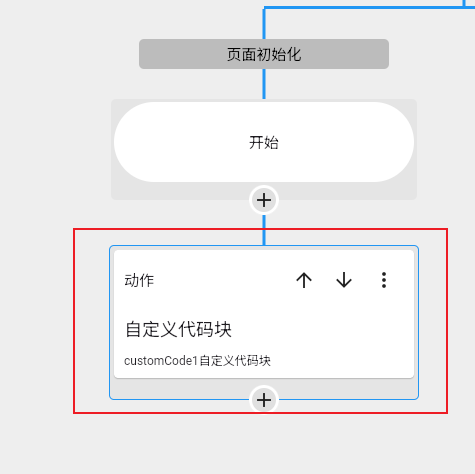
在操作流程编辑器中,页面初始化 事件下点击+号添加事件,再点击+号添加动作,信息如下
-
动作类型 --【自定义代码块】,添加customCode1自定义代码块并选择
customCode1内容如下
void function() {
    // 控制雷达扫描的动画
    waterRippleController = AnimationController(
      vsync: this,
      duration: const Duration(seconds: 2),
    );
    radarViewController = AnimationController(
      vsync: this,
      duration: const Duration(seconds: 5),
    );
    // 蓝牙扫描结果处理
    ble.onScanResults(callbackLast: (event) {
      String name = event.advertisementData.advName;
      // 设备名称过滤
      String DEVICE_NAME = StorageUtil().read('DEVICE_NAME') ?? '';
      if ((DEVICE_NAME.isNotEmpty &&
              (name == '' || !name.contains(DEVICE_NAME))) ||
          devices.contains(event)) {
        return;
      }
      // 去重操作,防止重复设备添加
      devices.add(event);
      if (mounted) {
        setState(() {
          // 添加至设备列表
          deviceList.add({
            "name": event.device.platformName,
            "rssi": event.rssi,
            "mac": mac,
            "raw": event
          });
        });
      }
    });
    // 扫描状态处理
    ble.isScaning((event) {
      if (mounted) {
        setState(() {
          scaning = event;
        });
        if (event) {
          waterRippleController?.repeat();
          radarViewController?.repeat();
        } else {
          waterRippleController?.stop();
          radarViewController?.stop();
        }
      }
    });
    // 开始扫描
    ble.status(timeout: const Duration(seconds: 8));
  }
操作成功如下
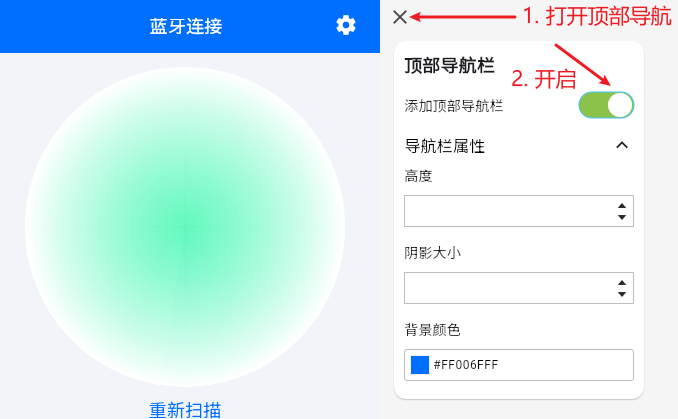
4. 开启顶部导航栏,点击页面编辑窗口右上角的【 顶部导航栏】并开启,配置顶部导航栏背景色为
 #FF006FFF
(1)从【 小部件面板】> 【常用元素】中选择【
文本小部件】拖入到顶部导航栏中间位置中,然后在右侧的属性编辑器中配置属性,属性信息如下:
| 属性名称 | 属性内容 |
|---|---|
| 文本内容 | 蓝牙连接 |
| 文本颜色 | #FFFFFFFF |
| 文本大小 | 18 |
(2)从【小部件面板】> 【常用元素】中选择【按钮小部件】拖入到顶部导航栏右侧位置中,然后在右侧的属性编辑器中配置属性,属性信息如下:
| 属性名称 | 属性内容 |
|---|---|
| 宽 | 40 |
| 高 | 40 |
| 背景颜色 | #00C8C8C8 |
| 阴影大小 | 0 |
(3)按钮打开动作流程编辑器,
 最低0.47元/天 解锁文章






 扫一扫
扫一扫


 309
309

 被折叠的 条评论
为什么被折叠?
被折叠的 条评论
为什么被折叠?
 到【灌水乐园】发言





