


 本文介绍如何配置SourceInsight以支持查看Linux内核源码中的makefile和kconfig文件,包括添加文件类型、调整中文显示及如何将这些文件添加到项目中。
在用sourceinsight查看linux内核源码的时候,大家会发现不能查看源码中的makefile和kconfig代码,即不能搜索到makefile和kconfig文件。这是因为source insight默认是不选makefile的,也没有konfig这种类型的文件。下面就说如何让sourceinsight支持查看makefile和kconfig代码:
(1)添加makefile:
进入Options -> Document Options-> 点击Document Type的下拉框,然后选择Make File,在右边的File Filter中,在原先的*.mak后面加上一个分号,即多个不同过滤规则以分号间隔开,再加上*makefile,变成*.mak;*makefile,并且选中Include when adding to projects就行了。
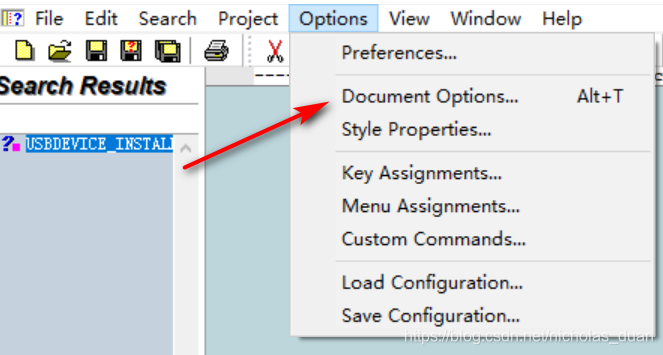
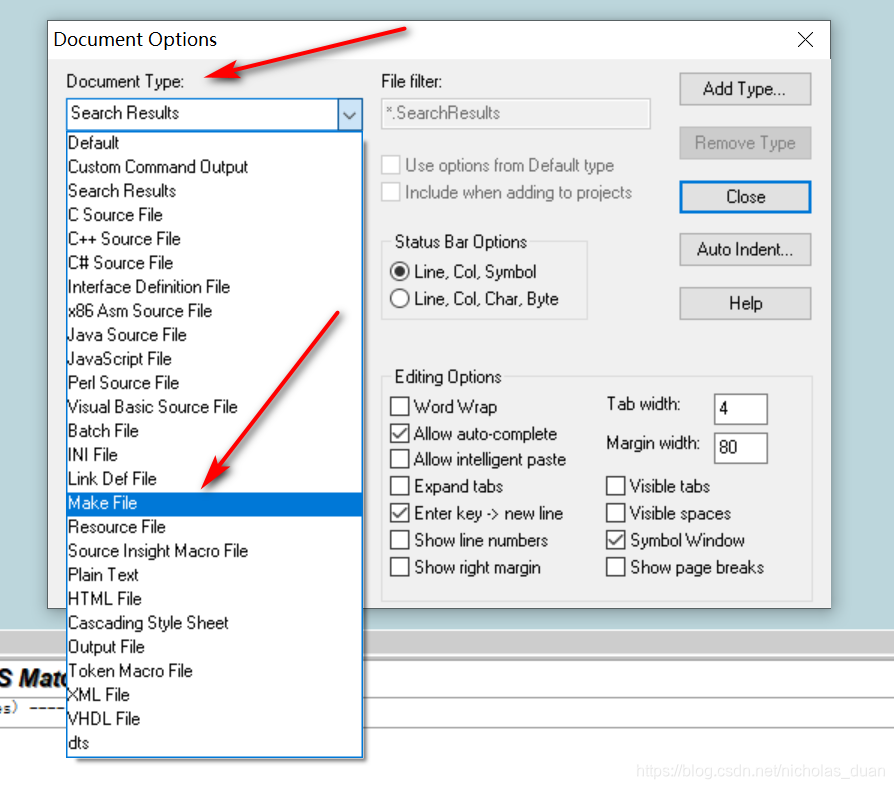
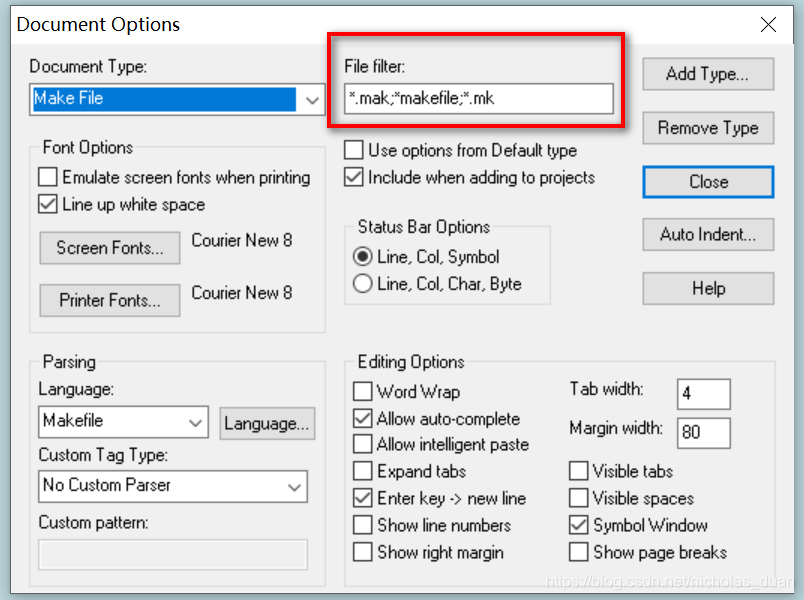
(2)添加kconfig:
点击 Add Type,填入新文件类型的名字kconfig,File Filter中写上*kconfig;kconfig*,再选中下面的Include when adding to projects就行了。
(3)添加支持.s:
进入Options -> Document Options-> 点击Document Type的下拉框,然后选择x86 Asm Source File,在右边的File Filter中,在原先的*.asm;*.inc加上*.s和*.S,即变成*.asm;*.inc;*.s;*.S,并且选中Include when adding to projects就行了。
(4)默认情况下,往Source Insight里输入中文,字间距相当的大,具体设置如下:
a.Options->Style Properties
b. 在左边Style Name下找到Comment Multi Line和Comment.在其右边对应的Font属性框下的Font Name中选“Pick...” 设置为宋体、常规、小四。确定,退回Style Properties界面,Size设为10。最后设置Clolors框下Foreground,点“Pick...”选择一种自己喜欢的颜色就OK了。
(5)关闭对话框,重新添加一下文件到工程。
  重新添加一下文件,
  点击Project -> Add and Remove Project Files
  在弹出的对话框,左侧选择你工程目录,在右侧就能看到Makefile文件了,
  最后点击一下Add All,所有的Makefile文件将全部添加到你的工程中去了。





 扫一扫
扫一扫


 2375
2375

 被折叠的 条评论
为什么被折叠?
被折叠的 条评论
为什么被折叠?
 到【灌水乐园】发言





