



 本文详细介绍了如何从官网下载树莓派的Raspbian镜像,并在Mac环境下将镜像安装到SD卡的具体步骤,包括查看磁盘情况、卸载分区、使用dd命令写入镜像等。
原文地址:http://nicekwell.net/blog/20171115/shu-mei-pai-gai-shu-he-shi-yong-xia-zai-he-an-zhuang.html
本文介绍如何下载树莓派镜像,并安装到sd卡,实现开机。
下载镜像
官网:https://www.raspberrypi.org/
下载页面:https://www.raspberrypi.org/downloads/
推荐下载raspbian:
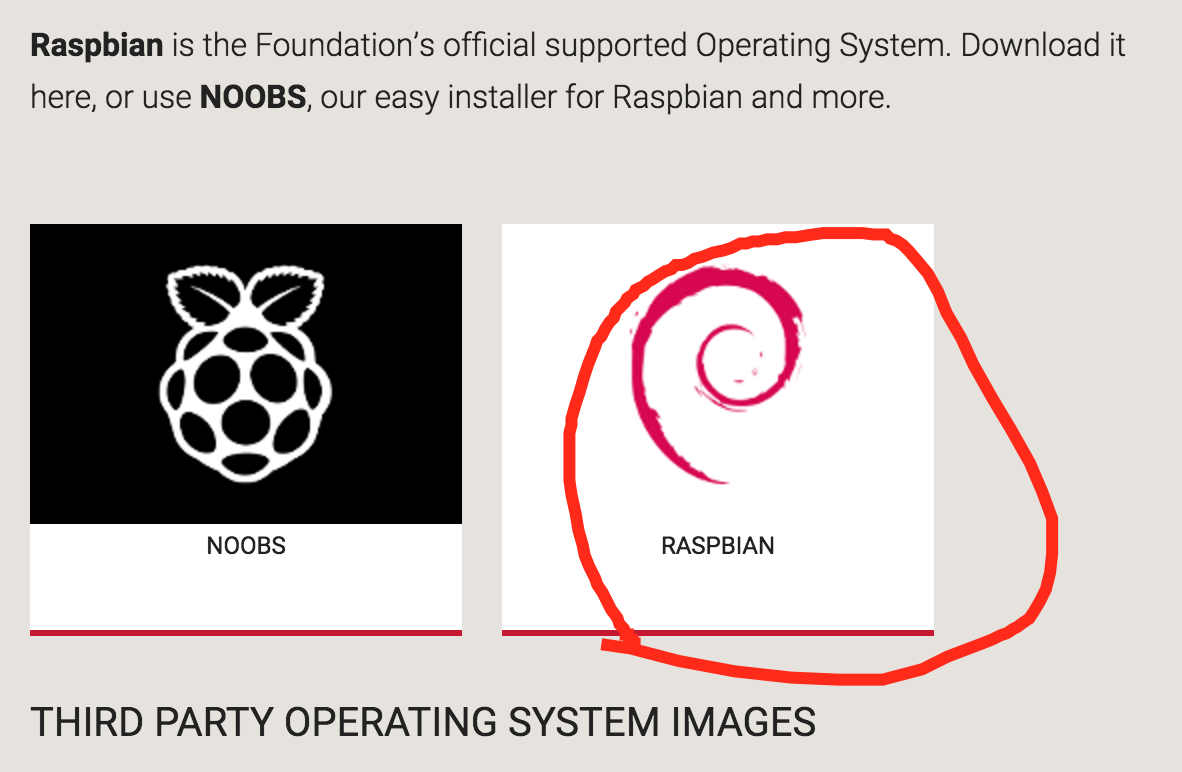
这是基于debian jessie的系统,有Full desktop版本和Minimal版本:
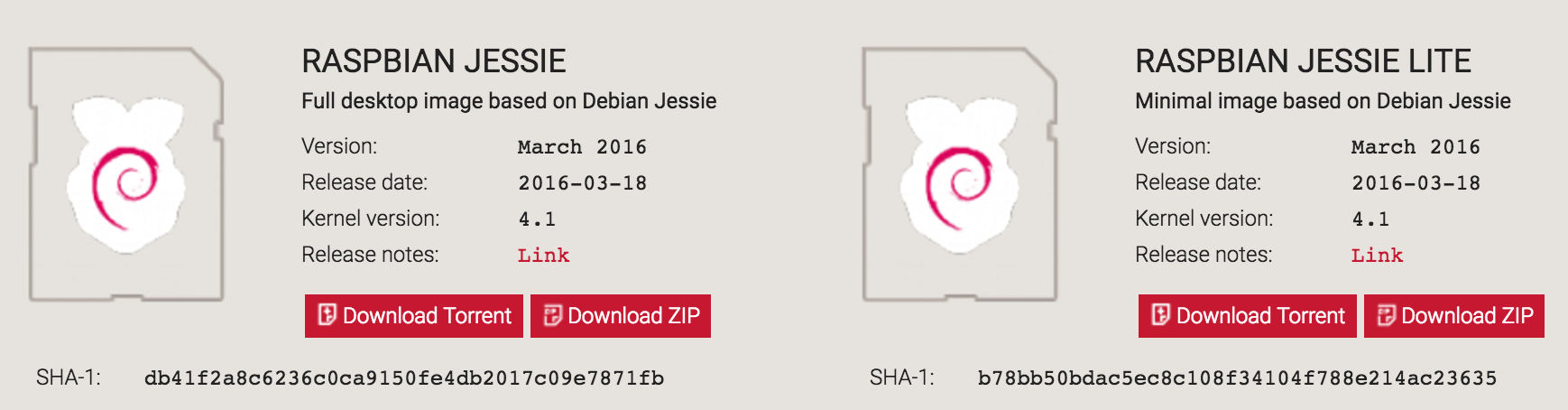
full desktop版本有图形界面;Minimal版本没有图形界面,是精简版。
由于后面要配置网络等配置项,用图形界面会方便很多,推荐使用不带LITE的desktop版。
mac下安装
-
1、不插入sd卡查看当前磁盘情况

-
2、插入sd卡查看当前磁盘情况

多出来的 /dev/disk2s1 就是sd卡的分区。 -
3、卸载这个分区
diskutil unmount /dev/[disk*s*]
卸载是为了待会写入这个分区时不会被其他程序的读写干扰。
卸载之后可以通过 diskutil list 命令查看设备: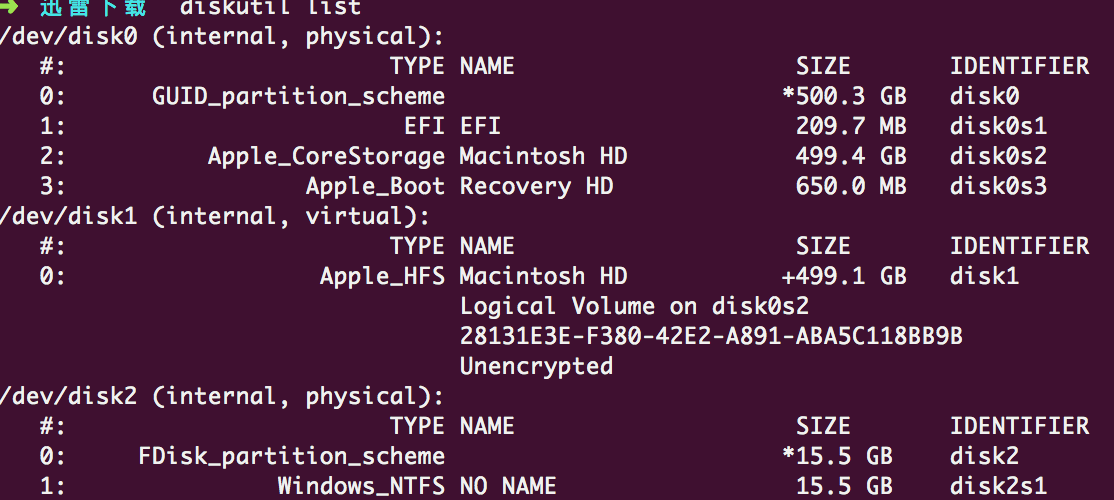
可以看到我们的sd卡对应的设备是 /dev/disk2。 -
4、使用dd命令写入镜像
sudo dd bs=4m if=[镜像].img of=/dev/[磁盘的字符设备]
注意,磁盘的字符设备是 r 开头的,网上有个说法:/dev/disk2s1是分区,/dev/disk2是块设备,/dev/rdisk2是原始字符设备。
由于文件很大,写入过程会比较长。成功之后会显示如下界面:
-
5、卸载sd卡设备
diskutil unmountDisk /dev/[disk*]

ubuntu下安装步骤和mac下类似,由于没有实际操作过,这里不介绍ubuntu下的安装。
启动树莓派
安装好之后把sd卡插在树莓派上,接通电源即可启动。





 扫一扫
扫一扫


 2553
2553

 被折叠的 条评论
为什么被折叠?
被折叠的 条评论
为什么被折叠?
 到【灌水乐园】发言





