



linux基础 第3章 Linux文件系统及其管理
1. linux文件系统层次结构(重要 记忆)
1.1 文件目录结构组成
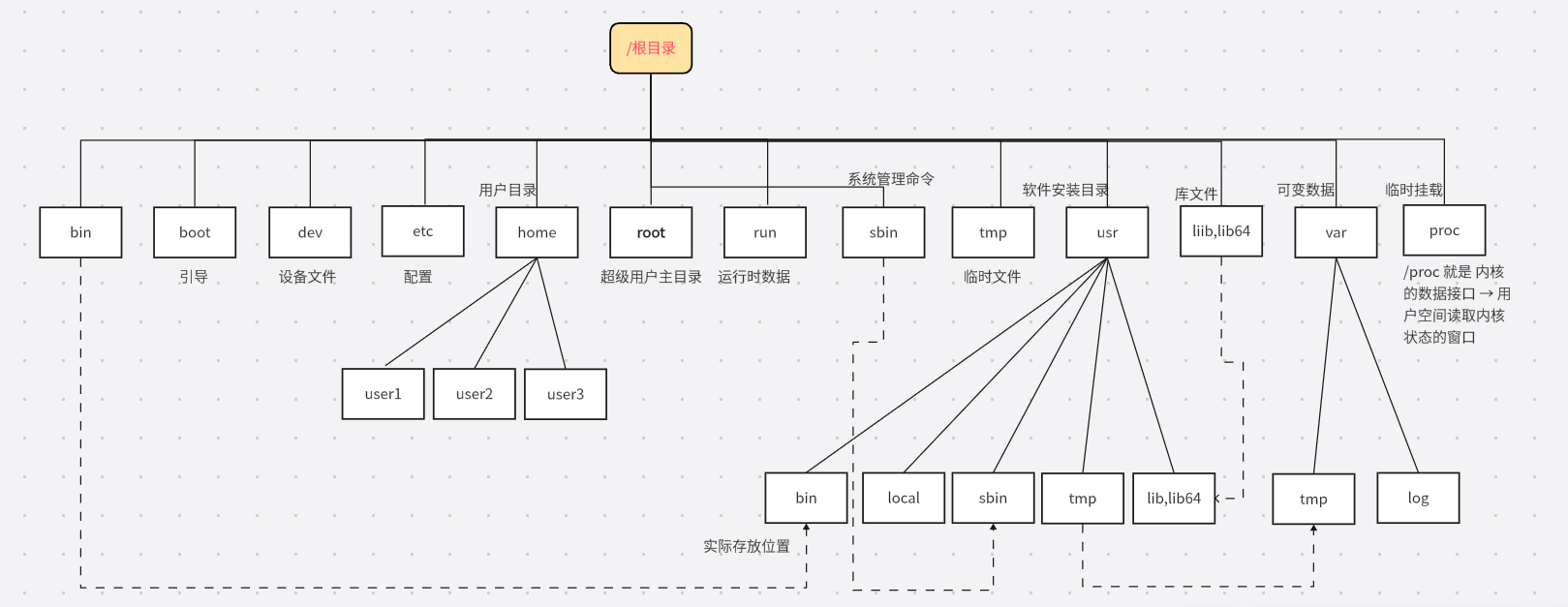
Linux的所有文件都存储在文件系统中,文件系统的层次结构是树根在顶部,树枝在下方,由根延伸出目录和子目录分支的颠倒树。
| 文件 | 描述 |
|---|---|
| boot | 引导文件,系统启动过程所需的文件 |
| dev | 设备文件,保存linux系统设备文件信息,所有硬件设备(如磁盘、USB、硬盘,网卡)的虚拟文件接口 |
| etc | 系统配置文件,cat /etc/ssh/sshd_config,MySQL–etc–config |
| home | 所有普通用户的家目录,不是当前普通用户的主目录,当前user1用户的主目录是/home/user1 |
| root | /root超级用户的主目录,单独的 |
| run | 运行时数据,存放系统运行进程ID文件和锁定文件,程序退出/重启后清空 |
| bin | 用户命令,存放普通用户可用的普通命令和实用程序(如ls, cp等) |
| sbin | 仅root用户可用的系统管理命令(如fdisk, iptables) |
| tmp | 临时文件,所有用户可访问,10天内未曾访问、更改或修改的文件将自动从 该目录中删除。/var/tmp目录也是一个临时目录,其中的文件如果在30天内未 曾访问、更改或修改过,将被自动删除。 |
| usr | 系统和用户的默认软件安装目录共享的库(包括文件)和只读程序数据。/usr目录中的重要子目录 包括下列命令:·/usr/bin:用户命令,·/usr/sbin:系统管理命令,·/usr/local:本地自定义软件 |
| var | 保存频繁更新/改的数据,可变数据如数据 库、缓存目录、日志文件、打印机后台处理文档和网站内容 |
1.2 重要目录及命令解释
(1)/根目录
/作用1:根目录,linux所有文件的顶级目录;
/作用2:目录分隔符,/tmp
[kiosk@foundation0 ~]$ ssh root@servera
Activate the web console with: systemctl enable --now cockpit.socket
Register this system with Red Hat Insights: insights-client --register
Create an account or view all your systems at https://red.ht/insights-dashboar
Last login: Mon Sep 29 22:28:40 2025 from 172.25.250.250
[root@servera ~]# cd /
[root@servera /]# pwd
/
[root@servera /]# ll -a
ll长选项解析(可区分文件还是目录或其他)
total 36(并不是某个文件的名字,而是说明 当前目录中所有文件的“磁盘块占用总数,不是字节(磁盘是按块分配的,磁盘占用=数据块 + inode + 目录项等元数据)”。这个目录下的所有文件和子目录,总共占用了 36 个磁盘块(block)。在 Linux 中,一个块(block)通常是 1KB(也可能是 4KB,取决于文件系统)。所以 total 36 大约等于 36KB 磁盘空间。只是文件元数据占用的空间,不等于文件大小的总和:ls -l 输出里每个文件有一个 大小(比如 4096 字节),那 total 不直接等于这些大小加起来,文件大小(比如 4096)是逻辑大小,表示文件内容占多少字节。磁盘块占用是实际磁盘存储的开销。即使文件大小是 0,也需要一个 inode 和目录项,仍会占用磁盘块。
文件大小是指文件内容真正需要多少字节存储,这些内容会被存放在磁盘数据块 (data block) 中。Linux 文件系统(ext4, xfs 等)按块分配磁盘空间,每块通常 4KB(ext4 默认)。如果文件大小 < 块大小,仍然会占用整块。如果文件大小 > 块大小,会占用多个连续块(分块)。
如何区分 文件 和 目录: ll=ls -l,第一个字符对应的含义,file也可显示文件类型。
[文件类型][权限位][SELinux标记],长度一般是 10 个字符,第一位 文件类型,接下来的 9 位权限位(3 组三组:属主/属组/其他人,分成 3 组,每组 3 位:rwx rwx rwx),最后一位 “.” 或 “+” 表示 ELinux 安全上下文或 ACL。
举例:d r-x r-x r-x .:
| 字符 | 描述 |
|---|---|
| - | 普通文件 |
| d | 目录 (directory) |
| l | 符号链接 (symlink) |
| c | 字符设备 (char device) |
| b | 块设备 (block device) |
| p | 命名管道 (FIFO) |
| s | 套接字 (socket) |
| 字符 | 描述 |
|---|---|
| r | 可读 (read) |
| w | 可写 (write) |
| x | 可执行 / 进入目录 (execute) |
| - | 没有该权限 |
/根目录内容
dr-xr-xr-x. 19 root root 246 May 23 2022 .
dr-xr-xr-x. 19 root root 246 May 23 2022 …
dr-xr-xr-x. 2 root root 6 Aug 9 2021 afs
lrwxrwxrwx. 1 root root 7 Aug 9 2021 bin -> usr/bin
dr-xr-xr-x. 5 root root 4096 May 23 2022 boot
drwxr-xr-x. 18 root root 3220 Oct 2 22:39 dev
drwx------. 3 root root 16384 Dec 31 1969 efi
drwxr-xr-x. 105 root root 8192 Oct 2 22:39 etc
drwxr-xr-x. 4 root root 35 May 18 2022 home
lrwxrwxrwx. 1 root root 7 Aug 9 2021 lib -> usr/lib
lrwxrwxrwx. 1 root root 9 Aug 9 2021 lib64 -> usr/lib64
drwxr-xr-x. 2 root root 6 Aug 9 2021 media
drwxr-xr-x. 2 root root 6 Aug 9 2021 mnt
drwxr-xr-x. 2 root root 6 Aug 9 2021 opt
dr-xr-xr-x. 195 root root 0 Oct 2 22:39 proc
dr-xr-x—. 3 root root 140 Sep 29 05:17 root
drwxr-xr-x. 37 root root 1160 Oct 2 22:39 run
lrwxrwxrwx. 1 root root 8 Aug 9 2021 sbin -> usr/sbin
drwxr-xr-x. 2 root root 6 Aug 9 2021 srv
dr-xr-xr-x. 13 root root 0 Oct 2 22:39 sys
drwxrwxrwt. 9 root root 4096 Oct 2 22:40 tmp
drwxr-xr-x. 12 root root 144 May 3 2022 usr
drwxr-xr-x. 20 root root 279 May 18 2022 var
(2)boot目录及dev
bios加电以后,查找到引导磁盘,读取引导的文件系统就是boot,bios查找boot,boot一般是单独的一个分区,
[root@servera /]# df -h(显示磁盘分区的使用情况,参数 -h 表示 人类可读(human-readable),会把容量显示成 KB/MB/GB)
Filesystem 哪个文件系统/分区) Size Used Avail Use% Mounted on(挂载点/目录)
devtmpfs 844M 0 844M 0% /dev(是 Linux 的设备文件系统(动态生成 /dev 下的设备节))
tmpfs 888M 0 888M 0% /dev/shm(tmpfs是内存中的临时文件系统,/dev/shm用来做 共享内存,进程间通信)
tmpfs 355M 9.5M 346M 3% /run(/run 目录,存放运行时数据(PID 文件、socket 等,也是基于内存的临时文件系统)
/dev/vda4 9.4G 1.7G 7.7G 18% /(/是根分区,设备 /dev/vda4 表示虚拟磁盘的第 4 个分区)
/dev/vda3 495M 160M 335M 33% /boot (/boot 分区,存放内核和引导程序。)
/dev/vda2 200M 7.0M 193M 4% /boot/efi(EFI 系统分区,UEFI 引导用,用来存放启动所需的 EFI 文件)
tmpfs 178M 0 178M 0% /run/user/0(用户 root 的运行时数据存放目录,当 root 登录时,会在 /run/user/0 下创建也是临时的,系统重启会清空。)
总结:devtmpfs、tmpfs → 内存型文件系统,重启后数据会消失。/dev/vdaX → 真正的磁盘分区,存储系统数据。/ → 根分区,存大部分文件。/boot、/boot/efi → 系统启动相关分区。/run、/dev/shm → 临时运行时空间。
区分设备文件、分区、目录、挂载点
| 名称 | 描述 |
|---|---|
| 设备文件 | 在 Linux 里,一切都是文件,包括硬件,/dev/xxx 目录下的东西就是设备文件,用来代表真实的硬件。例如:/dev/sda → 整个硬盘;/dev/sda1 → 硬盘第 1 个分区;/dev/vda2 → 虚拟磁盘的第 2 个分区;它不是普通的文本文件,而是一个接口,操作它就是在操作真实的硬件。 |
| 分区 | 把一个物理硬盘切成几块区域,每一块就是分区。分区相当于一个“独立的小硬盘”,可以格式化成文件系统(ext4, xfs, fat32 等)。例如:/dev/sda → 整个磁盘,/dev/sda1、/dev/sda2 → 分区,分区必须 格式化(mkfs.ext4 / mkfs.xfs)之后,才能存放文件。 |
| 目录 | Linux 没有 C: D: E: 盘符的概念。所有东西都放在一个 树形目录 里(从 / 根开始)。分区/设备要用之前,必须“挂载”到一个目录上,这个目录就叫 挂载点。比如:/dev/sda1 → /boot,/dev/sda2 → /,/dev/sda3 → /home,这样进入 /home,其实就是在访问 /dev/sda3 这个分区。 |
| 挂载点 | 就是日常看到的文件夹,比如 /home、/etc、/boot/efi。目录本身只是一个逻辑路径。挂载点本质上就是“选择一个目录”,把设备的内容贴到这个目录下 |
[root@servera /]# lsblk(list block devices,列出系统里的 块设备,硬盘、分区、U 盘等存储设备)
NAME MAJ:MIN RM SIZE RO TYPE MOUNTPOINTS
vda 252:0 0 10G 0 disk
├─vda1 252:1 0 1M 0 part
├─vda2 252:2 0 200M 0 part /boot/efi
├─vda3 252:3 0 500M 0 part /boot
└─vda4 252:4 0 9.3G 0 part /
vdb 252:16 0 5G 0 disk
vdc 252:32 0 5G 0 disk
vdd 252:48 0 5G 0 disk(vdb、vdc、vdd:三块 空的虚拟磁盘,每个 5GB。目前没有分区,也没有挂载点(MOUNTPOINTS 是空的)。如果要用它们,需要先 fdisk 分区,再 mkfs 格式化,然后 mount 到某个目录。)
(3)home目录
参考基础Linux访问命令行的2.区分:普通用户与超级用户提示符
[root@servera /]# cd home
[root@servera home]# ll
total 0
drwx------. 4 devops devops 111 Sep 29 05:03 devops
drwx------. 3 student student 77 May 18 2022 student
[root@servera home]# useradd test(添加一个test用户)
[root@servera home]# ll
total 0
drwx------. 4 devops devops 111 Sep 29 05:03 devops
drwx------. 3 student student 77 May 18 2022 student
drwx------. 2 test test 62 Oct 3 07:11 test
[root@servera home]# su - devops
Last login: Mon Sep 29 04:51:24 EDT 2025 on pts/0
[devops@servera ~]$ ll
total 0
[devops@servera ~]$ ll -a
total 16
drwx------. 4 devops devops 111 Sep 29 05:03 .
drwxr-xr-x. 5 root root 47 Oct 3 07:11 …
drwx------. 3 devops devops 17 May 18 2022 .ansible
-rw-------. 1 devops devops 71 Sep 29 05:03 .bash_history
-rw-r–r–. 1 devops devops 18 Nov 5 2021 .bash_logout
-rw-r–r–. 1 devops devops 141 Nov 5 2021 .bash_profile
-rw-r–r–. 1 devops devops 492 Nov 5 2021 .bashrc
drwx------. 2 devops devops 25 Sep 29 05:01 .ssh
[devops@servera ~]$ ll /home/student/
ls: cannot open directory ‘/home/student/’: Permission denied(普通无法查看其他用户数据,root用户可以看任何人的数据)
[devops@servera ~]$ ll /home/
total 0
drwx------. 4 devops devops 111 Sep 29 05:03 devops(rwx------所有者拥有完全权限,组内用户和组外用户没有任何权限)
drwx------. 3 student student 77 May 18 2022 student
drwx------. 2 test test 62 Oct 3 07:11 test
(4)bin目录
/bin(根目录下的bin是软连接,虚的)---->/us目录r/bin(挪)
(5)usr目录
usr目录下的内容:
[root@servera bin]# cd
[root@servera ~]# cd /usr
[root@servera usr]# ll
total 140
dr-xr-xr-x. 2 root root 28672 May 18 2022 bin
drwxr-xr-x. 2 root root 6 Aug 9 2021 games
drwxr-xr-x. 3 root root 23 May 3 2022 include
dr-xr-xr-x. 34 root root 4096 May 18 2022 lib
dr-xr-xr-x. 53 root root 32768 May 18 2022 lib64
drwxr-xr-x. 34 root root 4096 May 18 2022 libexec
drwxr-xr-x. 12 root root 131 May 3 2022 local
dr-xr-xr-x. 2 root root 16384 May 18 2022 sbin
drwxr-xr-x. 105 root root 4096 May 18 2022 share
drwxr-xr-x. 4 root root 34 May 3 2022 src
lrwxrwxrwx. 1 root root 10 Aug 9 2021 tmp -> …/var/tmp
1.3 符号链接部分(docker不理解 日后解释)
[kiosk@foundation0 ~]$ ll /proc/$$/ns
total 0
lrwxrwxrwx. 1 kiosk kiosk 0 Oct 3 10:07 cgroup -> ‘cgroup:[4026531835]’
lrwxrwxrwx. 1 kiosk kiosk 0 Oct 3 10:07 ipc -> ‘ipc:[4026531839]’
lrwxrwxrwx. 1 kiosk kiosk 0 Oct 3 10:07 mnt -> ‘mnt:[4026531840]’
lrwxrwxrwx. 1 kiosk kiosk 0 Oct 3 10:07 net -> ‘net:[4026531992]’
lrwxrwxrwx. 1 kiosk kiosk 0 Oct 3 10:07 pid -> ‘pid:[4026531836]’
lrwxrwxrwx. 1 kiosk kiosk 0 Oct 3 10:07 pid_for_children -> ‘pid:[4026531836]’
lrwxrwxrwx. 1 kiosk kiosk 0 Oct 3 10:07 time -> ‘time:[4026531834]’
lrwxrwxrwx. 1 kiosk kiosk 0 Oct 3 10:07 time_for_children -> ‘time:[4026531834]’
lrwxrwxrwx. 1 kiosk kiosk 0 Oct 3 10:07 user -> ‘user:[4026531837]’
lrwxrwxrwx. 1 kiosk kiosk 0 Oct 3 10:07 uts -> ‘uts:[4026531838]’
ll /proc/$$/ns:是 Linux 命名空间(namespace) 的信息
/proc/$$/ :当前shell进程的/proc目录,两个美元符是当前进程ID
/proc//ns/ → 存放该进程所处的各种 namespace 的符号链接
每一行是一个命名空间的符号链接(lrwxrwxrwx),指向类似 ‘xxx:[数字]’ 的对象。
cgroup 这个链接指向的是一个命名空间对象,类型是 cgroup,ID 是 4026531835。
| 描述 | |
|---|---|
| l | 表示这是一个 符号链接(link) 文件,而不是普通文件 |
| rwxrwxrwx | 权限,说明任何人都能读写执行(符号链接的权限一般不重要) |
| . | 表示有 SELinux 上下文 |
| 1 | 硬链接数(对符号链接通常是 1) |
| kiosk kiosk | 文件的属主和属组(这里是用户 kiosk) |
| 0 | 文件大小(符号链接大小一般显示为 0) |
| Oct 3 10:07 | 文件最后修改时间 |
| cgroup | 文件名(即 namespace 类型) |
| -> ‘cgroup:[4026531835]’ | 符号链接指向它 |
这些代表进程所在的不同 命名空间类型:
cgroup:控制组命名空间,用于资源限制和隔离。
ipc:进程间通信命名空间(System V IPC、POSIX message queues)。
mnt:挂载命名空间(隔离挂载点)。
net:网络命名空间(隔离网卡、IP、路由表等)。
pid:进程 ID 命名空间(容器里常见 PID 隔离)。
pid_for_children:子进程使用的 PID 命名空间。
time / time_for_children:时间命名空间(隔离时钟、CLOCK_MONOTONIC 等)。
user:用户命名空间(隔离 UID/GID)。
uts:UTS 命名空间(隔离主机名和域名)。
后面的数字(如 [4026531835])是 namespace 的唯一标识符(inode 号)。
如果两个进程的 /proc//ns/xxx 链接指向同一个 [数字],说明它们处于同一个命名空间。
📌为什么要有这些?(不太理解,链接、命名空间,容器,疑点)
Linux 命名空间是 容器技术(Docker, Kubernetes, LXC) 的核心机制,用来提供隔离:让容器里的进程有自己的 网络、挂载、PID、用户、主机名,互不干扰。它和 cgroups 一起构成了 Linux 容器的基础。
👉 举个例子:
你在 Docker 容器里运行 ll /proc/$$/ns,会看到和宿主机不一样的 PID/NET namespace ID。这就是容器“看起来像独立机器”的原因。
2. 通过名称指定文件
2.1绝对路径和相对路径
文件和目录的路径是其在文件系统中的位置,会遍历多个子目录,用/分隔,目录也称文件夹,包含其他文件和子目录。
绝对路径:文件在文件系统中的确切位置,他是从根/目录开始,遍历的每个子目录。
相对路径:不以/根开头的路径,从当前工作目录到达该文件所需路径
Linux 文件系统(包括ext4、XFS、GFS2和 GlusterFS) 是区分大小写的。在同一目录中创建FileCase.txt和 filecase.txt文件将生成两个不同的文件。
[root@servera ~]# cd /
[root@servera /]# cd /var/log
[root@servera log]# ll
total 1876
drwx------. 2 root root 23 May 18 2022 audit
…
[root@servera log]# cat sshd_config
cat: sshd_config: No such file or directory
[root@servera log]# cat /etc/ssh/sshd_config (任何位置可以访问绝对路径对应的有访问权限的文件,不能访问子目录之外相对路径对应的文件)
$OpenBSD: sshd_config,v 1.104 2021/07/02 05:11:21 dtucker Exp $
… …
[root@servera log]#cd …
[root@servera var]# cat log/messages (/var/log/messages,可以访问当前工作目录的子目录,这是相对路径)
… …
[root@servera var]# cat /varlog/messages(这是绝对路径,也行)
… …
2.2 浏览文件系统的路径–pwd,ls,cd,touch,df
pwd:显示当前工作目录的绝对路径
ls:列出指定目录的目录内容,如果未指定目录,则列出当前工作目录的内容。
ll=ls -l
ls 后可接选项:-l长列表格式,-a显示隐藏文件(a=all,显示所有文件),-R递归方式,包含所有子目录内容。
以.开头的文件是隐藏文件,加上-a选项才能看到。
ls -Rl / | wc -l(|管道,wc统计,-l按行)(来自前一篇文章:linux访问命令行----wc)
[root@servera var]# pwd
/var
[root@servera var]# ls -R
.:
account adm cache crash db empty ftp games kerberos lib local lock log mail nis opt preserve run spool tmp yp
./account:
pacct
./adm:
./cache:
app-info bpf cloud-what dnf fwupd insights krb5rcache ldconfig libX11 man private realmd
… …
cd:可更改/切换工作目录,如果没有指定任何参数(目录),将切换到家(主)目录( 回到当前用户的主目录(例如超级用户的 :/root 或 user1用户的:/home/user1))
cd -: 返回到上一次所在的工作目录,在两个工作目录之间来回切换。
[root@servera ~]# cd /home/devops
[root@servera devops]# pwd
/home/devops
[root@servera devops]# cd /var/log
[root@servera log]# cd -
/home/devops
[root@servera devops]#
cd . : 留在/切换到当前目录
cd . . :进入父目录/回到上一级目录,(. 表示当前目录,. .当前目录的上一级目录)
cd …/… → 回到上两级目录。
家home目录可用~表示。
touch:用于创建空文件,更新文件的时间戳(可创建多个,不能创建目录用mkdir)
[root@servera devops]# su - devops
Last login: Fri Oct 3 07:12:05 EDT 2025 on pts/0
[devops@servera ~]$ pwd
/home/devops
[devops@servera ~]$ touch 1.txt
[devops@servera ~]$ ls
1.txt
[devops@servera ~]$ touch 1(1是文件,不是目录)
[devops@servera ~]$ ls
1 1.txt
[devops@servera ~]$
df -h:df = disk free,用于显示文件系统的磁盘空间使用情况,-h = human readable(人类可读),以 KB / MB / GB 的形式显示,而不是纯字节。(df -h 在 :本节boot目录及dev处)
3.使用命令行工具管理文件
mkdir cp mv rm
mkdir:创建单个或者多级目录,不是文件
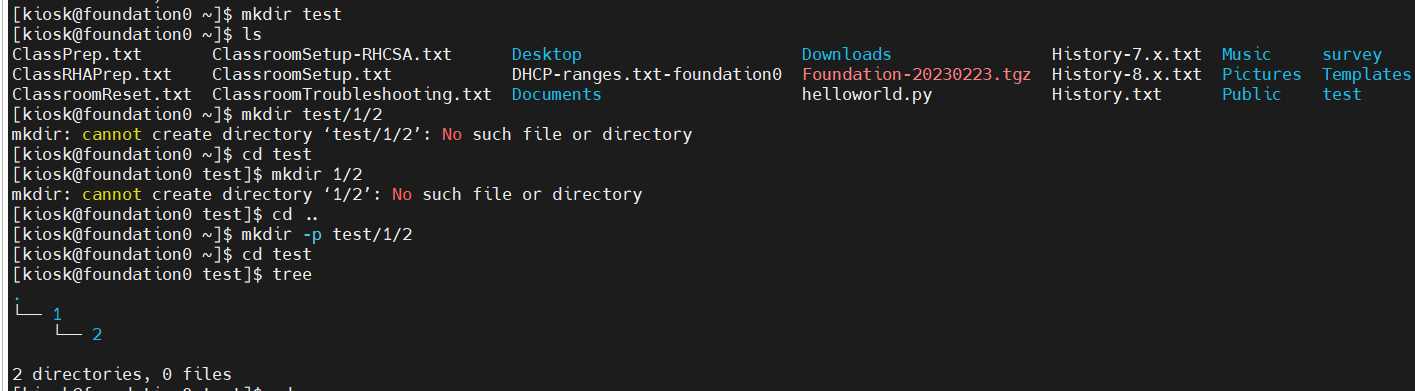
mkdir test/1/2/3:如果1/2是没有的,则不能建立起这个多级目录的。如果该目录存在,或者尝试创建的目录(2)的父目录(1)不存在,则mkdir 命令将失败并显示错误。(make dir)
mkdir -p test/1/2/3:创建多级目录,-p (父级)选项将为请求的目标位置创建缺失的父目录。-p可以建目录树,需要注意拼写错误。
tree: 查看目录的树形结构。
[user@host Documents]$mkdir -p Thesis/Chapter1 Thesis/Chapter2 Thesis/Chapter3 (可创建多个目录)
cp: 复制文件和目录
copy,复制并创建新文件,(保留原文件,再新生成一个副本)可在当前目录或者指定目录中创建生成新文件(内容和被复制文件内容一样);可以将多个文件复制到一个新的已存在的目录里面,最后一个参数必须是目录。如果目标文件已存在,cp命令会覆盖该文件。
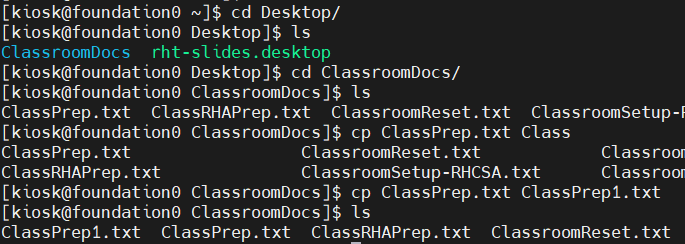
[kiosk@foundation0 ClassroomDocs]$ cp ClassPrep.txt ClassPrep1.txt copy(copy必须已存在,copy是目录)
cp -r:递归,复制目录及其子目录
cp -r 源目录 目标目录,复制整个目录到指定位置:cp -r mydir /home/student/;复制到当前目录,并改名字:cp -r mydir mydir_backup;只复制目录里的内容,不要目录本身:cp -r mydir/. targetdir/;同时复制多个目录:cp -r dir1 dir2 dir3 /tmp/;加上 -v 查看过程:cp -rv mydir /tmp/。
[user@host Documents]$ cd ProjectY
[user@host ProjectY]$cp -r . ./Thesis/.(把上一级目录中的 Thesis 文件夹里的所有内容复制到当前目录 ProjectY 里,不包含Thesis;没有写目标路径,默认就是复制到当前目录。cp -r . ./Thesis (空格) . → 会把整个 Thesis 文件夹复制到当前目录。cp -r . ./Thesis/. (空格) . → 复制 Thesis 文件夹里面的内容到当前目录(不包含 Thesis 文件夹本身)。)
mv: 移动文件和目录
可将原文件从一个位置移动到另一个位置,如果位置相同实际上是重命名(修改文件名称)。(把原来的文件****“搬走”或者“改名”。)(只有一个文件,原来的名字消失,变成新名字)
rm:删除文件和目录
rm:删除文件,(写保护权限的文件需要输入yes确定),rm 目录 是不允许的
rm -r:递归删除目录及其子目录
rm -f:强制删除文件,不能是目录,没有提示
rm -rf:强制递归删除目录
rmdir:仅仅删除空目录
rm -ri Thesis :以交互方式提示确认后再删除,与-f相反
要保留 friends 目录本身,只删除里面的所有内容:rm -r friends/,rm -rf friends/{,.*}(如果有隐藏文件)
4. 文件链接
[kiosk@foundation0 ~]$ ll /proc/$$/ns(ns命名空间)
total 0
lrwxrwxrwx. 1 kiosk kiosk 0 Oct 3 10:07 cgroup -> ‘cgroup:[4026531835]’(第一个字符 l就是符号链接/软链接)
lrwxrwxrwx. 1 kiosk kiosk 0 Oct 3 10:07 ipc -> ‘ipc:[4026531839]’
链接:可以创建指向同一文件的多个名称。一个文件可以同时多个人拥有(房子与住户),
硬链接
从初始名称到文件系统上的数据,每个文件都以一个硬链接开始,新的硬链接与原始文件的一切属性和内容完全相同,并同步更新。硬链接 = 文件的另一个名字,指向相同的数据块(inode)。只有当两个文件都位于同一文件系统时才能使用硬链接,不能跨文件系统。只能指向常规文件(文件类型是-开头的文件,ls命令),不能使用ln来创建指向目录和特殊文件的硬链接(c字符设备,b块设备, p,s套接字)。
ln file1 file2: 为现有文件创建新的硬链接,
ls -i file1( file2): 要确定两个文件是否被硬链接,请使用 ls 命令配合**-i** 选项列出每个文件的索引节点编号。如果 文件位于同一文件系统上,而且它们的索引节点编号相同,那么这两个文件就是指向同一数据的硬 链 接 。
ls -l :可显示文件硬链接数量。即使原始文件被删除,只要还存在至少一个硬链接,该文件的内容就依然可用。只有最后一个硬链接被删除时,数据才会从存储中删除,从而使任何硬链接都不会引用文件内容。数量为1才能从彻底删除。
[kiosk@foundation0 ~]$ cd Desktop/
[kiosk@foundation0 Desktop]$ ls
ClassroomDocs rht-slides.desktop
[kiosk@foundation0 Desktop]$ cd ClassroomDocs/
[kiosk@foundation0 ClassroomDocs]$ ls
ClassPrep1.txt ClassPrep.txt ClassRHAPrep.txt ClassroomReset.txt ClassroomSetup-RHCSA.txt ClassroomSetup.txt ClassroomTroubleshooting.txt History.txt
[kiosk@foundation0 ClassroomDocs]$ ln ClassPrep1.txt Prep1 (为已存在文件 创建一个硬链接)
[kiosk@foundation0 ClassroomDocs]$ ll
total 252
-rw-r–r–. 2 kiosk kiosk 33577 Oct 5 08:48 ClassPrep1.txt
-rw-rw-r–. 2 kiosk kiosk 33577 Nov 22 2022 ClassPrep.txt
-rw-rw-r–. 2 kiosk kiosk 10853 Nov 16 2021 ClassRHAPrep.txt
-rw-rw-r–. 2 kiosk kiosk 18852 Jul 7 2022 ClassroomReset.txt
-rw-r–r–. 2 root root 1760 Apr 7 2023 ClassroomSetup-RHCSA.txt
-rw-rw-r–. 2 kiosk kiosk 51766 Jul 7 2022 ClassroomSetup.txt
-rw-rw-r–. 2 kiosk kiosk 43774 May 24 2022 ClassroomTroubleshooting.txt
-rw-rw-r–. 2 kiosk kiosk 10226 Feb 16 2023 History.txt
-rw-r–r–. 2 kiosk kiosk 33577 Oct 5 08:48 Prep1
[kiosk@foundation0 ClassroomDocs]$ ls -i Prep1 ClassPrep1.txt
878458 ClassPrep1.txt 878458 Prep1
[kiosk@foundation0 ClassroomDocs]$ ls -li Prep1 ClassPrep1.txt
878458 - rw-r–r–. 2 kiosk kiosk 33577 Oct 5 08:48 ClassPrep1.txt
878458 - rw-r–r–. 2 kiosk kiosk 33577 Oct 5 08:48 Prep1 (还是普通文件)
[kiosk@foundation0 ClassroomDocs]$ ls -il Prep1
878458 -rw-r–r–. 2 kiosk kiosk 33577 Oct 5 08:48 Prep1
[kiosk@foundation0 ClassroomDocs]$ rm Prep1
[kiosk@foundation0 ClassroomDocs]$ ll
total 216
-rw-r–r–. 1 kiosk kiosk 33577 Oct 5 08:48 ClassPrep1.txt
-rw-rw-r–. 2 kiosk kiosk 33577 Nov 22 2022 ClassPrep.txt
-rw-rw-r–. 2 kiosk kiosk 10853 Nov 16 2021 ClassRHAPrep.txt
-rw-rw-r–. 2 kiosk kiosk 18852 Jul 7 2022 ClassroomReset.txt
-rw-r–r–. 2 root root 1760 Apr 7 2023 ClassroomSetup-RHCSA.txt
-rw-rw-r–. 2 kiosk kiosk 51766 Jul 7 2022 ClassroomSetup.txt
-rw-rw-r–. 2 kiosk kiosk 43774 May 24 2022 ClassroomTroubleshooting.txt
-rw-rw-r–. 2 kiosk kiosk 10226 Feb 16 2023 History.txt
[kiosk@foundation0 ClassroomDocs]$ ls -i ClassPrep1.txt
878458 ClassPrep1.txt
[kiosk@foundation0 ClassroomDocs]$ ls -il ClassPrep1.txt
878458 -rw-r–r–. 1 kiosk kiosk 33577 Oct 5 08:48 ClassPrep1.txt
软链接
(租房子,一定时间有使用权但房子不是你的)快捷方式(就像 Windows 的“快捷方式”,它存储的是路径,而不是数据本身)只是路径引用,可以跨文件系统(可链接位于不同文件系统上的两个文件),可以指向任何文件类型(可以指向目录或者特殊文件,不仅限于常规文件)****,软链接不是常规文件,而是指向现有文件或者目录的特殊类型的文件,只是一个符号,在磁盘上不占有存储空间,没有索引节点号。
ln -s:创建软链接,也称符号链接。
当原始文件被删除后,软链接依然指向该文件,但是是悬空的软连链接,可删掉。
符号链接可以指向目录:
lrwxrwxrwx. 1 root root 7 Aug 10 2021 lib -> usr/lib
[kiosk@foundation0 ~]$ cd Desktop/
[kiosk@foundation0 Desktop]$ ls
ClassroomDocs rht-slides.desktop
[kiosk@foundation0 Desktop]$ cd ClassroomDocs/
[kiosk@foundation0 ClassroomDocs]$ ls
ClassPrep1.txt ClassPrep.txt ClassRHAPrep.txt ClassroomReset.txt ClassroomSetup-RHCSA.txt ClassroomSetup.txt ClassroomTroubleshooting.txt History.txt
[kiosk@foundation0 ClassroomDocs]$ ln -s ClassPrep1.txt prep1 (已存在文件/目录在前 创建的符号链接在后 )
[kiosk@foundation0 ClassroomDocs]$ ll
total 216
-rw-r–r–. 1 kiosk kiosk 33577 Oct 5 08:48 ClassPrep1.txt
-rw-rw-r–. 2 kiosk kiosk 33577 Nov 22 2022 ClassPrep.txt
-rw-rw-r–. 2 kiosk kiosk 10853 Nov 16 2021 ClassRHAPrep.txt
-rw-rw-r–. 2 kiosk kiosk 18852 Jul 7 2022 ClassroomReset.txt
-rw-r–r–. 2 root root 1760 Apr 7 2023 ClassroomSetup-RHCSA.txt
-rw-rw-r–. 2 kiosk kiosk 51766 Jul 7 2022 ClassroomSetup.txt
-rw-rw-r–. 2 kiosk kiosk 43774 May 24 2022 ClassroomTroubleshooting.txt
-rw-rw-r–. 2 kiosk kiosk 10226 Feb 16 2023 History.txt
lrwxrwxrwx. 1 kiosk kiosk 14 Oct 5 16:38 prep1 -> ClassPrep1.txt(l类型是符号链接,硬链接的只能是普通文件)
[kiosk@foundation0 ClassroomDocs]$ df -h
Filesystem(磁盘设备或虚拟文件系统名字) Size Used Avail Use% Mounted on
devtmpfs (内存里的虚拟文件系统,用来存放设备文件(如 /dev/sda )) 6.4G 0 6.4G 0% /dev
tmpfs(内存里的临时文件系统) 6.4G 0 6.4G 0% /dev/shm
tmpfs 2.6G 19M 2.6G 1% /run
/dev/nvme0n1p3 191G 68G 123G 36% /
/dev/loop2 7.6G 7.6G 0 100% /content/rhel9.0/x86_64/rhel9-additional
/dev/loop1 8.0G 8.0G 0 100% /content/rhel9.0/x86_64/dvd
/dev/loop0 456K 456K 0 100% /content/rhel9.0/x86_64/rhcsa-practice
/dev/nvme0n1p1 2.0G 949M 1.1G 47% /boot
tmpfs 1.3G 84K 1.3G 1% /run/user/1000
5. 使用shell扩展匹配文件名
路径匹配 波浪符扩展 大括号扩展 变量扩展 命令替换
bash扩展命令行的方式:
路径名扩展,帮助按模式匹配选择一个或多个文件
波形符扩展,扩展至用户主目录路径
大括号扩展,可以生成多个字符串
变量扩展,将文本替换为shell 变量中存储的值
命令替换,将文本替换为命令的输出
路径匹配
成为通配,通配符。使用“扩展”的元字符来匹配要寻找的文件名和路径名,可以一次性针对集中的一组文件执行命令 。
元字符和匹配项表:
| 名称 | 描述 |
|---|---|
| D* | ls D*,匹配D开头的文件或者目录 |
| *d | 匹配以d结尾的文件或目录 |
| * e * | ls * e *,匹配包含e字符的文件或目录 |
| ???? | 一个?代表一个字符,4个?代表四个字符,长度为四的所有文件和目录 |
| [Ch]* | 以C和h开头的所有文件或目录 |
[user@host glob]$ls a*
able alfa
[user@host glob]$ ls * a *
able alfa baker bravo cast charlie delta
[user@host glob]$ls [ac]*
able alfa cast charlie
模式 匹配项
* 由零个或更多字符组成的任何字符串
? 任何一个字符
[abc…] 括起的类(位于两个方括号之间)中的任何一个字符
[labc…] 不在括起的类中的任何一个字符。
[^abc…] 不在括起的类中的任何一个字符。
[[:alpha:]] 任何字母字符
[:lower:]] 任何小写字符
[:upper:]] 任何大写字符
[:alnum:]] 任何字母字符或数字
[[:punct:]] 除空格和字母数字以外的任何可打印字符
[:digit:]] 从0到9的任何单个数字
[:space:]] 任何单个空格字符,可能包括制表符、换行符、回车符、换页符或空格
波浪符扩展
~,代表当前用户的主目录。
[user@host glob]$ echo ~root
/root
[user@host glob]$ echo ~user
/home/user
>[kiosk@foundation0 /]$ cd ~kiosk( ~加用户名不加/,是对用户的主目录进行操作)
[kiosk@foundation0 ~]$ pwd
/home/kiosk
大括号扩展
用于生成任意字符串,大括号扩展可以相互嵌套。双. . 可以扩展成一个序列,{m. . p}=m n o p
[user@host glob]$ echo {Sunday,Monday,Tuesday,Wednesday}.log Sunday.log Monday.log Tuesday.log >Wednesday.log
>[user@host glob]$echo file{1. .3}.txt
>file1.txt file2.txt file3.txt
[user@host glob]$ echo file{a…c}.txt
filea.txt fileb.txt filec.txt
[user@host glob]$ echo file{a,b}{1,2}.txt
filea1.txt filea2.txt fileb1.txt fileb2.txt
[user@host glob]$ echo file{a{1,2},b,c}.txt
filea1.txt filea2.txt fileb.txt filec.txt
变量替换
变量的作用类似于可以在内存中存储值的命名容器。通过变量,可以从命令行或在shell脚本内访问和修改存储的数据 。
如果字符串以美元符号($)开头,那么 shell就 会尝试将该字符串的其余部分用作变量名称,并将它替换为变量中包含的任何值。
[kiosk@foundation0 ~]$ VAR=123
[kiosk@foundation0 ~]$ echo $VAR
123
[kiosk@foundation0 ~]$ echo $USER
kiosk
[kiosk@foundation0 ~]$ echo V A R 123 [ k i o s k @ f o u n d a t i o n 0 ] {VAR} 123 [kiosk@foundation0 ~] VAR123[kiosk@foundation0 ] echo ${USER}
kiosk
避免与系统保留字冲突,可以将变量的名称放在大括号中,如 ${VARIABLENAME}。
命令替换
$(command)** ,'command’不推荐
[kiosk@foundation0 ~]$ echo Today is $(date +%A)
Today is Monday
防止参数被扩展
在 Bash shell中,许多字符有特殊含义。为防止命令行的某些部分上执行shell扩展,可以为字符 和字符串加引号或执行转义。
反斜杠()是Bash shell中的转义字符。它可以防止其后的字符被扩展。
如果要保护较长的字符串,则使用单引号’ 和" 扩起字符串,单引号阻止所有扩展,双引号阻止路径名扩展,但仍允许进行命令替换($ (…))和变量扩展(不阻止:美元符号$,反斜杠,反引号 ` ,!),转义符 \n部分允许。
| 行为类型 | 双引号会阻止? |
|---|---|
路径名扩展(*、?) | ✅ 阻止 |
**重定向符号(>、>>、<、管道 | ✅ 阻止 |
变量替换 $var | ❌ 不阻止 |
命令替换 $(cmd) 或 `cmd` | ❌ 不阻止 |
算术替换 $((...)) | ❌ 不阻止 |
[user@host glob]$ myhost=$(hostname -s);echo $myhost
host[user@host glob]$echo “* * * * * hostname is ${myhost}* * * * *”
*****hostname host *****
[user@host glob]echo “will variable $myhost evaluate to $(hostname−s)?”
Will variable host evaluate to host?
[user@hostglob] echo ‘Will variable $myhost evaluate to $(hostname -s)?’
Will variable $myhost evaluate to $(hostname -s)?
" "里面的变量 加上() { } 区分
ls -lR Documents:-R→ 递归显示(会进入子目录,逐级列出所有内容)。





 扫一扫
扫一扫


 被折叠的 条评论
为什么被折叠?
被折叠的 条评论
为什么被折叠?
 到【灌水乐园】发言





