



 本文介绍了在eclipse平台借助CDT插件进行C/C++项目开发的方法。以带自定义头文件的C++项目为例,详细说明了创建项目的步骤,包括新建项目、创建文件夹、添加文件、编译及运行等,还提及了编译错误的解决办法和高级选项。
一、说明
eclipse作为强大的开源开发平台,加入CDT插件后能实现在eclipse平台进行C/C++项目开发。网上目前搜到的C++项目示例一般都是简单的HelloWorld,其忽略了自定义的头文件的使用,由此读者后续要自定义头文件时会遇到困难,本文则用简单的带自定义的头文件的C++项目为例进行演示。
二、创建项目
1. File -> New -> C/C++ Project -> Project name -> Finish
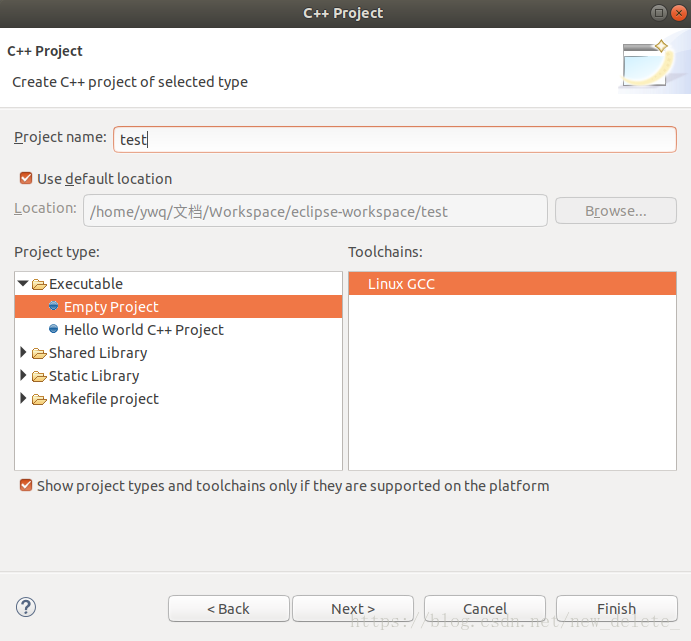
完成后得到一个空的C++项目,如下图:
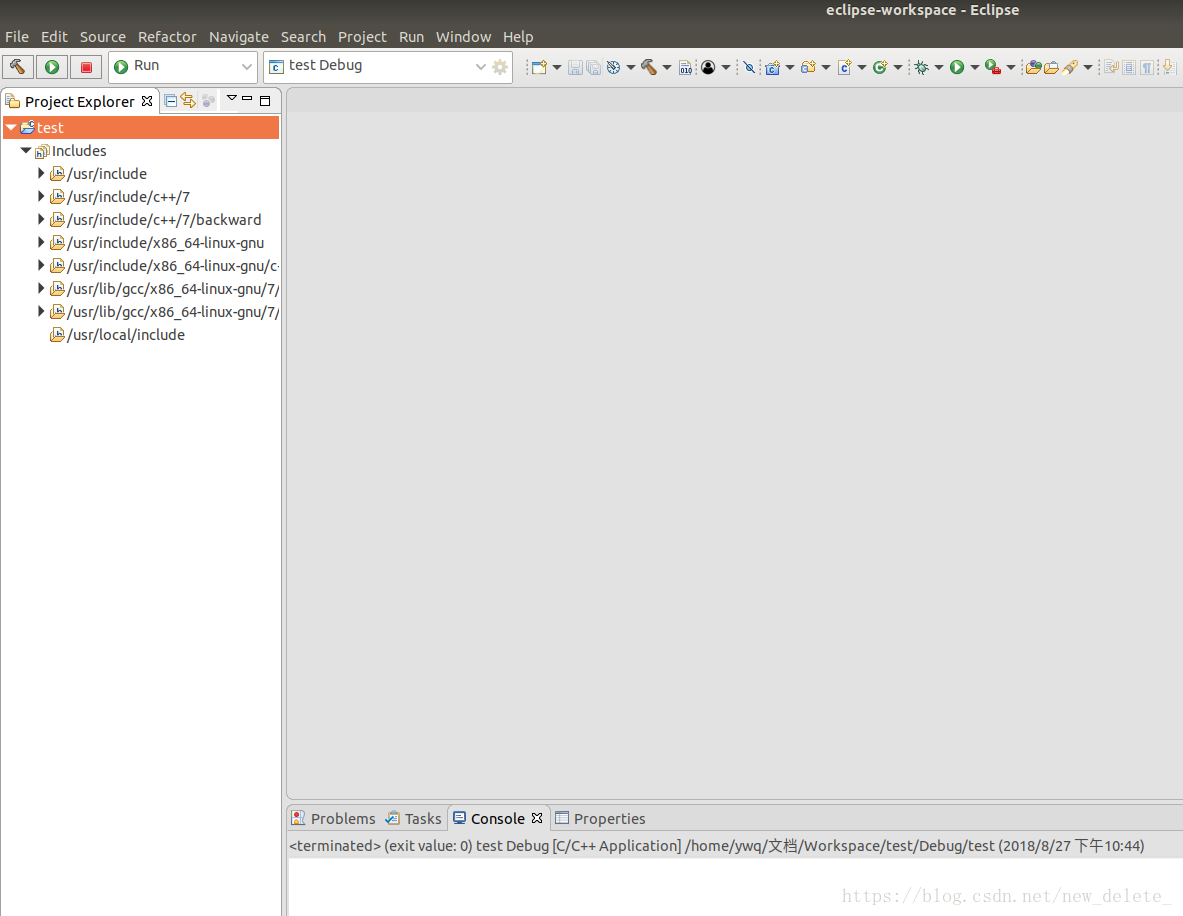
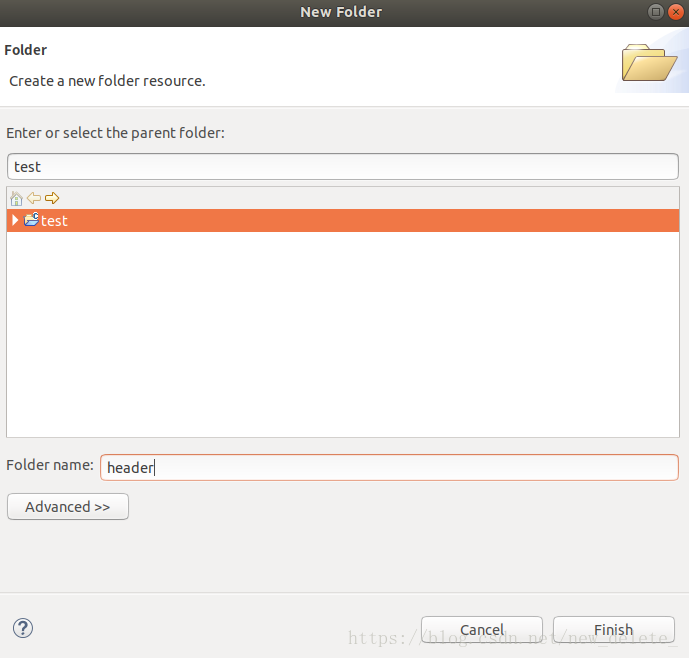
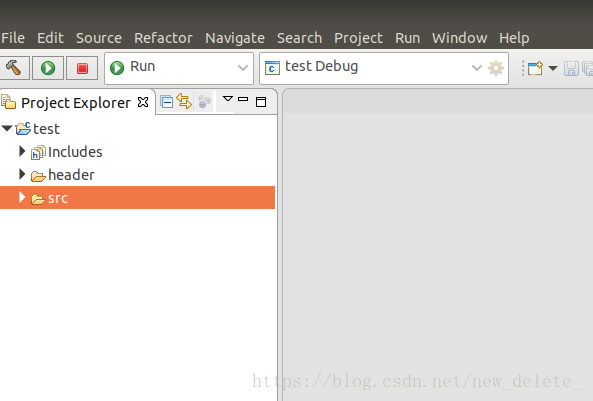
2. 右击项目名 -> New -> Folder 创建header文件夹放头文件,src文件夹放源文件(可以自己定义)
得到项目文件结构图:
3. 在header、src文件夹分别添加头文件和源文件
3.1 header右击 -> New -> Header File
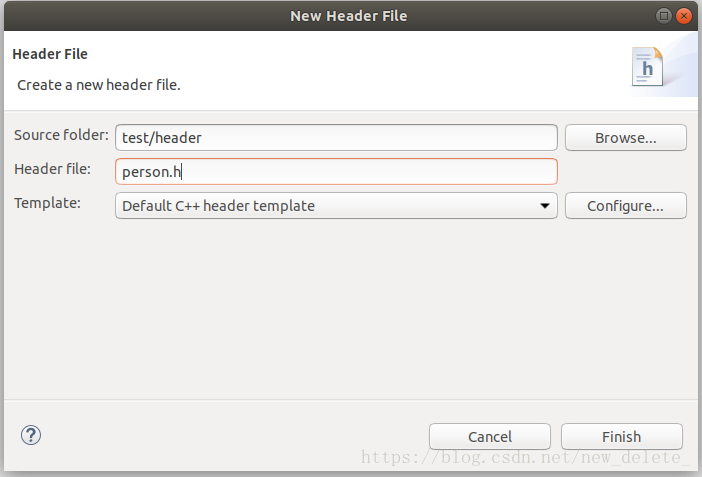
头文件代码:
/*
 * person.h
 *
 *  Created on: 2018年8月27日
 *      Author: ywq
 */

#ifndef HEADER_PERSON_H_
#define HEADER_PERSON_H_

#include <string>

using std::string;

class person{
public:
	person(const string& n="",int a=0,double w=0.0); //构造函数
	void show () const;				 //成员函数
private:
	string name;
	int age;
	double weight;
};


#endif /* HEADER_PERSON_H_ */
3.2 src 右击 -> New -> Source File ,创建两个cpp源文件(person.cpp 和 main.cpp)
person.cpp代码:
/*
 * person.cpp
 *
 *  Created on: 2018年8月27日
 *      Author: ywq
 */
#include <iostream>
#include "person.h"

person::person(const string& n,int a,double w):name(n),age(a),weight(w){}

void person::show () const{
	std::cout<<"name: "<<name<<" age: "<<age<<" weight: "<<weight<<std::endl;
}
main.cpp代码:
/*
 * main.cpp
 *
 *  Created on: 2018年8月27日
 *      Author: ywq
 */
#include <iostream>
#include "person.h"

int main(){
	person a("Jack",18,60.1);
	a.show();
	return 0;
}
最终项目文件结构如下:
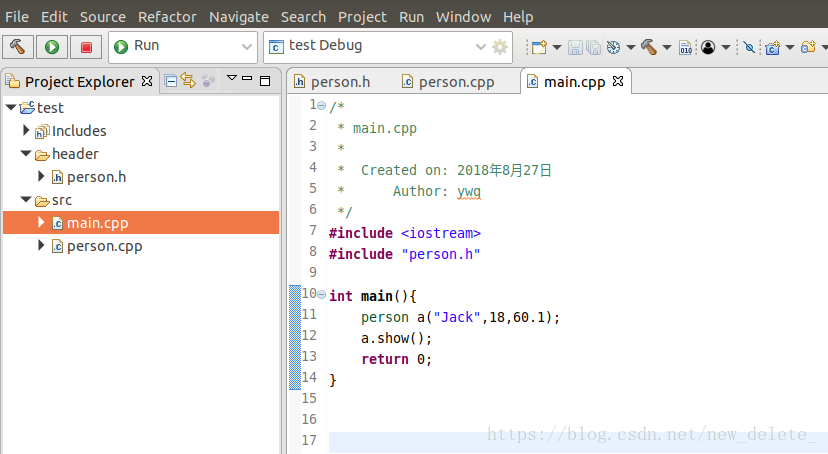
4. 编译:Project -> Build Project
这时候会出现错误:
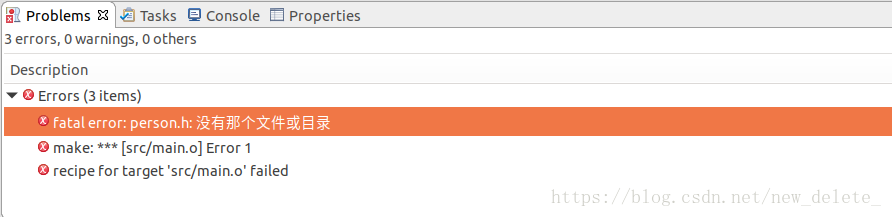
解决办法:
添加头文件(Includes)路径:右击项目名 -> Properties -> C/C++ General -> Paths and Symbols -> GNU C++ -> Add...
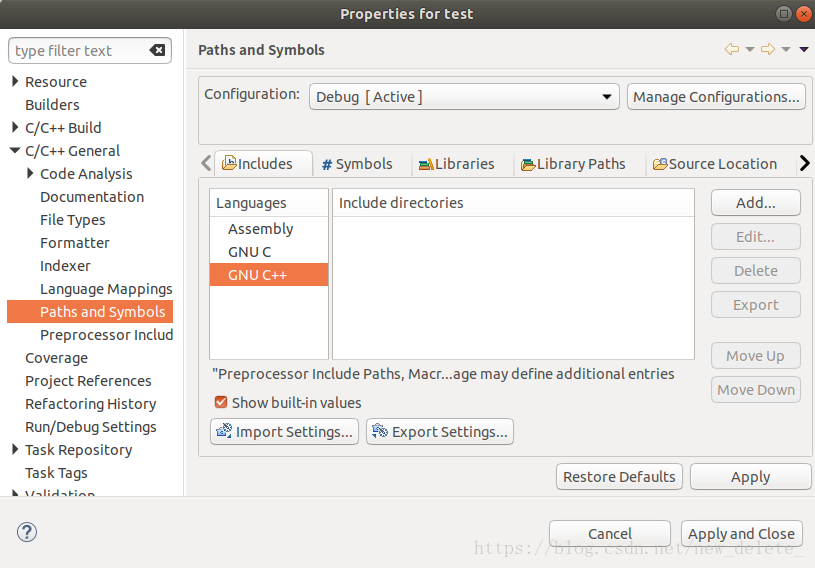
Workspace -> header -> OK -> OK -> Apply and Close
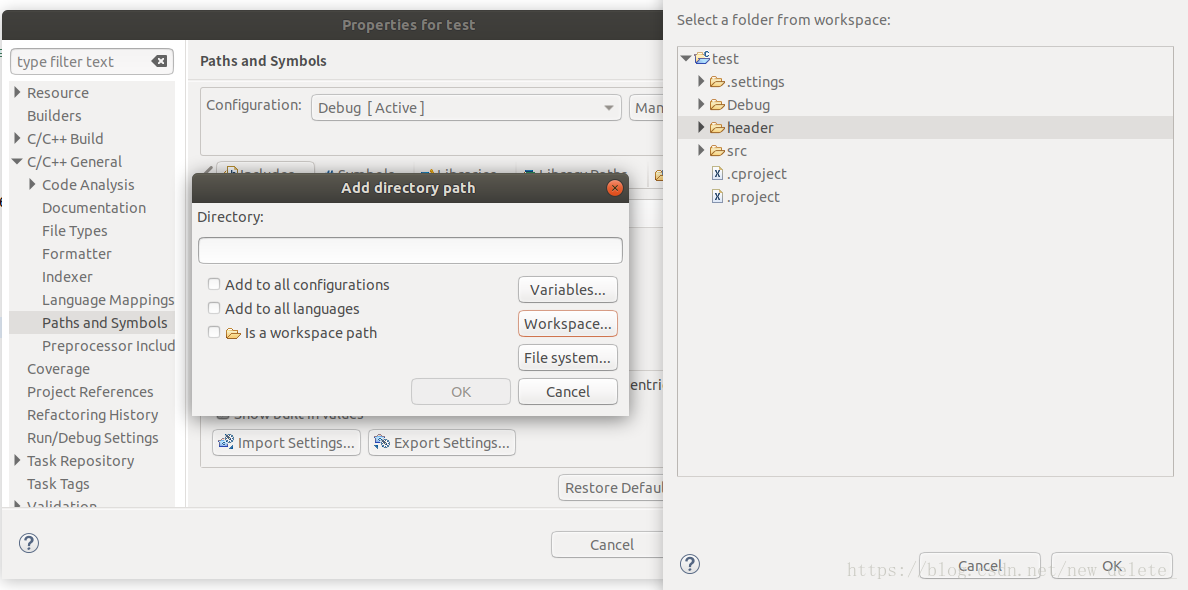
此时再build,可以完成。

5. Run -> Run Configurations -> C/C++ Applications 右击 -> New -> test Debug -> 右下角Run
即可执行程序,控制台显示如下:

三、高级选项
经过过程二的项目都可以直接由 
来编译和运行(最左边锤子为build, 右边绿色播放按钮为run,红色按钮为stop)。
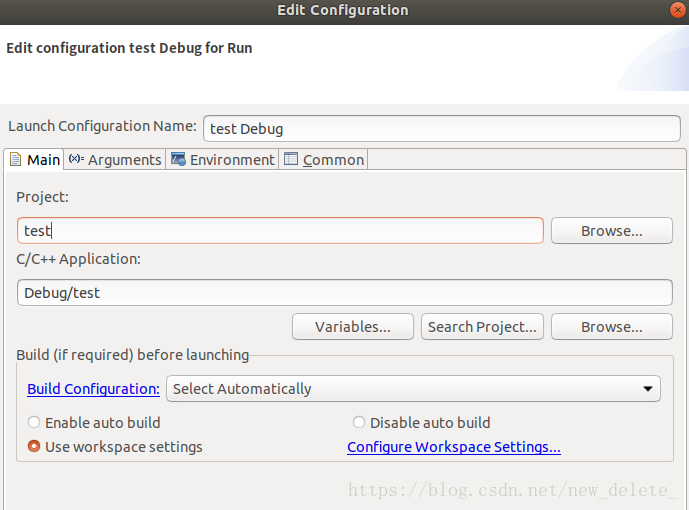
再右边Run可以选择Run/Debug模式,最右边为launch,可以点击右边设置进入configuration选择Project和C/C++ Application.





 扫一扫
扫一扫


 1万+
1万+


 到【灌水乐园】发言



