



 本文详细介绍了如何使用Git将本地代码上传至GitHub仓库,包括前期准备、具体步骤、克隆、初始化、添加文件、提交及更新仓库等操作。
今天来给大家讲解一些git的一些最基本操作,如何利用简单的git命令,将本地的代码和文件上传到自己的github仓库中。
前期准备
在操作git命令前,首先要先在自己github账户中创建一个仓库(Repositories),然后进入到创建的仓库中,查看并复制好自己仓库的URL链接,等待之后用。如下:
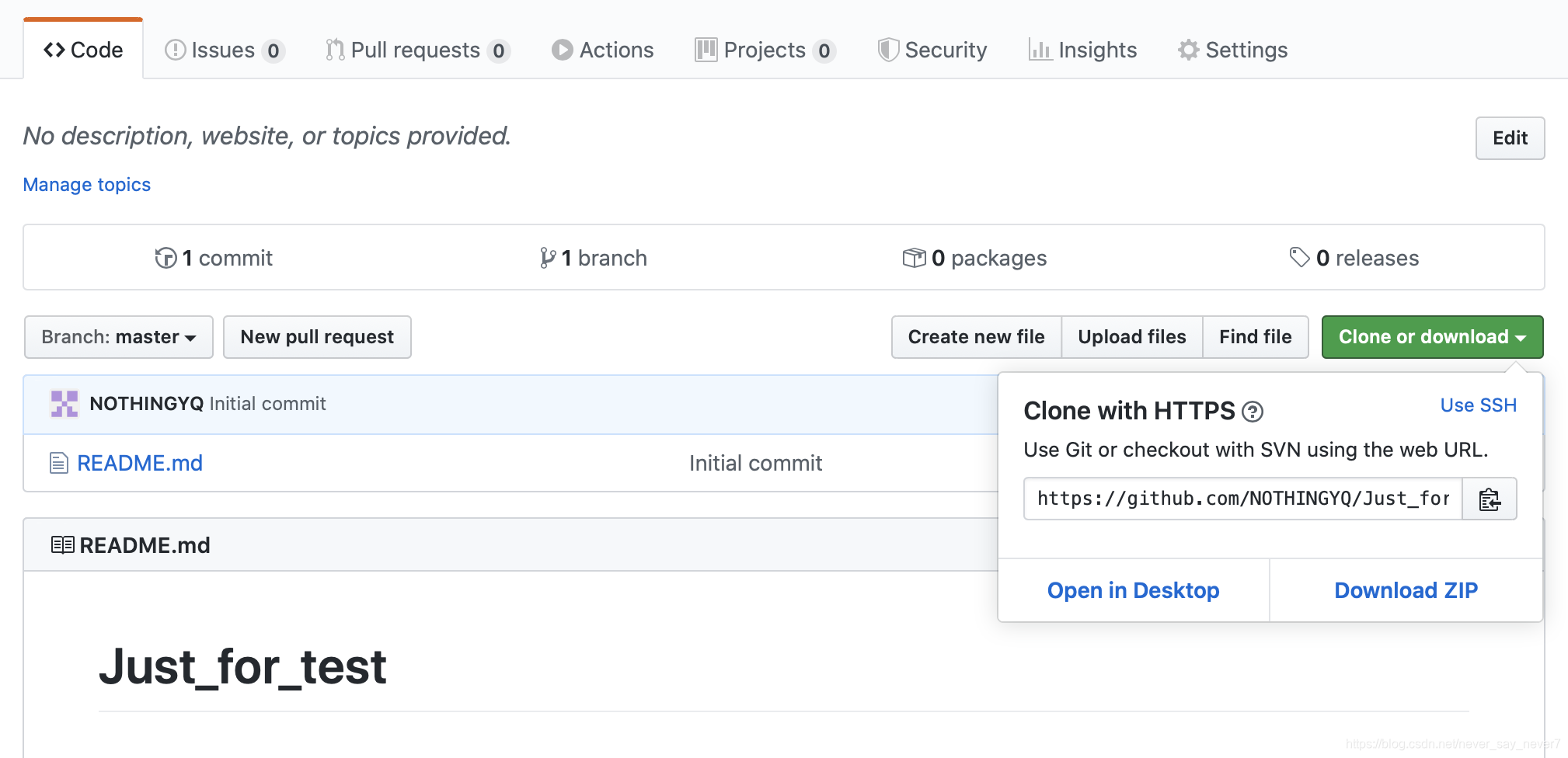
然后还有一个准备就是在自己的本地磁盘中新建一个文件夹,作为本地仓库。如下所示,这是我在桌面建的一个新文件夹:
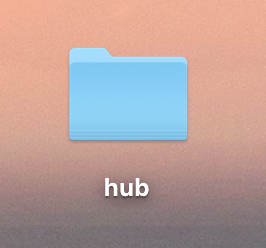
具体步骤
首先要打开Mac的终端,利用cd命令进入刚刚新建的文件夹中.
- 先克隆
在终端中输入如下命令
git clone https://github.com/NOTHINGYQ/Just_for_test.git
此URL即为上述复制到的URL链接。回车,运行此命令后,将会在刚创建的文件夹中看到克隆到本地的github仓库,如下所示:
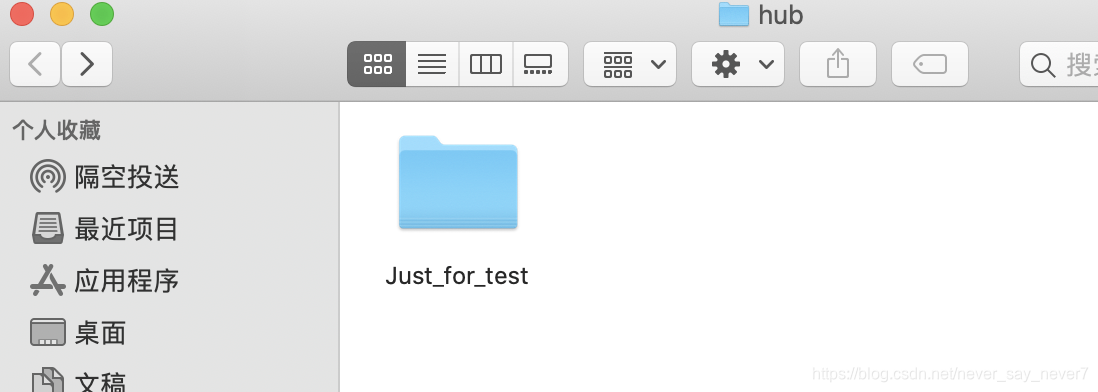
然后在终端中输入cd Just_for_test进入此文件夹,并同时将自己准备上传的文件放入到此文件夹中。
- 初始化
输入以下命令:
git init
- 将项目的所有文件添加到缓存中
git add .
git commit -m "just for test"
引号中的信息为你上传时想要自己定义的信息。(-m 也可以为-am)
- 拉取远程分支信息
git pull
此命令在第一次上传仓库内容时可以不写,但在之后更新仓库内容时需要加上,因为需要使得本地仓库内容与远程仓库内容一致。
- 提交
git push origin master
#或者
git push -u -f origin master
两个命令选一个即可。回车后按要求输入自己的github账户名和密码即可,到此就算完成上传了。(其中 -f 是强制推送,因为远程仓库只有初始化的文件,所以强制推送上去就行了,不加-f 会报当前分支没有远程分支,强制推送可以覆盖master,这样就完成了第一次提交的步骤)
更新仓库
更新仓库命令很简单,先在终端中进入本地仓库文件中,同时也要把想要在远程仓库中新增的内容拖入本地仓库中。然后输入以下命令:
- git pull origin master
- git add .
- git commit -m “everything”
- git push origin master
其中第一个命令只有在有别人更新了你的远程仓库的情况下才需要,一般情况下并不需要执行。
到此为止,简单地上传和更新操作了就算成功了!





 扫一扫
扫一扫


 259
259

 被折叠的 条评论
为什么被折叠?
被折叠的 条评论
为什么被折叠?
 到【灌水乐园】发言





