


 本文详细介绍了在XP系统中如何使用系统自带的功能创建宽带连接,包括选择连接类型、输入账号密码等步骤。
write by 洱海月 QQ:254034704
http://blog.youkuaiyun.com/networkcrazy
ADSL宽带如今是非常流行,虽然很多ISP服务提供商提供了宽带拨号的客户端,但XP本身就自带了,今天来了解一下如何建立宽带连接。
1、像以前一样,启动“新建连接向导”后,点“下一步”,来到“网络连接类型”,依然选择第1项,如下图,

图1
2、点“下一步”,来到“准备好”,选择第2项,如下图,

图2
3、点“下一步”,来到“Internet连接”,选择第2项,如下图,
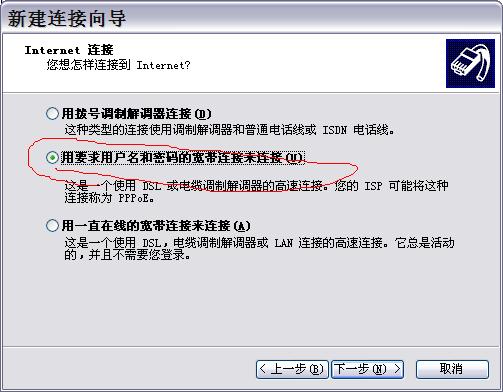
图3
4、点“下一步”,来到“连接名”,给你的连接起个名字,可以随便起,如下图,

图4
5、点“下一步”,来到“Internet账户信息”,输入你的用户名和密码,现在填写或者是在拨号时再进行填写,如下图,

图5
6、点“下一步”,来到“正在完成新建连接向导”,点“完成”,就完成了建立宽带连接的过程,如下图,

图6
我们可以在“网络连接”里面看到我们建立的宽带连接,如下图,

图7
我们可以双击打开它来进行宽带拨号上网了,呵呵。
http://blog.youkuaiyun.com/networkcrazy
ADSL宽带如今是非常流行,虽然很多ISP服务提供商提供了宽带拨号的客户端,但XP本身就自带了,今天来了解一下如何建立宽带连接。
1、像以前一样,启动“新建连接向导”后,点“下一步”,来到“网络连接类型”,依然选择第1项,如下图,
图1
2、点“下一步”,来到“准备好”,选择第2项,如下图,
图2
3、点“下一步”,来到“Internet连接”,选择第2项,如下图,
图3
4、点“下一步”,来到“连接名”,给你的连接起个名字,可以随便起,如下图,
图4
5、点“下一步”,来到“Internet账户信息”,输入你的用户名和密码,现在填写或者是在拨号时再进行填写,如下图,
图5
6、点“下一步”,来到“正在完成新建连接向导”,点“完成”,就完成了建立宽带连接的过程,如下图,
图6
我们可以在“网络连接”里面看到我们建立的宽带连接,如下图,
图7
我们可以双击打开它来进行宽带拨号上网了,呵呵。





 扫一扫
扫一扫


 1311
1311

 被折叠的 条评论
为什么被折叠?
被折叠的 条评论
为什么被折叠?
 到【灌水乐园】发言





