


前言
PotPlayer以超强解码能力和丰富的个性化设置,让许多用户从众多播放器中选择了它。不管是高清电影、4K视频还是各类特殊格式,这款播放神器都能轻松应对,让你的potplayer下载与安装过程值得期待。
PotPlayer软件下载
首先我们需要获取PotPlayer的安装包:
PotPlayer安装教程(超详细)
-
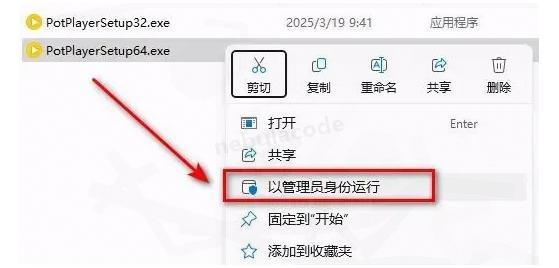
下载完成后解压文件,找到安装程序exe文件。右键点击选择【以管理员身份运行】,这样能避免权限问题。
-
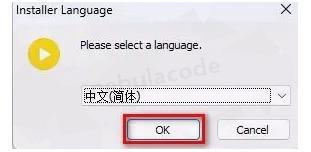
启动后会弹出语言选择界面,从列表中找到并选择【中文(简体)】,然后点击【OK】按钮继续。
-
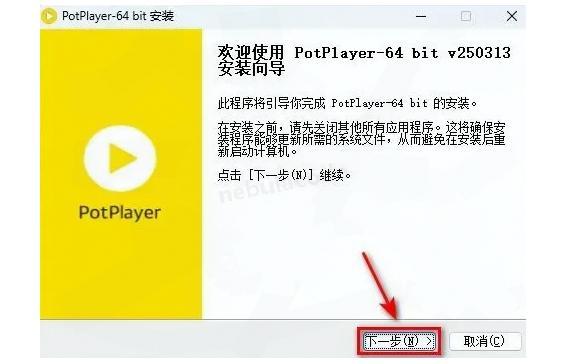
进入安装向导界面后,点击【下一步】按钮进入下一环节。
-
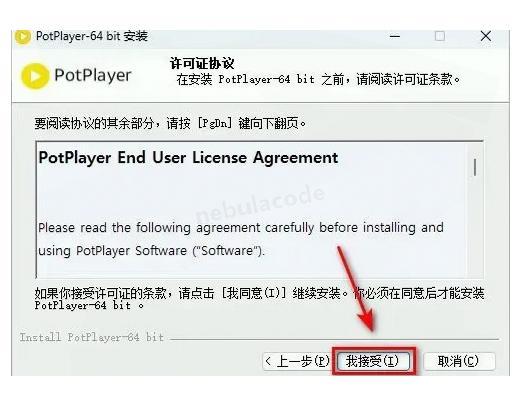
阅读许可协议内容,选择【我接受】选项。这一步必须接受才能继续安装。
-
点击【下一步】进入下一个配置界面。
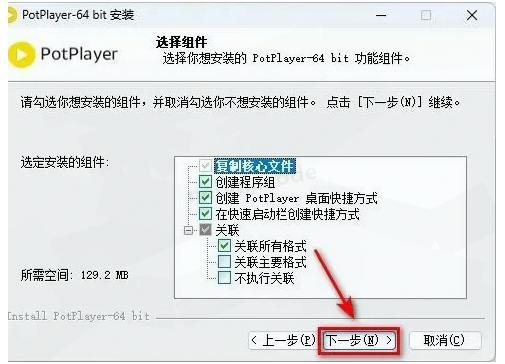
-
选择你想要的【安装路径】,建议安装到非系统盘,然后点击【安装】按钮开始安装过程。
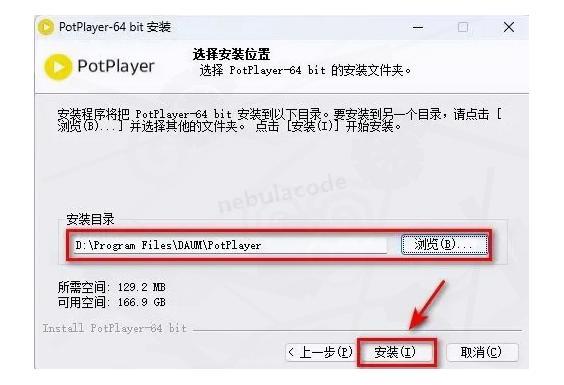
-
此时系统开始安装PotPlayer,安装过程需要一点时间,请耐心等待直到完成。
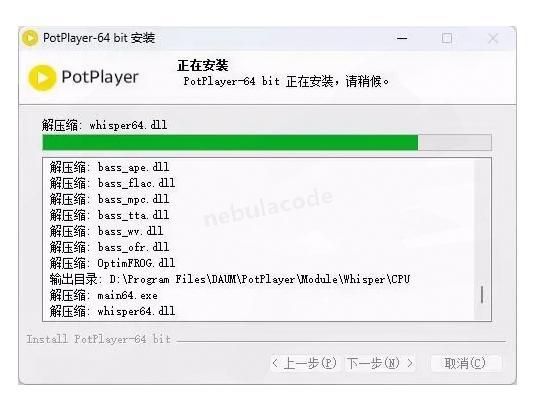
-
安装完成后,会显示安装成功的界面,点击【关闭】按钮退出安装程序。
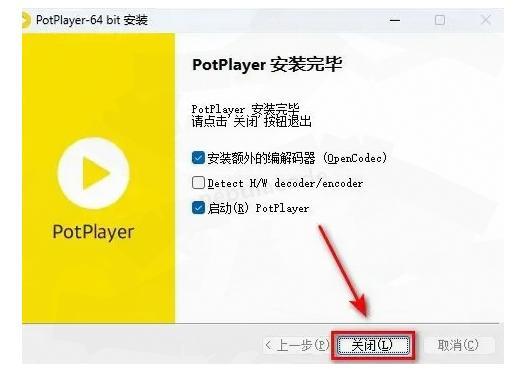
-
现在你可以从桌面或开始菜单启动PotPlayer,选择你想播放的视频文件,开始享受高品质的视听体验。
PotPlayer常见问题解决指南
有时候在使用PotPlayer过程中可能会遇到一些问题,这里提供几个常见问题的解决方法:
-
视频播放没有声音
- 检查电脑音量是否开启
- 在PotPlayer中右键点击视频画面,选择【声音】→【音频设备】,确保选择了正确的输出设备
- 尝试更换不同的音频解码器:右键→【滤镜】→【音频解码器】
-
播放高清视频卡顿
- 右键点击视频画面,选择【视频】→【渲染器】,尝试切换不同的渲染模式
- 检查电脑配置是否足够支持高清视频播放
- 关闭一些不必要的后台程序释放系统资源
PotPlayer进阶使用技巧
如果你已经掌握了PotPlayer的基础操作,不妨试试这些进阶技巧来提升你的观影体验:
-
快捷键设置:PotPlayer支持自定义各种操作的快捷键,你可以在【选项】→【快捷键】中进行设置,让操作更加顺手。
-
屏幕截图功能:观看视频时按下Ctrl+E可以快速截取当前画面,默认保存在安装目录的Capture文件夹中。
-
播放列表管理:你可以创建和保存自己的播放列表,方便管理大量视频文件,特别适合追剧或课程学习。
-
字幕同步调整:当字幕与视频不同步时,可以通过快捷键"[“和”]"来调整字幕的显示时间,让观影体验更加舒适。
通过以上详细的安装教程和使用技巧,相信你已经可以充分发挥PotPlayer的强大功能,享受到这款顶级播放器带来的优质视听体验了。无论是日常观影还是专业视频分析,PotPlayer都能成为你的得力助手!





 扫一扫
扫一扫


 2599
2599

 被折叠的 条评论
为什么被折叠?
被折叠的 条评论
为什么被折叠?
 到【灌水乐园】发言





