


 这篇博客详细介绍了如何使用VMware安装Ubuntu虚拟机,从新建虚拟机、选择操作系统到配置内存、磁盘大小,再到选择ISO镜像文件,最后进行系统安装,包括语言选择、用户设置等步骤,确保读者能顺利安装完毕。
使用VMware 安装Ubuntu系统
1. 双击VMware桌面图标运行
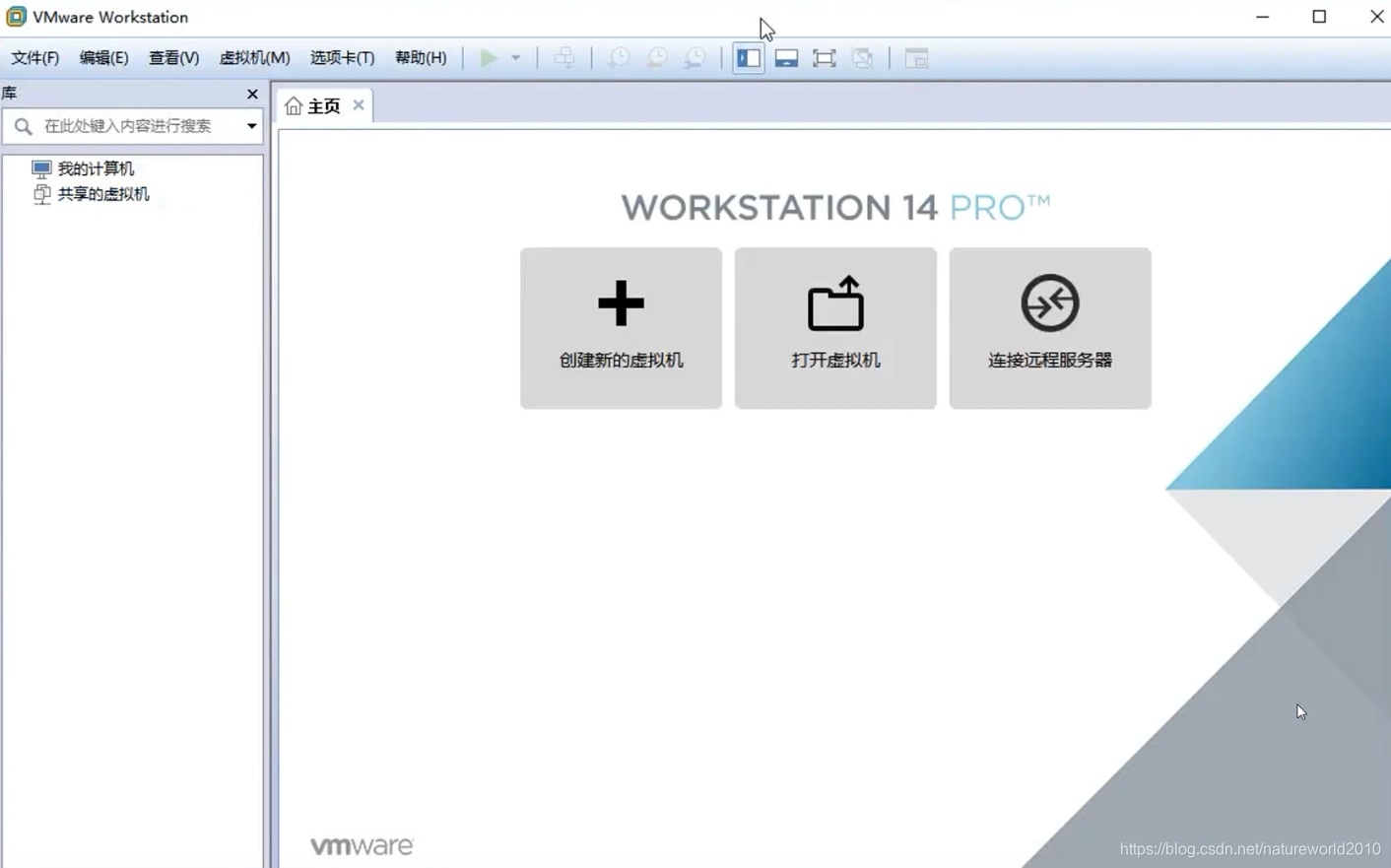
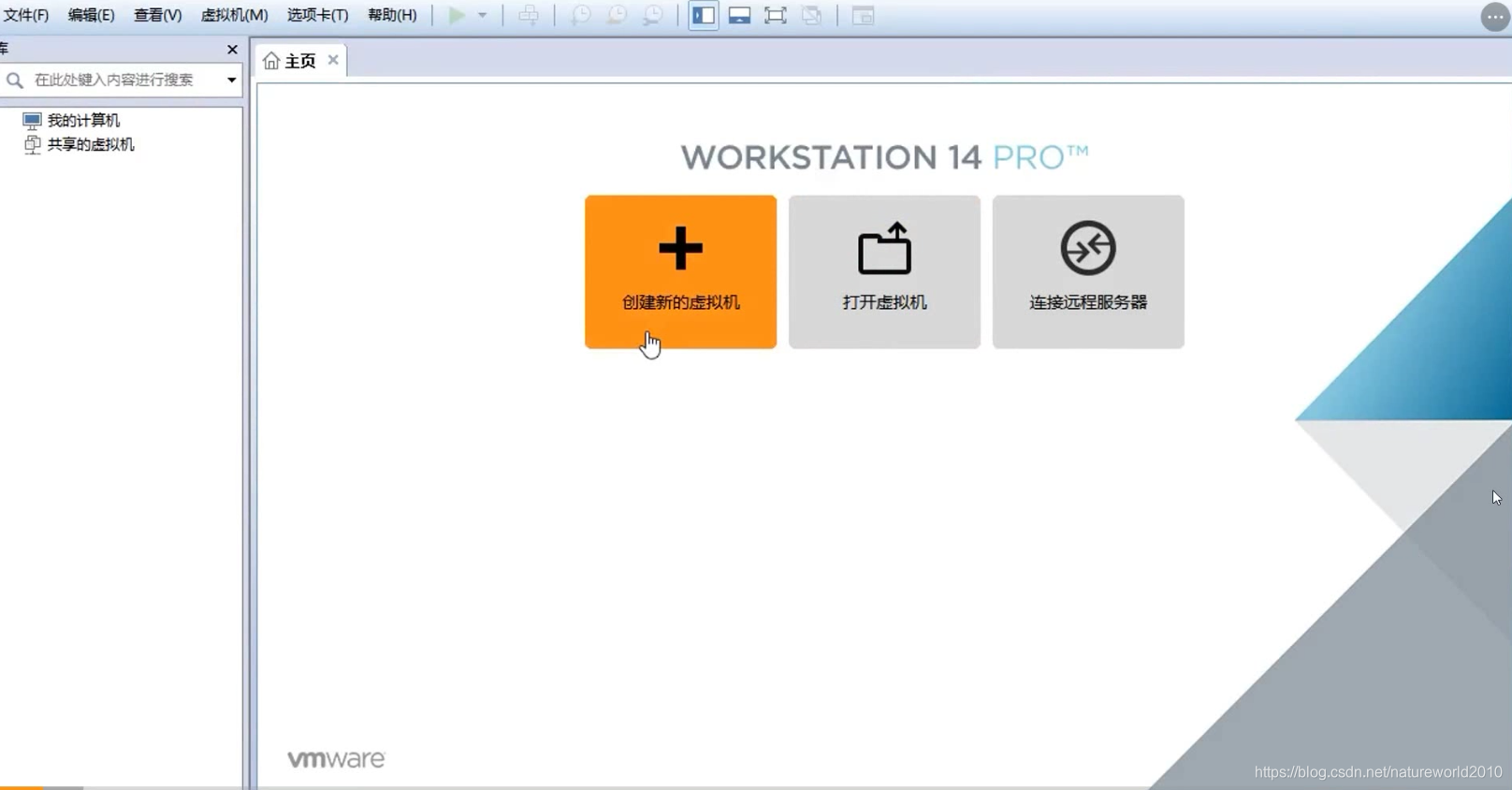
2. 选择新建虚拟机
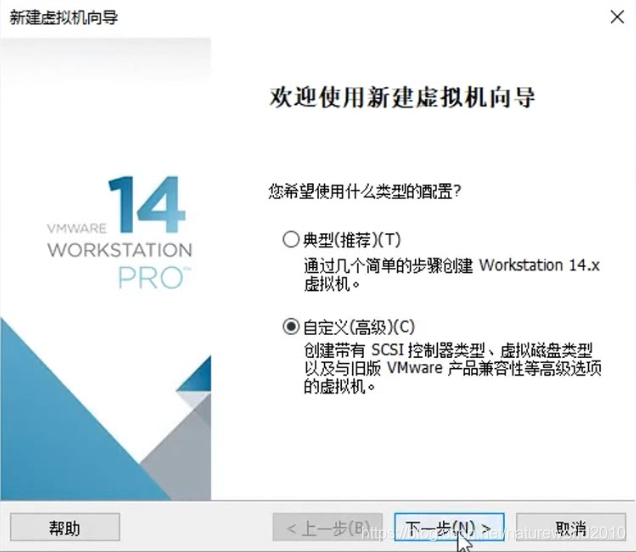
3. 选择自定义并点击下一步
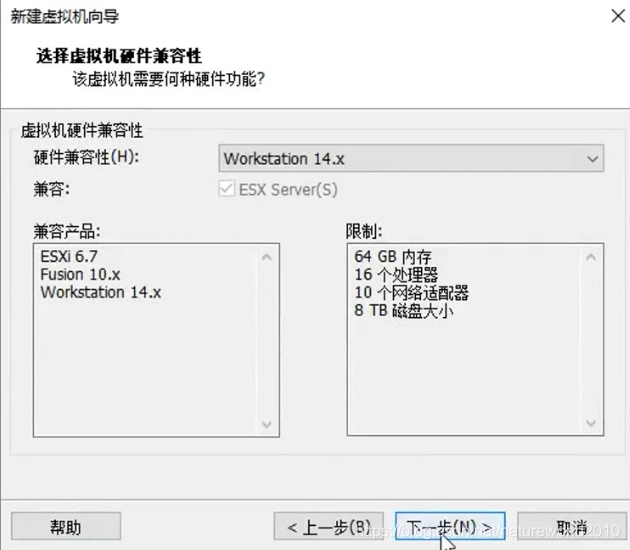
4. 默认选择并点击下一步
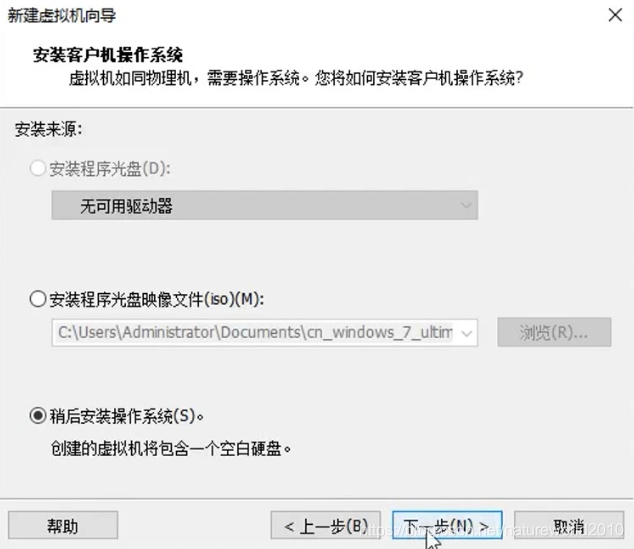
5. 选择烧好安装操作系统并点击下一步
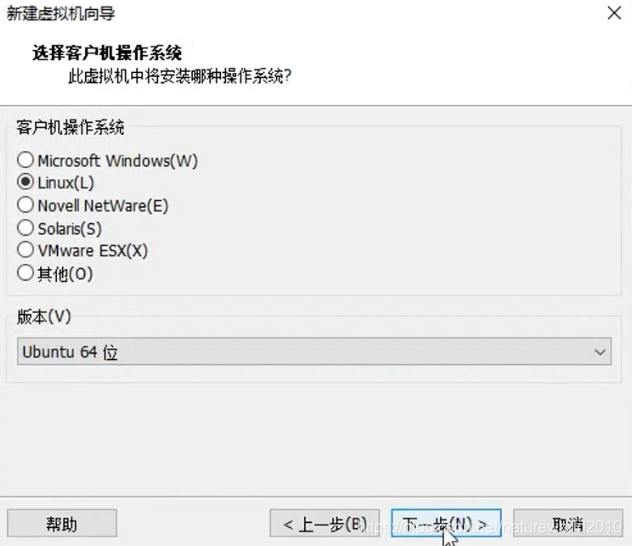
6. 选择linux系统Ubuntu64位并点击下一步
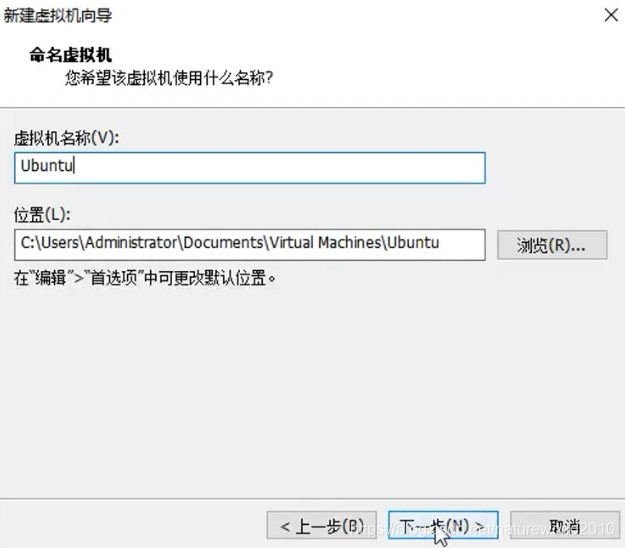
1. 可更改安装虚拟机的名称和安装位置并点击下一步
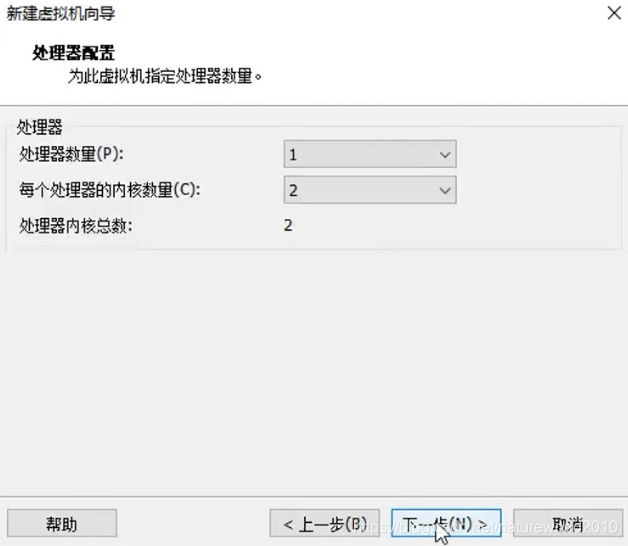
7. 根据电脑配置选择合适的的配置并点击下一步
这里选一个处理器两个内核。
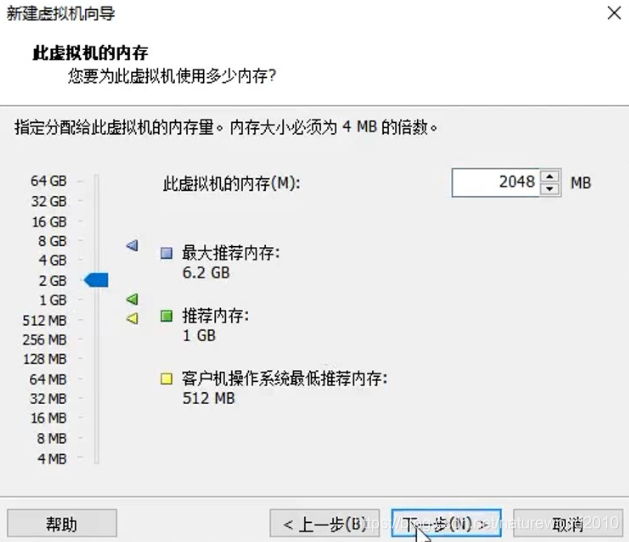
8. 选择虚拟机内存并点击下一步
如果电脑内存足够 ,选择2G内存。
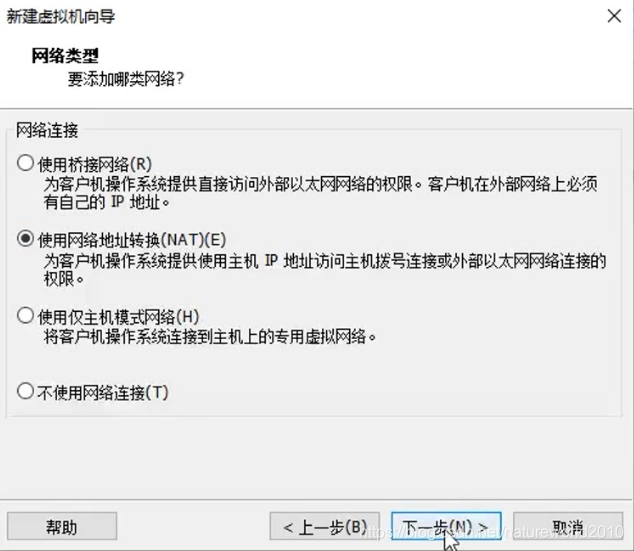
9. 选择默认网络类型并点击下一步
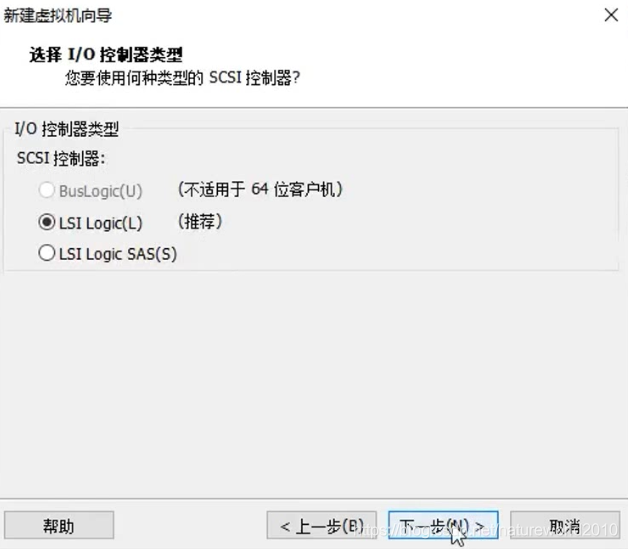
10. 选择默认I/O控制器类型LSI logical并点击下一步
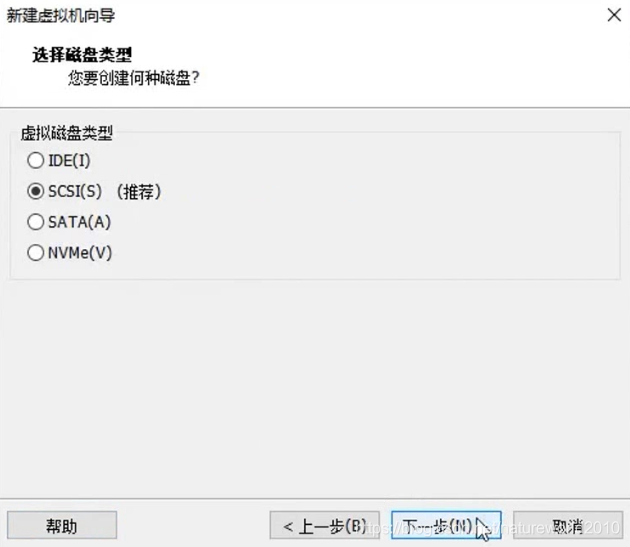
11. 选择推荐虚拟磁盘类型SCSI(S)并点击下一步
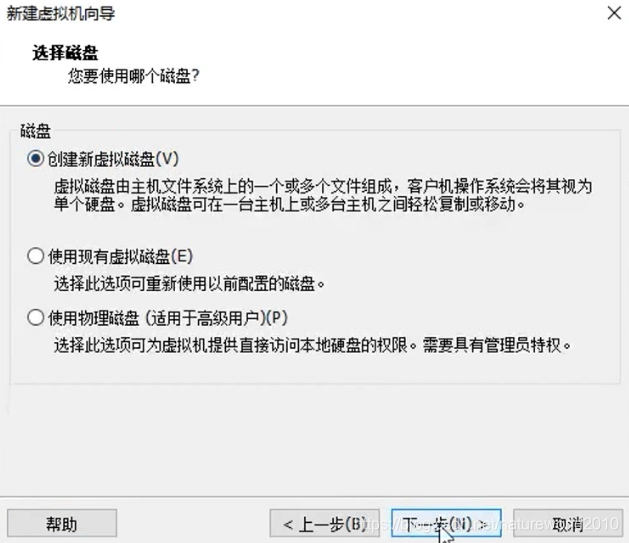
12. 选择创建新虚拟磁盘并点击下一步
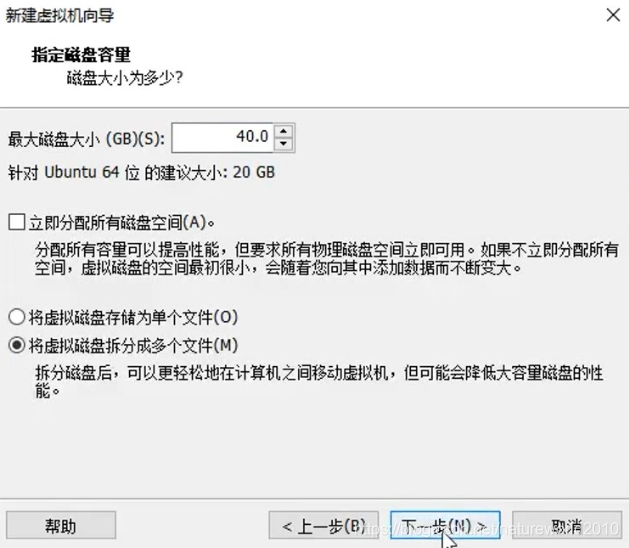
13. 选择磁盘大小和将磁盘拆分为多个文件并点击下一步
磁盘大小足够可以设为40G。
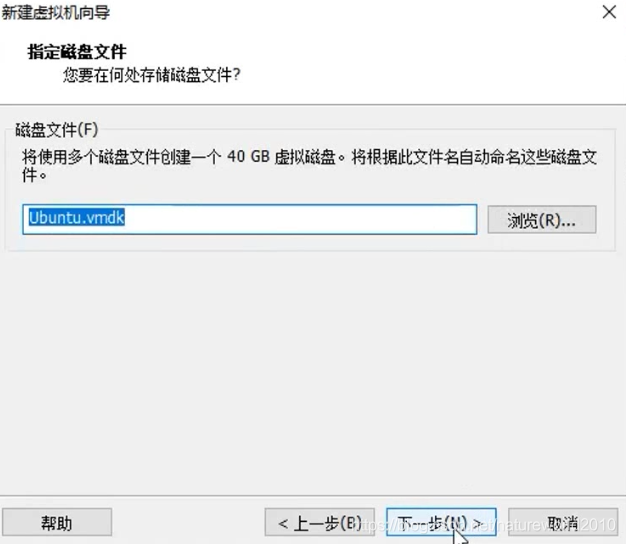
14. 默认虚拟机安装位置并点击下一步
可根据磁盘情况更改位置
15. 点击完成
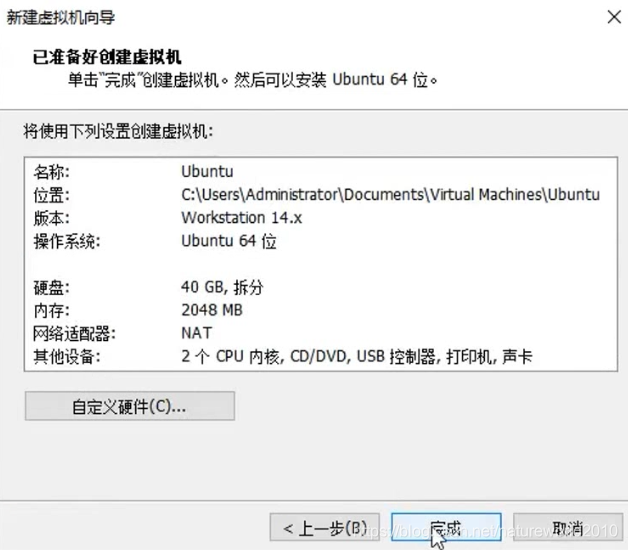
16. 创建好虚拟机点击编辑虚拟机设置
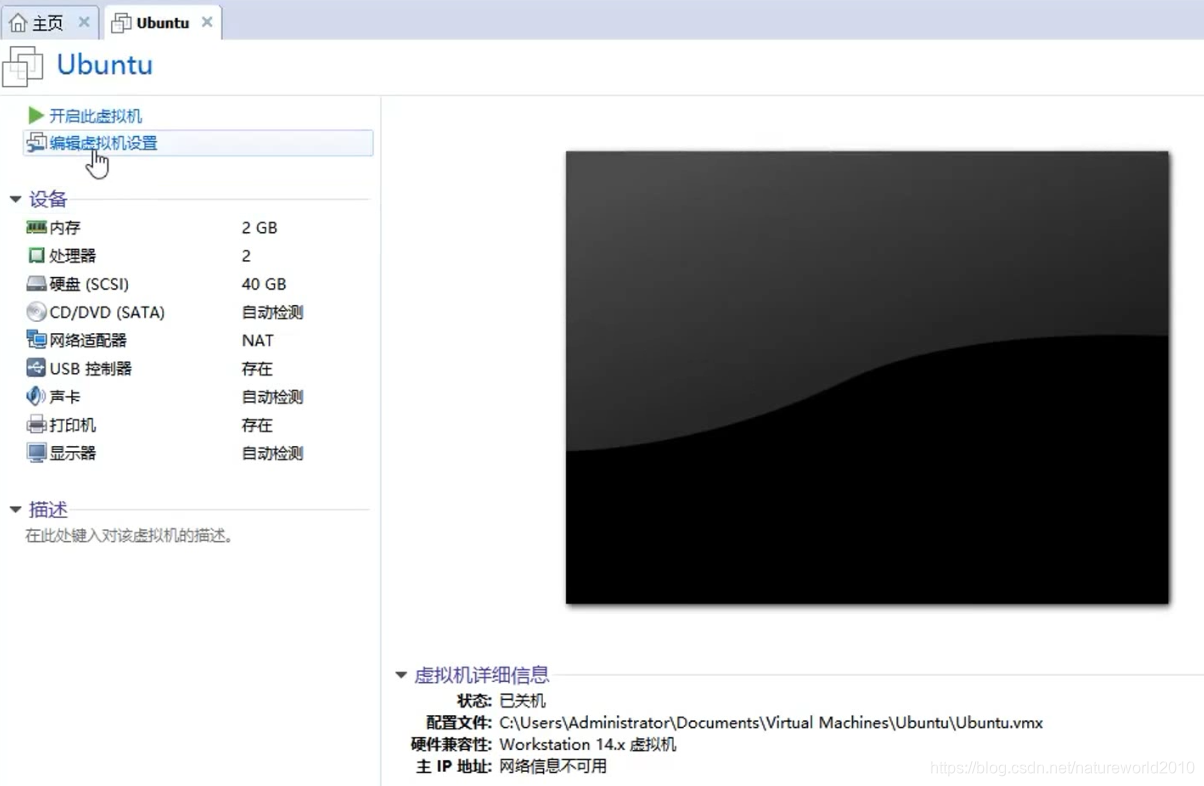
17. 选择CD/DVD,选择ISO镜像文件并浏览文件
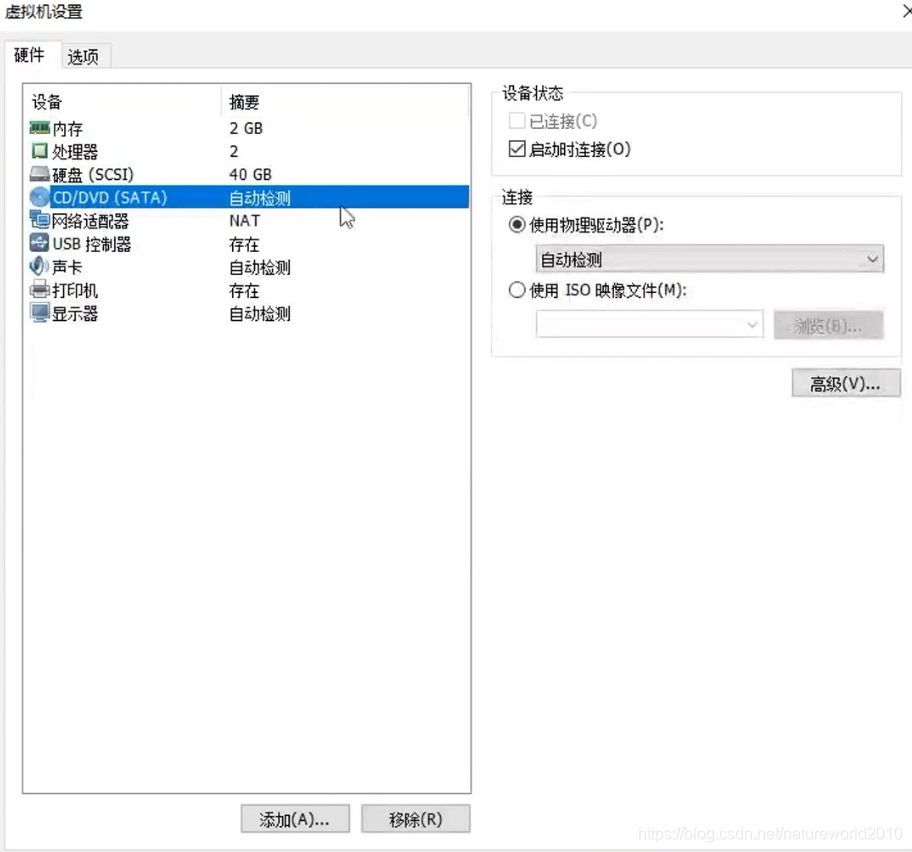
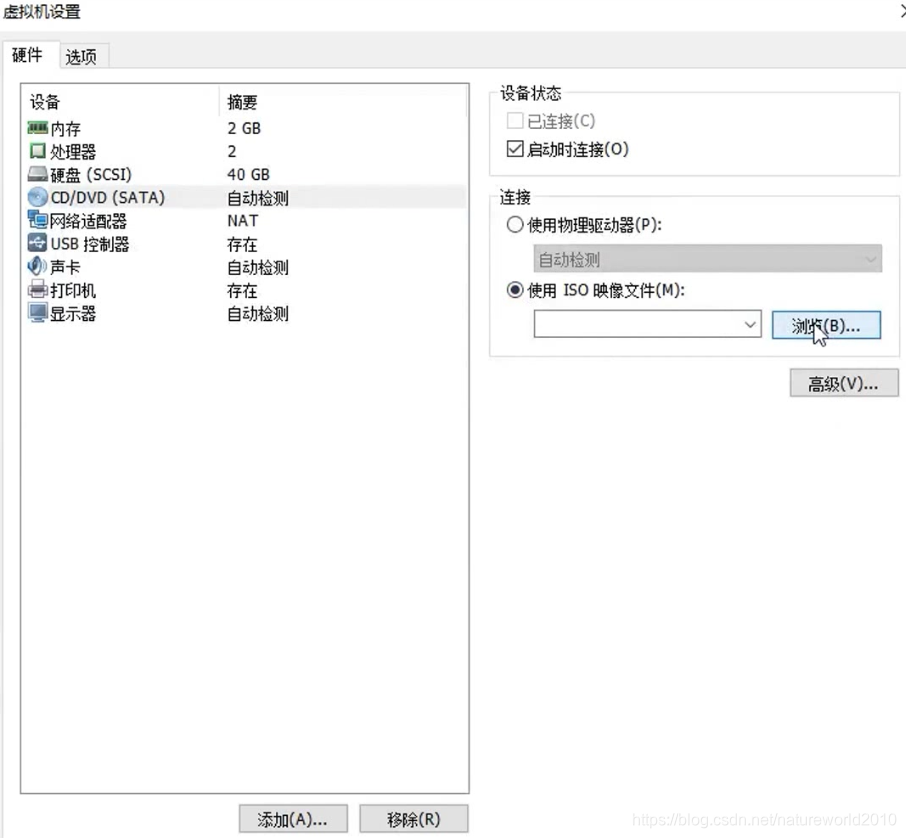
18. 浏览并选择Ubuntu ISO镜像文件并打开

19. 点击开启虚拟机

20. VMware开始安装Ubuntu系统
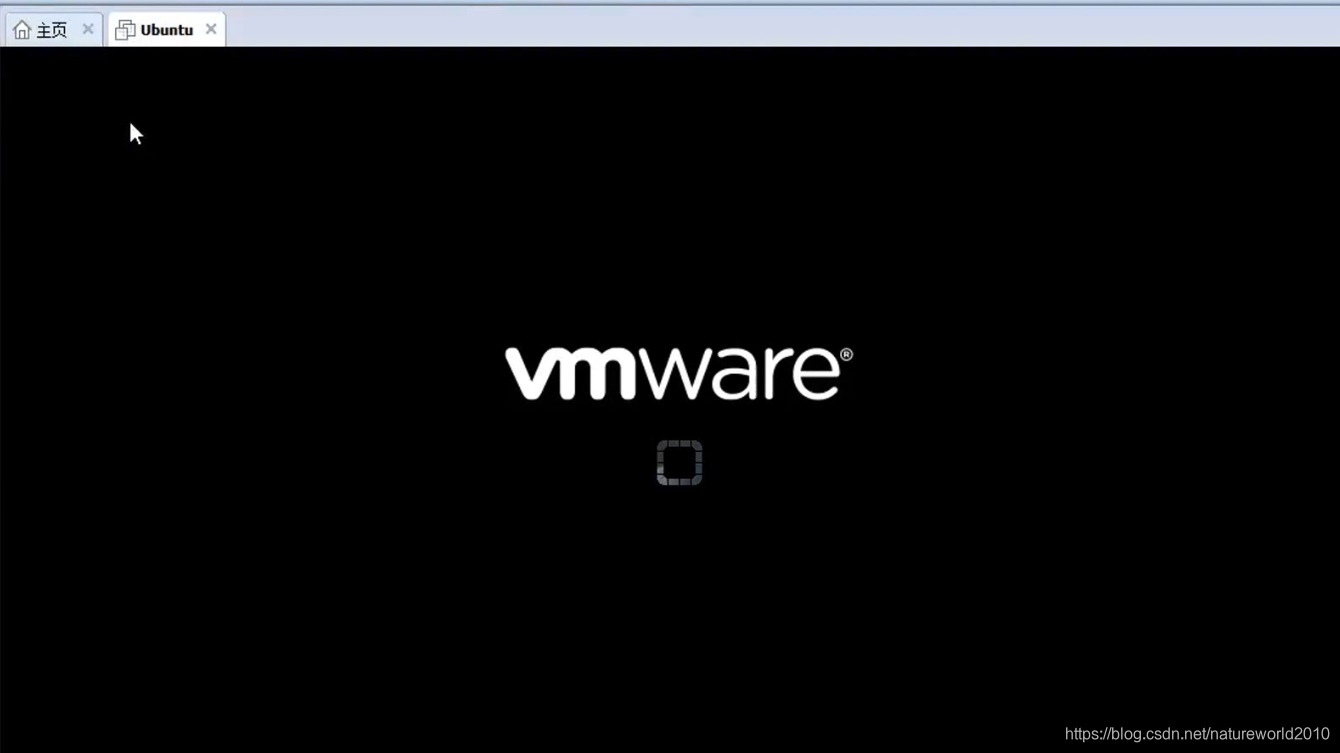
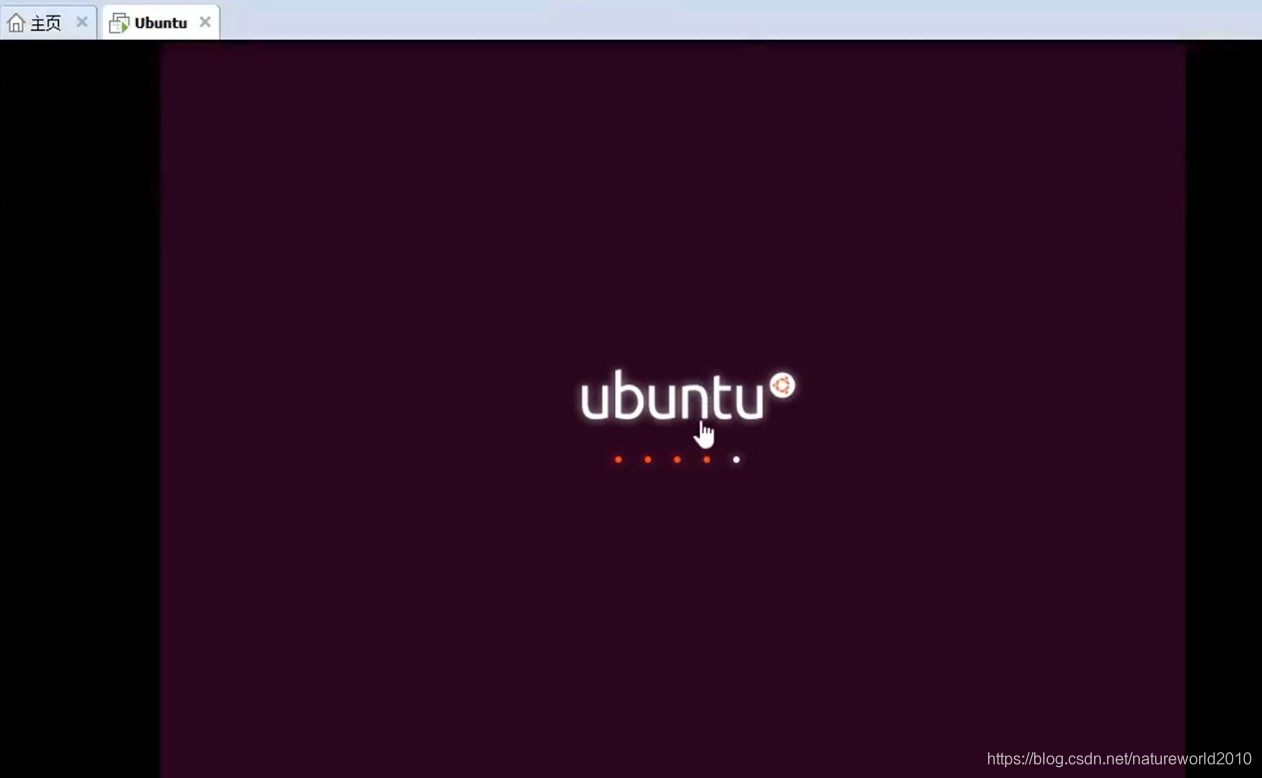
21. 选择语言并点击install Ubuntu
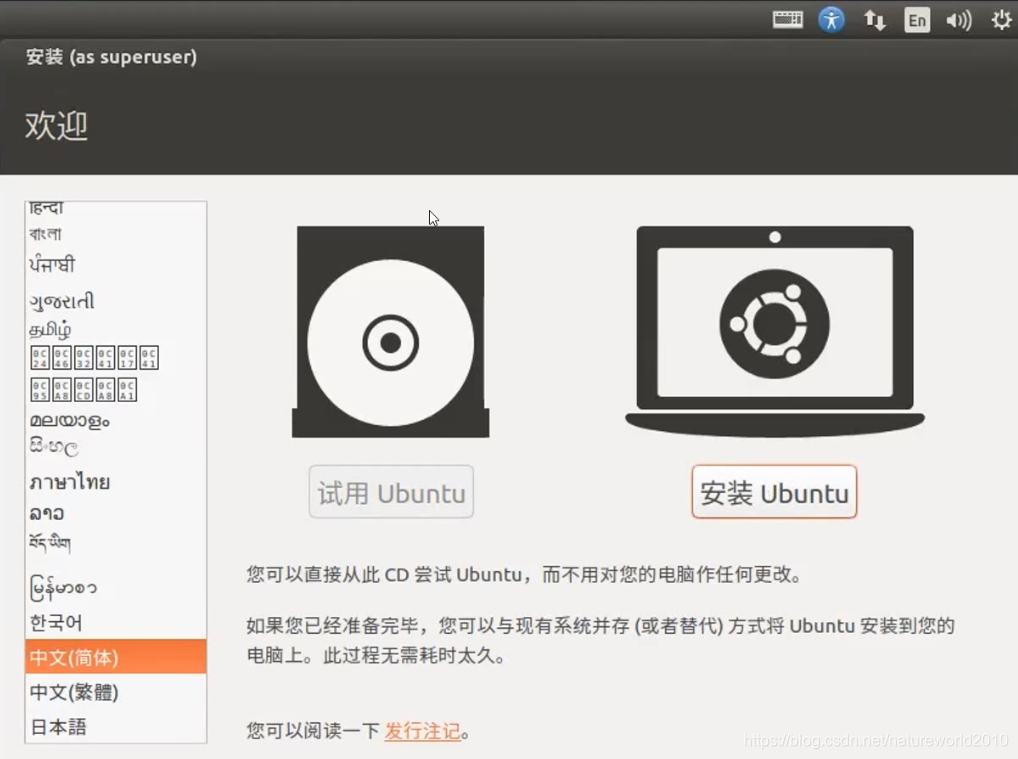
22. 不勾选点击继续
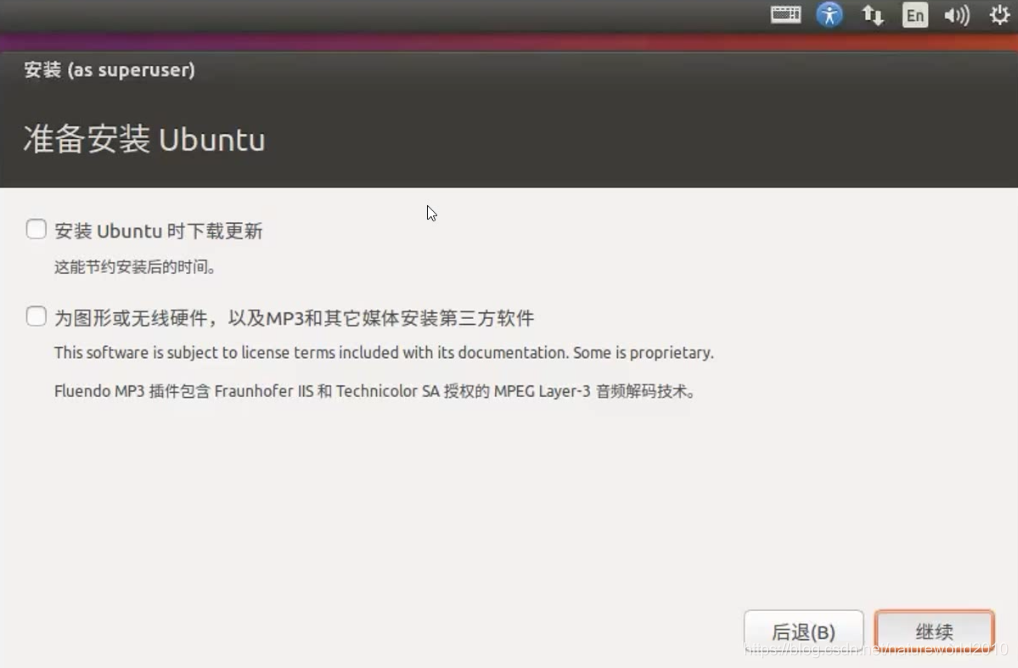
23. 点击现在安装
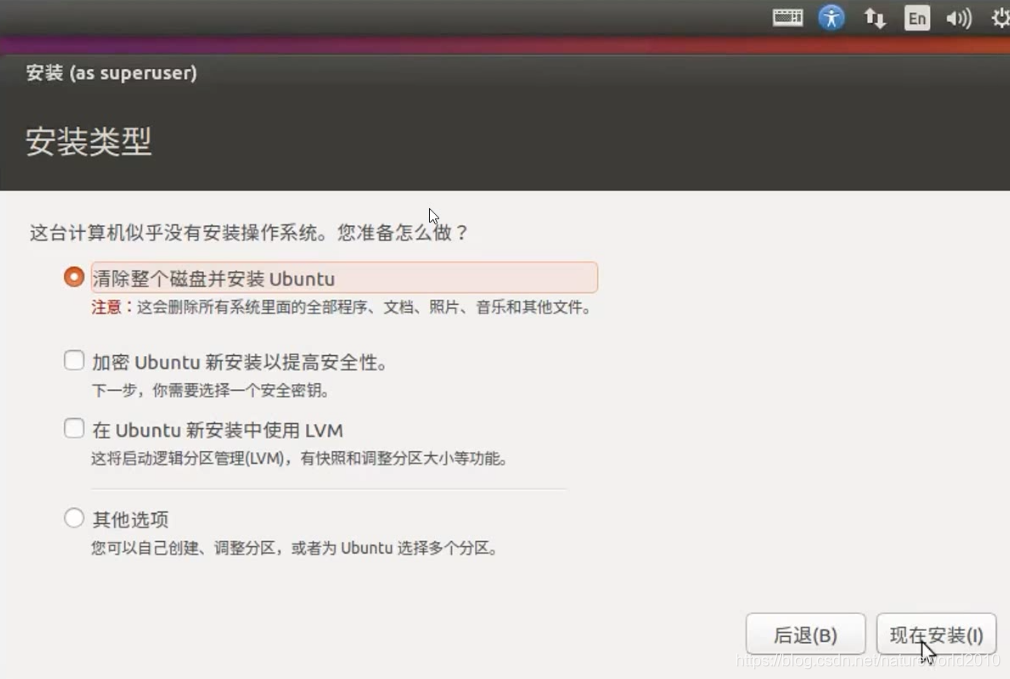
24. 点击继续

25. 点击继续
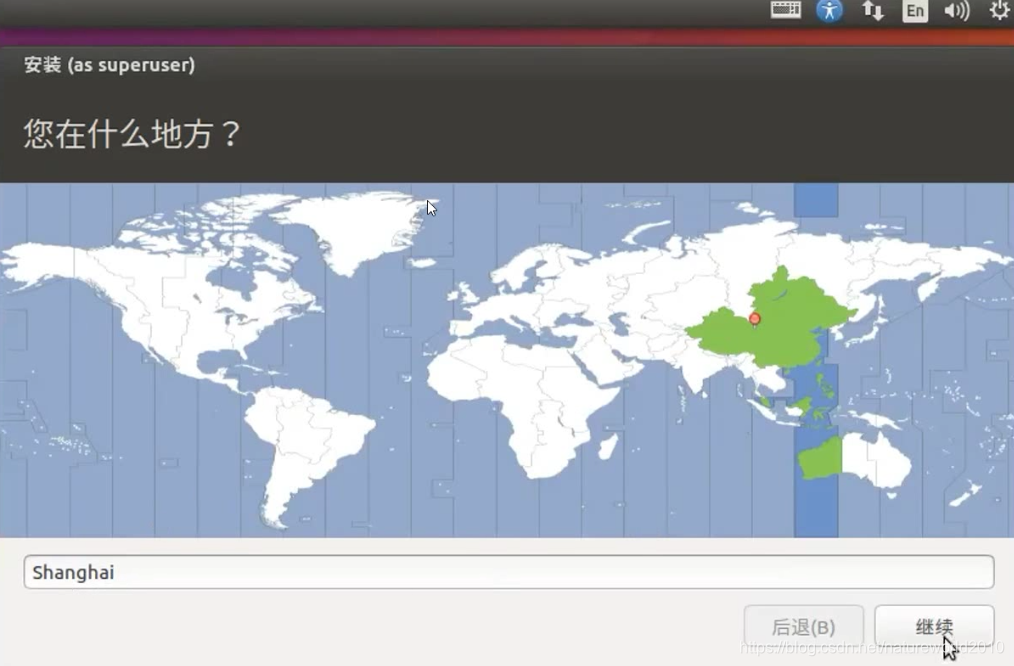
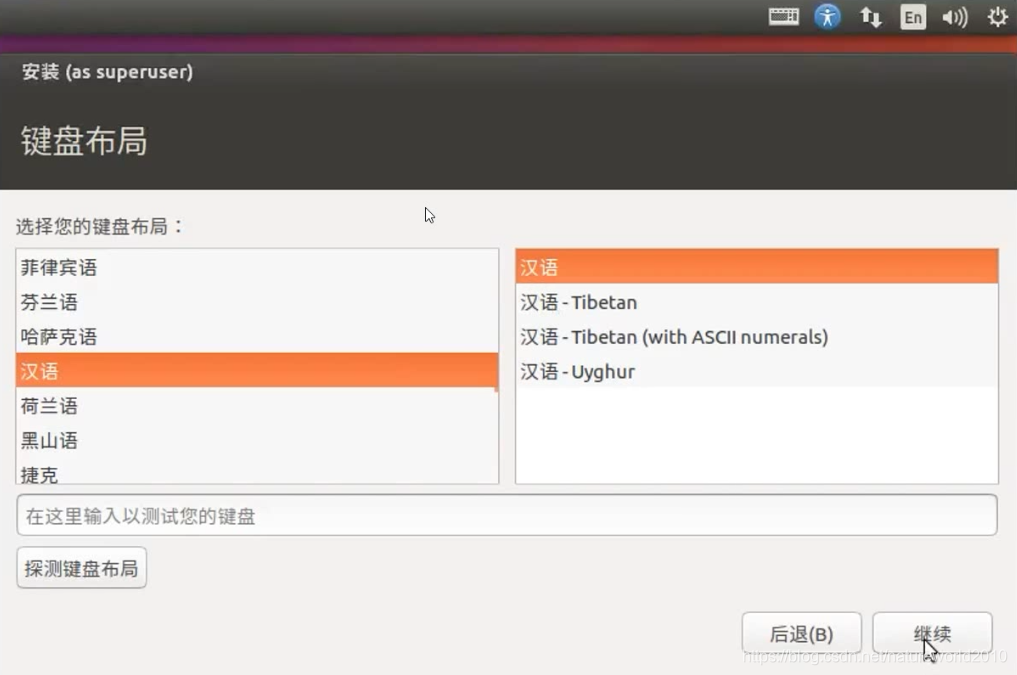
26. 选择汉语点击继续
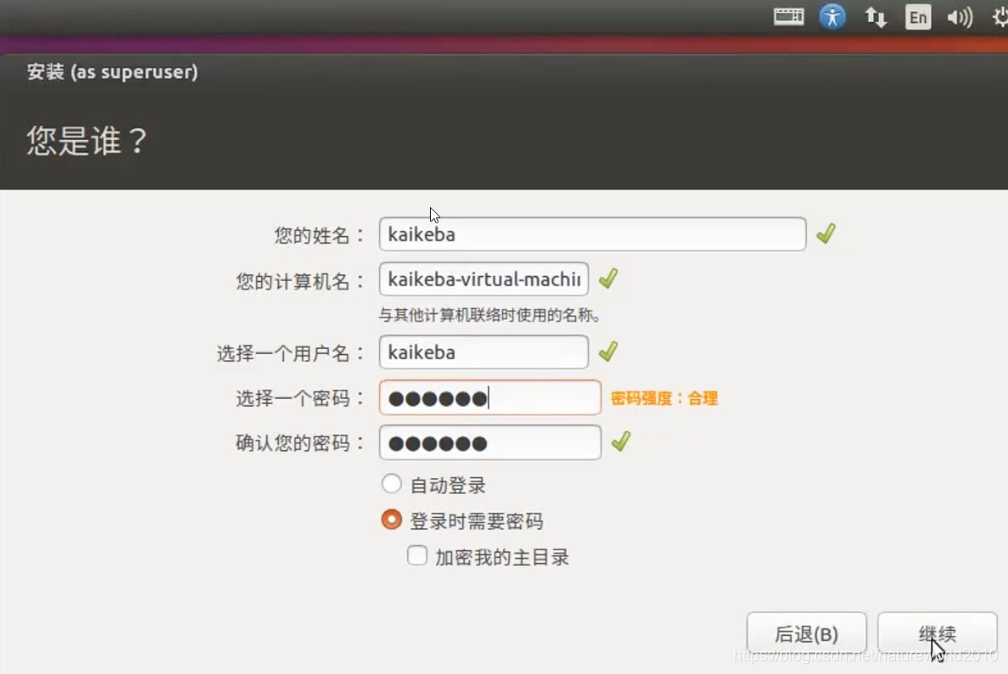
27. 设置用户名密码点击继续
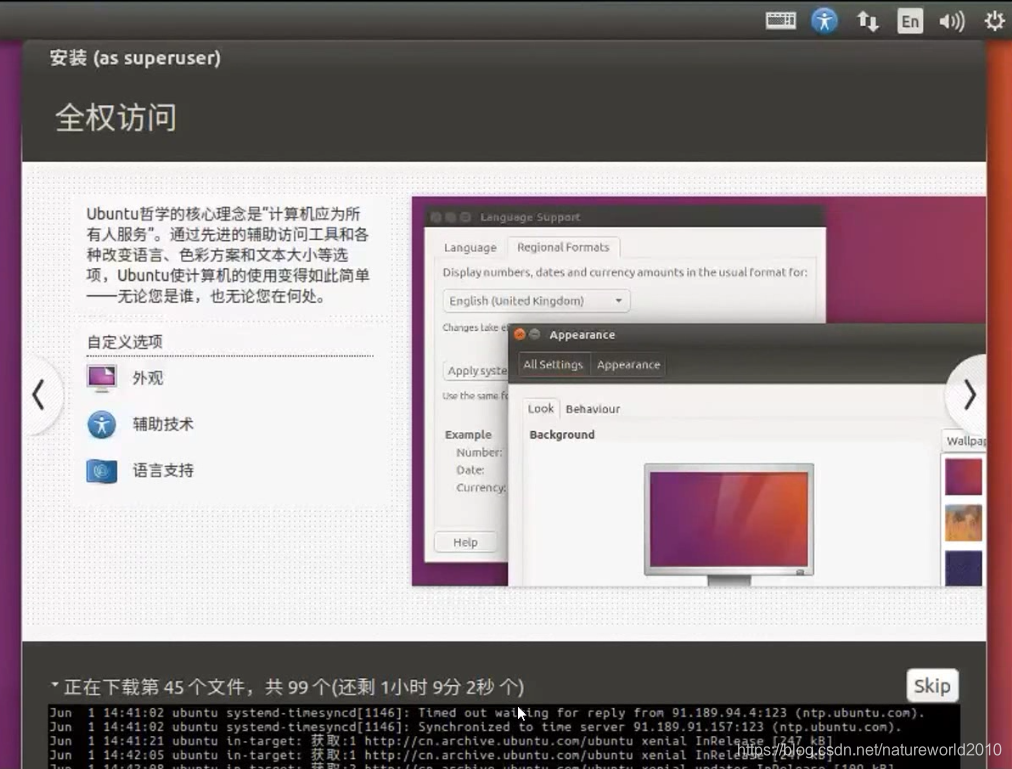
28. 耐心等待
如果希望快点,安装之前可以断开网络,省去更新下载的时间
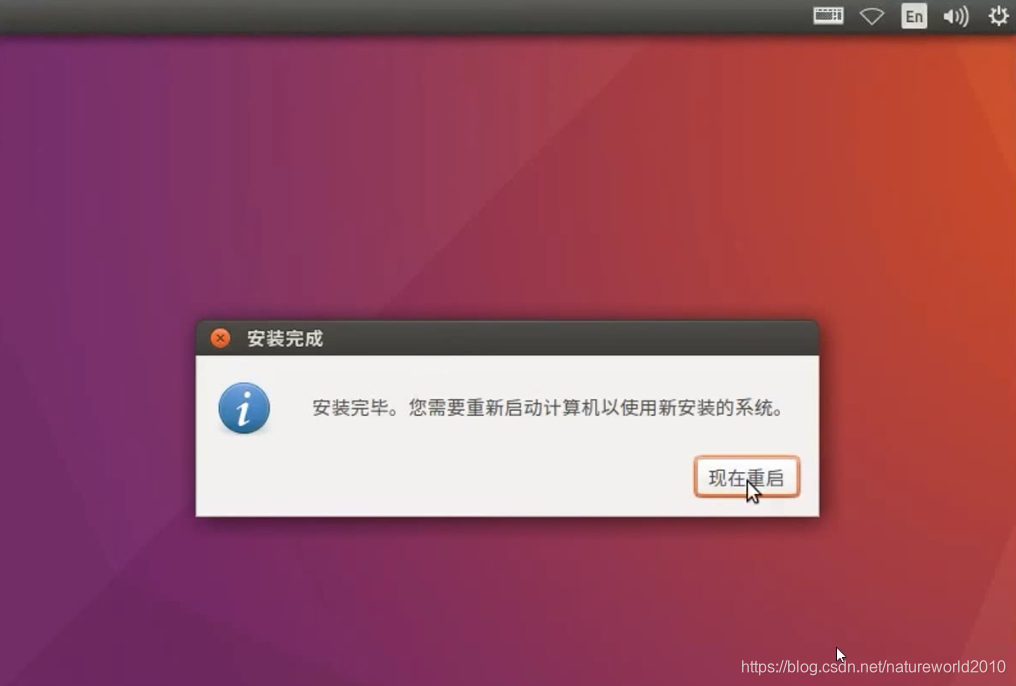
29. 安装完成,点击现在重启
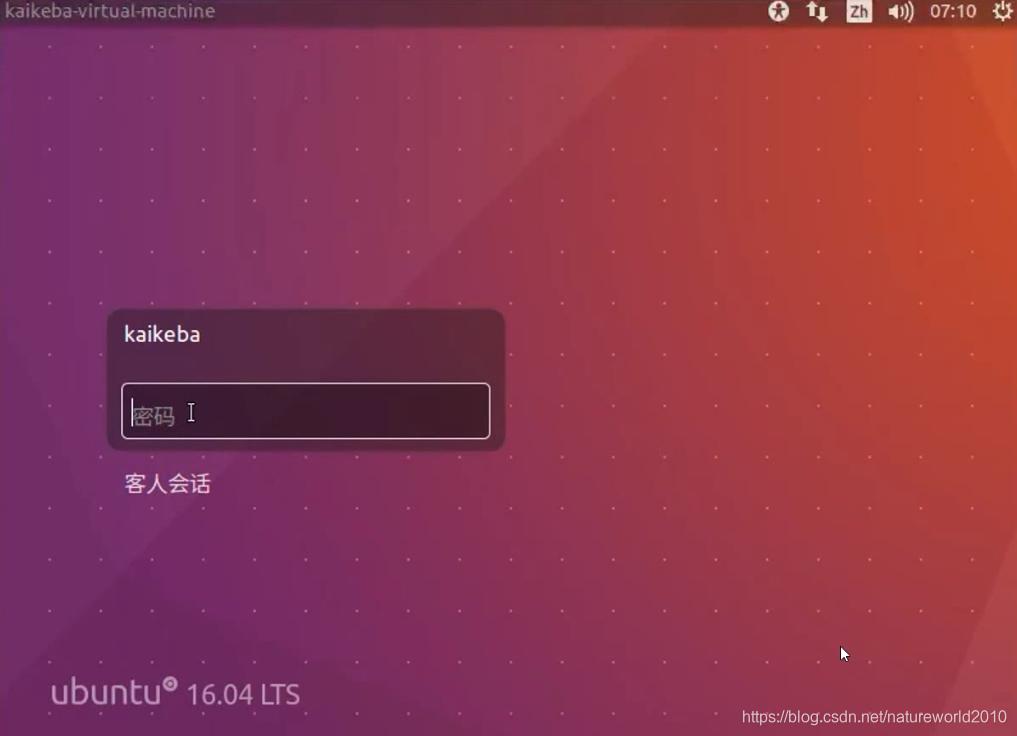
30. 出现登录界面输入密码即可。
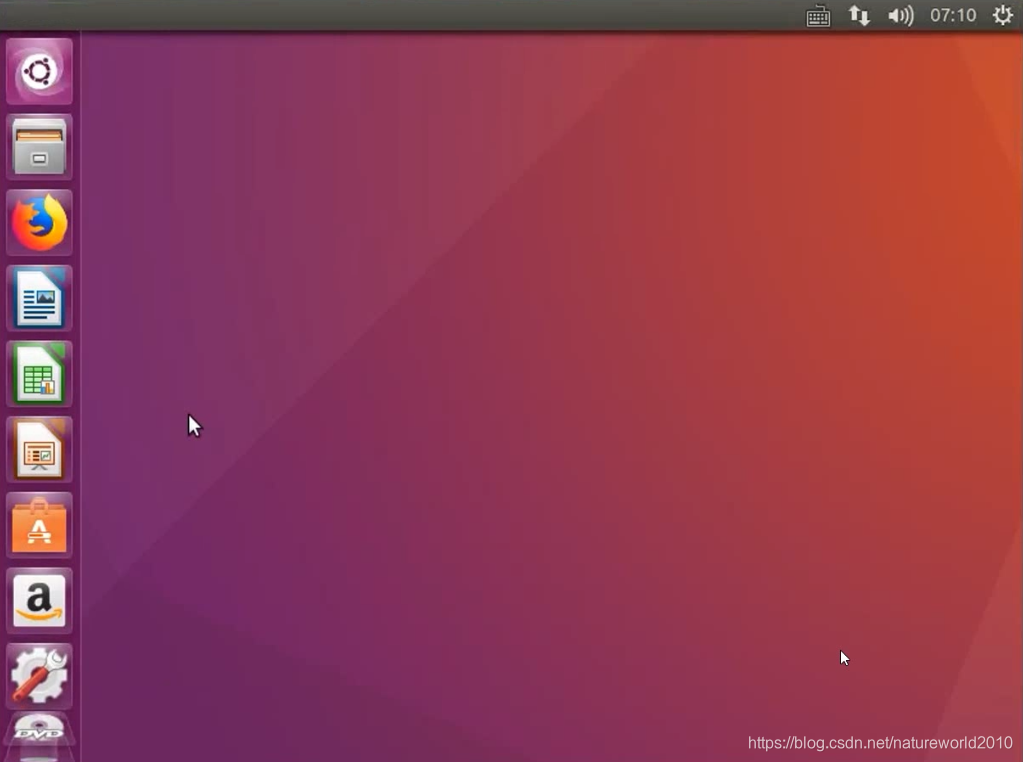
31. 安装完成





 扫一扫
扫一扫


 被折叠的 条评论
为什么被折叠?
被折叠的 条评论
为什么被折叠?
 到【灌水乐园】发言





