


 本文详细介绍了如何在Proxmox环境下添加小于2T和大于2T的硬盘。首先,对于小于2T的硬盘,通过fdisk创建新的分区并格式化为XFS文件系统,然后挂载到/mnt/sdb1。对于大于2T的硬盘,需要先安装parted和e2fsprogs,转换分区表为GPT,使用parted创建主分区,再格式化为XFS,最后挂载。整个过程包括分区、格式化、挂载和更新fstab。
零 修订记录
| 序号 | 修订内容 | 修订时间 |
|---|---|---|
| 1 | 新增 | 20210908 |
| 2 | 增加大于2T | 20210908 |
| 3 | 基于web 系统扩容硬盘 | 20240729 |
一 摘要
本文主要介绍proxmox 宿主机添加硬盘,最早是先手工格式化硬盘,手工挂载硬盘,然后再到proxmox web 上添加,其实可以直接在proxmox web 上直接完成以上操作。
二 环境信息
root@gpu002:/etc/apt# cat /etc/debian_version
10.9
root@gpu002:/etc/apt# uname -a
Linux gpu002 5.4.106-1-pve #1 SMP PVE 5.4.106-1 (Fri, 19 Mar 2021 11:08:47 +0100) x86_64 GNU/Linux
root@gpu002:/etc/apt#
三 实施
(一)添加小于两T 的硬盘
3.1.1
root@testgpu:~# lsblk
NAME               MAJ:MIN RM   SIZE RO TYPE MOUNTPOINT
sda                  8:0    0 223.1G  0 disk
├─sda1               8:1    0  1007K  0 part
├─sda2               8:2    0   512M  0 part /boot/efi
└─sda3               8:3    0 222.6G  0 part
  ├─pve-swap       253:0    0     8G  0 lvm  [SWAP]
  ├─pve-root       253:1    0  55.5G  0 lvm  /
  ├─pve-data_tmeta 253:2    0   1.4G  0 lvm
  │ └─pve-data     253:4    0 140.2G  0 lvm
  └─pve-data_tdata 253:3    0 140.2G  0 lvm
    └─pve-data     253:4    0 140.2G  0 lvm
sdb                  8:16   0   1.8T  0 disk
root@testgpu:~#
3.1.2
root@testgpu:~# fdisk -u /dev/sdb

Welcome to fdisk (util-linux 2.33.1).
Changes will remain in memory only, until you decide to write them.
Be careful before using the write command.


Command (m for help): p
Disk /dev/sdb: 1.8 TiB, 1999844147200 bytes, 3905945600 sectors
Disk model: INSPUR
Units: sectors of 1 * 512 = 512 bytes
Sector size (logical/physical): 512 bytes / 4096 bytes
I/O size (minimum/optimal): 262144 bytes / 262144 bytes
Disklabel type: gpt
Disk identifier: 90A08D26-423A-4ED3-9F6E-B768CF08EFE0

Command (m for help): n
Partition number (1-128, default 1):
First sector (34-3905945566, default 2048):
Last sector, +/-sectors or +/-size{K,M,G,T,P} (2048-3905945566, default 3905945566):

Created a new partition 1 of type 'Linux filesystem' and of size 1.8 TiB.

Command (m for help): p
Disk /dev/sdb: 1.8 TiB, 1999844147200 bytes, 3905945600 sectors
Disk model: INSPUR
Units: sectors of 1 * 512 = 512 bytes
Sector size (logical/physical): 512 bytes / 4096 bytes
I/O size (minimum/optimal): 262144 bytes / 262144 bytes
Disklabel type: gpt
Disk identifier: 90A08D26-423A-4ED3-9F6E-B768CF08EFE0

Device     Start        End    Sectors  Size Type
/dev/sdb1   2048 3905945566 3905943519  1.8T Linux filesystem

Command (m for help): w
The partition table has been altered.
Calling ioctl() to re-read partition table.
Syncing disks.

root@testgpu:~#
mkfs -t xfs /dev/sdb1使用xfs 还是ext4 等,自己定。一个系统最好文件系统格式一致。
root@testgpu:~# mkfs -t xfs /dev/sdb1
meta-data=/dev/sdb1              isize=512    agcount=32, agsize=15257600 blks
         =                       sectsz=4096  attr=2, projid32bit=1
         =                       crc=1        finobt=1, sparse=1, rmapbt=0
         =                       reflink=0
data     =                       bsize=4096   blocks=488242939, imaxpct=5
         =                       sunit=64     swidth=64 blks
naming   =version 2              bsize=4096   ascii-ci=0, ftype=1
log      =internal log           bsize=4096   blocks=238399, version=2
         =                       sectsz=4096  sunit=1 blks, lazy-count=1
realtime =none                   extsz=4096   blocks=0, rtextents=0
root@testgpu:~#
root@testgpu:~# lsblk
NAME               MAJ:MIN RM   SIZE RO TYPE MOUNTPOINT
sda                  8:0    0 223.1G  0 disk
├─sda1               8:1    0  1007K  0 part
├─sda2               8:2    0   512M  0 part /boot/efi
└─sda3               8:3    0 222.6G  0 part
  ├─pve-swap       253:0    0     8G  0 lvm  [SWAP]
  ├─pve-root       253:1    0  55.5G  0 lvm  /
  ├─pve-data_tmeta 253:2    0   1.4G  0 lvm
  │ └─pve-data     253:4    0 140.2G  0 lvm
  └─pve-data_tdata 253:3    0 140.2G  0 lvm
    └─pve-data     253:4    0 140.2G  0 lvm
sdb                  8:16   0   1.8T  0 disk
└─sdb1               8:17   0   1.8T  0 part
root@testgpu:~# mkdir /mnt/sdb1
root@testgpu:~# echo `blkid /dev/sdb1 | awk '{print $2}' | sed 's/\"//g'` /mnt/sdb1 xfs defaults 0 0 >> /etc/fstab
3.1.3
重启系统
然后去proxmox 管理端操作。
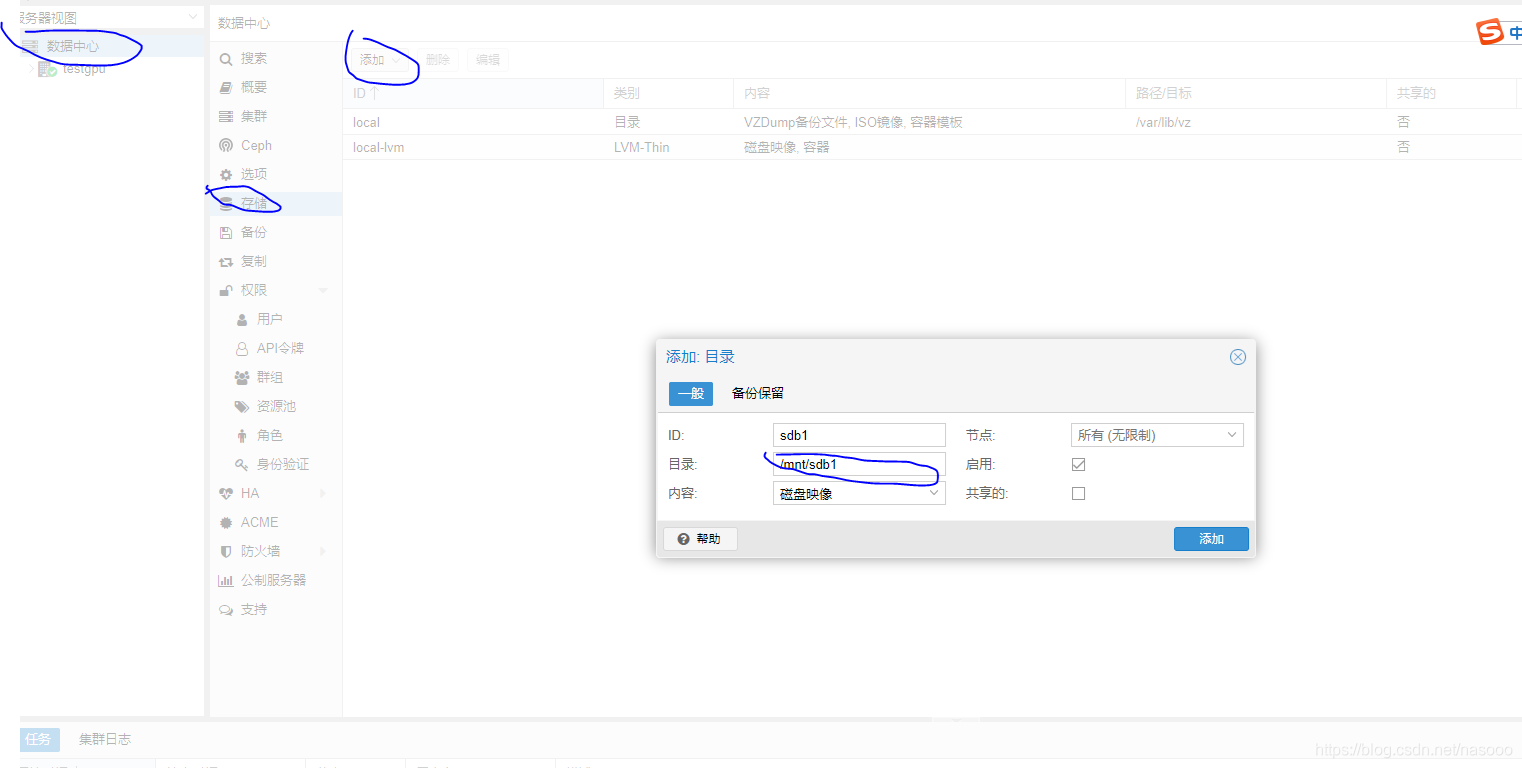
(二)添加大于2T 的硬盘
3.2.1 安装 parted e2fsprogs
root@gpu002:/etc/apt# apt-get install parted
root@gpu002:/etc/apt# apt-get install e2fsprogs
3.2.2 检查是否包含未挂载数据盘
root@gpu002:/etc/apt# fdisk -l
Disk /dev/sdb: 3.7 TiB, 4000225165312 bytes, 7812939776 sectors
Disk model: INSPUR
Units: sectors of 1 * 512 = 512 bytes
Sector size (logical/physical): 512 bytes / 512 bytes
I/O size (minimum/optimal): 262144 bytes / 262144 bytes


Disk /dev/sda: 223.1 GiB, 239511535616 bytes, 467795968 sectors
Disk model: INSPUR
Units: sectors of 1 * 512 = 512 bytes
Sector size (logical/physical): 512 bytes / 4096 bytes
I/O size (minimum/optimal): 262144 bytes / 262144 bytes
Disklabel type: gpt
Disk identifier: 8AA43297-648A-4644-99EE-09FE36CD8685

Device       Start       End   Sectors   Size Type
/dev/sda1       34      2047      2014  1007K BIOS boot
/dev/sda2     2048   1050623   1048576   512M EFI System
/dev/sda3  1050624 467795934 466745311 222.6G Linux LVM

Partition 1 does not start on physical sector boundary.


Disk /dev/mapper/pve-swap: 8 GiB, 8589934592 bytes, 16777216 sectors
Units: sectors of 1 * 512 = 512 bytes
Sector size (logical/physical): 512 bytes / 4096 bytes
I/O size (minimum/optimal): 262144 bytes / 262144 bytes


Disk /dev/mapper/pve-root: 55.5 GiB, 59592671232 bytes, 116391936 sectors
Units: sectors of 1 * 512 = 512 bytes
Sector size (logical/physical): 512 bytes / 4096 bytes
I/O size (minimum/optimal): 262144 bytes / 262144 bytes
3.2.3 使用Parted工具为数据盘进行分区
命令说明
parted /dev/vdb  //运行以下命令开始分区
mklabel gpt  //运行以下命令,将默认的MBR分区格式转为GPT分区格式
mkpart primary 1 100% //运行以下命令,划分一个主分区,并设置分区的开始位置和结束位置
align-check optimal 1 //运行以下命令,检查分区是否对齐。 该命令输出结果 1 aligned
截图说明
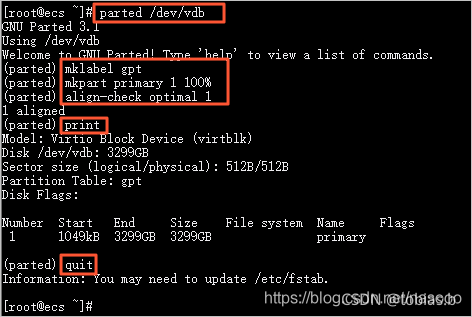
我的操作记录
root@gpu002:/etc/apt# parted /dev/sdb
GNU Parted 3.2
Using /dev/sdb
Welcome to GNU Parted! Type 'help' to view a list of commands.
(parted) mklabel gpt
Warning: The existing disk label on /dev/sdb will be destroyed and all data on this disk will be lost. Do you want to continue?
Yes/No? yes
(parted) mkpart primary 1 100%
(parted) align-check optimal 1
1 aligned
(parted) print
Model: AVAGO INSPUR (scsi)
Disk /dev/sdb: 4000GB
Sector size (logical/physical): 512B/512B
Partition Table: gpt
Disk Flags:

Number  Start   End     Size    File system  Name     Flags
 1      1049kB  4000GB  4000GB               primary

(parted) quit
Information: You may need to update /etc/fstab.

root@gpu002:/etc/apt#
3.2.4 重读分区表
root@gpu002:/etc/apt# partprobe
root@gpu002:/etc/apt#
3.2.5 创建一个文件系统
root@gpu002:/etc/apt# mkfs -t xfs /dev/sdb1
meta-data=/dev/sdb1              isize=512    agcount=32, agsize=30519296 blks
         =                       sectsz=512   attr=2, projid32bit=1
         =                       crc=1        finobt=1, sparse=1, rmapbt=0
         =                       reflink=0
data     =                       bsize=4096   blocks=976616960, imaxpct=5
         =                       sunit=64     swidth=64 blks
naming   =version 2              bsize=4096   ascii-ci=0, ftype=1
log      =internal log           bsize=4096   blocks=476864, version=2
         =                       sectsz=512   sunit=0 blks, lazy-count=1
realtime =none                   extsz=4096   blocks=0, rtextents=0
root@gpu002:/etc/apt#
root@gpu002:/etc/apt# df -h
Filesystem            Size  Used Avail Use% Mounted on
udev                  126G     0  126G   0% /dev
tmpfs                  26G   74M   26G   1% /run
/dev/mapper/pve-root   55G   20G   33G  37% /
tmpfs                 126G   34M  126G   1% /dev/shm
tmpfs                 5.0M     0  5.0M   0% /run/lock
tmpfs                 126G     0  126G   0% /sys/fs/cgroup
/dev/sda2             511M  312K  511M   1% /boot/efi
/dev/fuse              30M   16K   30M   1% /etc/pve
tmpfs                  26G     0   26G   0% /run/user/0
root@gpu002:/etc/apt# lsblk
NAME               MAJ:MIN RM   SIZE RO TYPE MOUNTPOINT
sda                  8:0    0 223.1G  0 disk
├─sda1               8:1    0  1007K  0 part
├─sda2               8:2    0   512M  0 part /boot/efi
└─sda3               8:3    0 222.6G  0 part
  ├─pve-swap       253:0    0     8G  0 lvm  [SWAP]
  ├─pve-root       253:1    0  55.5G  0 lvm  /
  ├─pve-data_tmeta 253:2    0   1.4G  0 lvm
  │ └─pve-data     253:4    0 140.2G  0 lvm
  └─pve-data_tdata 253:3    0 140.2G  0 lvm
    └─pve-data     253:4    0 140.2G  0 lvm
sdb                  8:16   0   3.7T  0 disk
└─sdb1               8:17   0   3.7T  0 part
3.3.6 挂载到/mnt/sdb1
root@gpu002:/mnt# mkdir /mnt/sdb1
root@gpu002:/mnt# cp /etc/fstab /etc/fstab.bak.orig
root@gpu002:/mnt# echo `blkid /dev/sdb1 | awk '{print $2}' | sed 's/\"//g'` /mnt/sdb1 xfs defaults 0 0 >> /etc/fstab
root@gpu002:/mnt#
root@gpu002:/mnt# reboot
重启了系统后 到proxmox 管理端操作 参考3.1.3
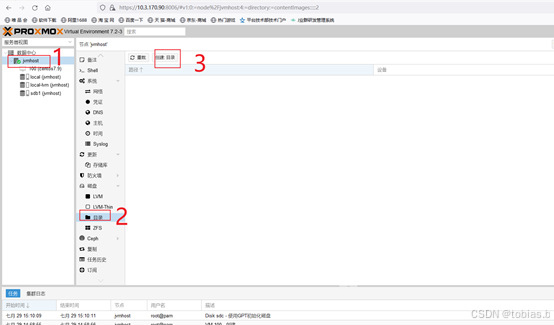
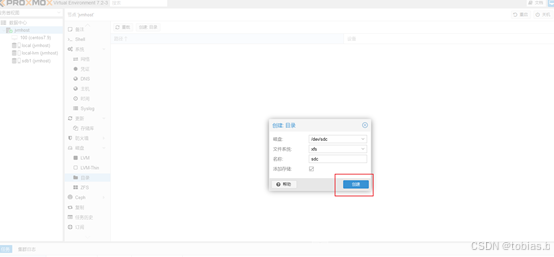
(三)使用web 系统添加硬盘(推荐)
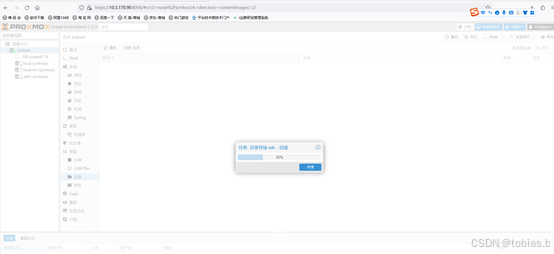
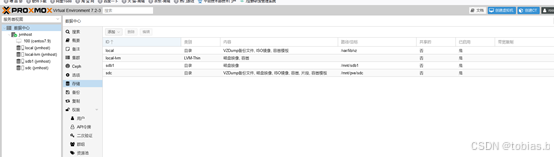
找到左边宿主机节点,然后找到磁盘,目录,最后点创建目录,选择合适的文件系统,点确认 及可以。下面是一个16T 的盘,添加截图。





 扫一扫
扫一扫


 191
191

 被折叠的 条评论
为什么被折叠?
被折叠的 条评论
为什么被折叠?
 到【灌水乐园】发言





