 腾讯地图SDK:加载Geoserver影像图层教程



 本文介绍了如何在Android项目中使用腾讯地图SDK,通过自定义瓦片层加载由Geoserver发布的影像图层,涉及坐标转换、TileProvider定制和地图添加过程。
近日项目需要,需要使用腾讯地图SDK进行二次开发,加载Geoserver发布的影像图层。现在就将加载过程记录一下。注:以腾讯地图官方文档为参考。
最终的效果:
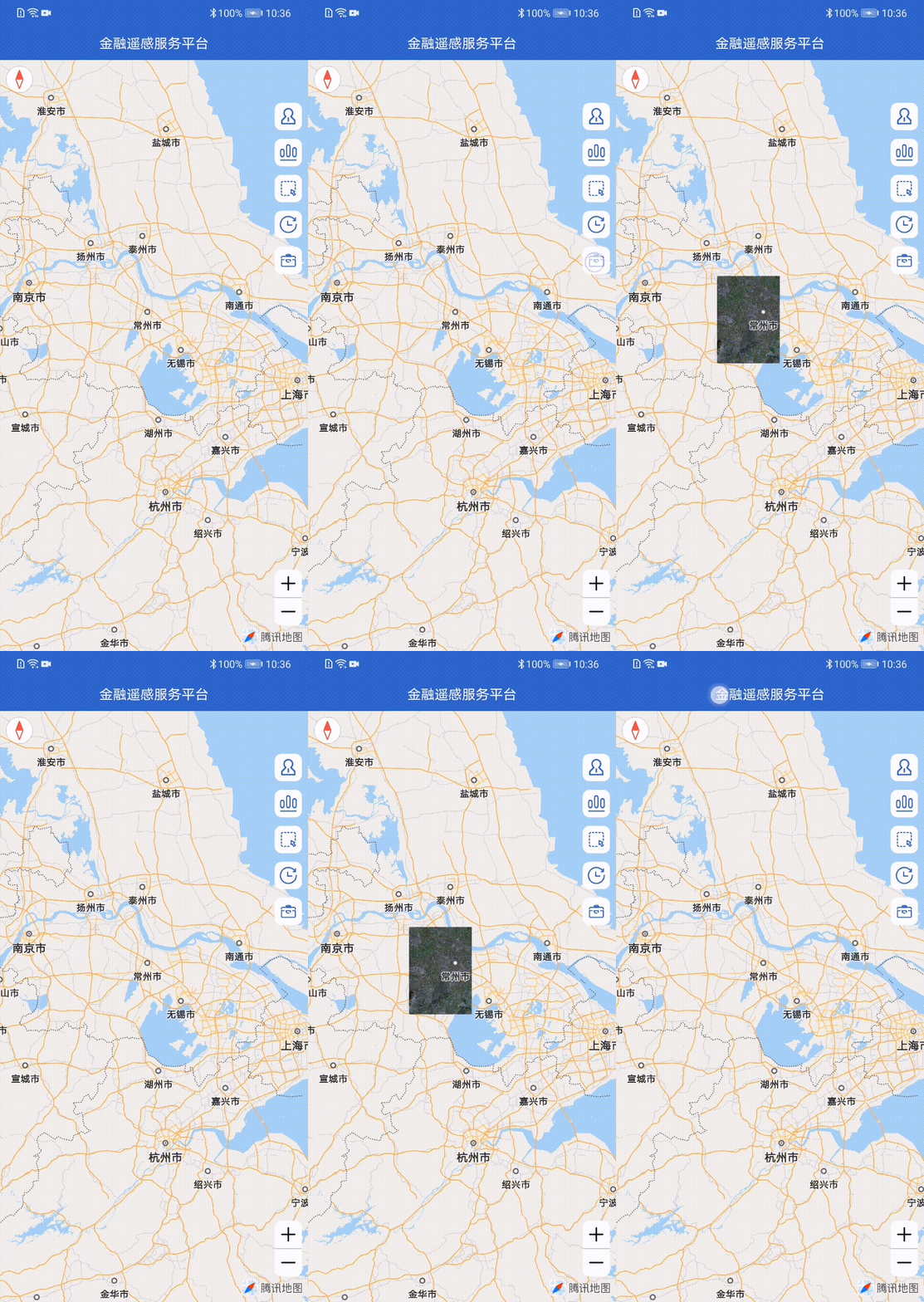
首先需要在腾讯地图官网申请KEY值,申请过程请看官方文档中的介绍。加载图层的主要文档在Android地图SDK文档中“自定义瓦片层”章节。
首先准备一个实体类和一个工具类。
PositionModel:
public class PositionModel {


	private double wgLat;
	private double wgLon;
	public PositionModel(double wgLat, double wgLon) {


		setWgLat(wgLat);
		setWgLon(wgLon);
	}
	public double getWgLat() {


		return wgLat;
	}
	public void setWgLat(double wgLat) {


		this.wgLat = wgLat;
	}
	public double getWgLon() {


		return wgLon;
	}
	public void setWgLon(double wgLon) {


		this.wgLon = wgLon;
	}
	@Override
	public String toString() {


		return wgLat + "," + wgLon;
	}
}
PositionUtil:
public class PositionUtil {


     public static final String BAIDU_LBS_TYPE = "bd09ll";

     public static double pi = 3.1415926535897932384626;
     public static double a = 6378245.0;
     public static double ee = 0.00669342162296594323;


     /**
      * * 火星坐标系 (GCJ-02) to 84 * * @param longitude * @param latitude * @return
      */
     public static PositionModel gcj_To_Gps84(double lat, double lon) {


         PositionModel gps = transform(lat, lon);
         double lontitude = lon * 2 - gps.getWgLon();
         double latitude = lat * 2 - gps.getWgLat();
         return new PositionModel(latitude, lontitude);
     }


     public static boolean outOfChina(double lat, double lon) {


         if (lon < 72.004 || lon > 137.8347)
             return true;
         if (lat < 0.8293 || lat > 55.8271)
             return true;
         return false;
     }

     public static PositionModel transform(double lat, double lon) {


         if (outOfChina(lat, lon)) {


             return new PositionModel(lat, lon);
 最低0.47元/天 解锁文章






 扫一扫
扫一扫


 1689
1689

 被折叠的 条评论
为什么被折叠?
被折叠的 条评论
为什么被折叠?
 到【灌水乐园】发言





