


 本文档详细介绍了如何在Ubuntu系统中安装PHP-FPM,配置其监听特定端口,以及如何通过Nginx设置PHP处理模块。接着讲解了Nginx的配置,包括创建新的server块,配置PHP解析,并处理404错误。最后,展示了如何让PHP连接并访问MySQL数据库,包括安装相关依赖和编写测试代码。
PHP安装
1、安装php-fpm
apt install php5-fpm -y
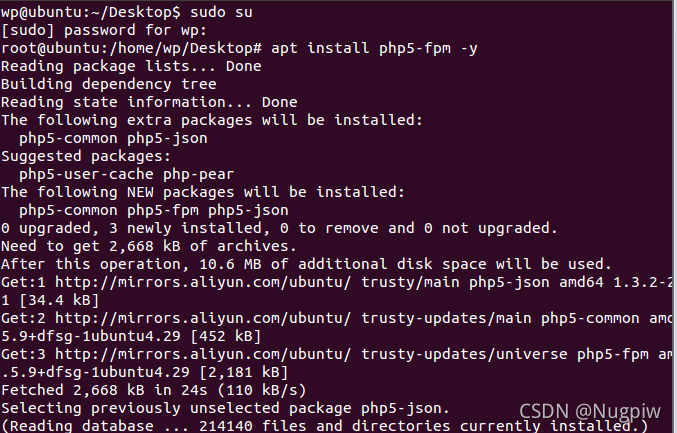
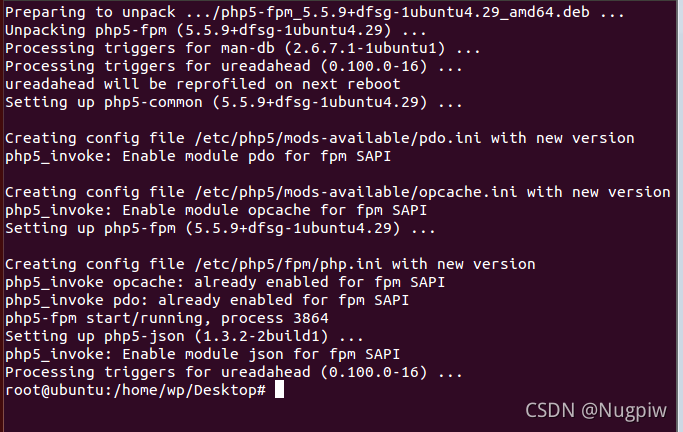
2、配置php-fpm
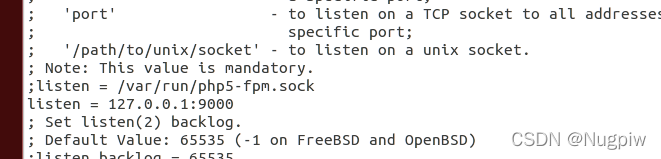
cd /etc/php5/fpm/pool.d
gedit www.conf

将listen = /var/run/php5-fpm.sock
改为listen = 127.0.0.1:9000
3、启动php-fpm
/etc/init.d/php5-pfm restart

启动后查看php监听的端口号
netstat -antp|grep php
可知端口号正是我们上一步设置的9000这个端口号

4、至此,php平台安装及配置完成
Nginx配置
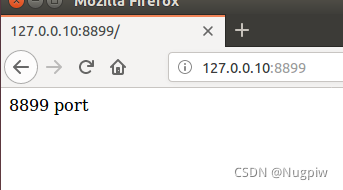
1、创建一个server,并让该服务监听8899端口

配置完重启nginx
/home/ubuntu/nginx/sbin/nginx -s reload重启后,打开浏览器确认配置生效
2、在8899该服务下添加php的相关配置
location ~ .*\.php?$ {
		try_files $uri = 404;
		root		html;
		index 		index.php index.html index.htm;
		fastcgi_pass   127.0.0.1:9000;
		fastcgi_index  index.php;
		include        fastcgi_params;
}
重新加载nginx配置:
/home/ubuntu/nginx/sbin/nginx -s reload
3、访问网页
浏览器中打开http://127.0.0.1:8899/index.php会发现404错误
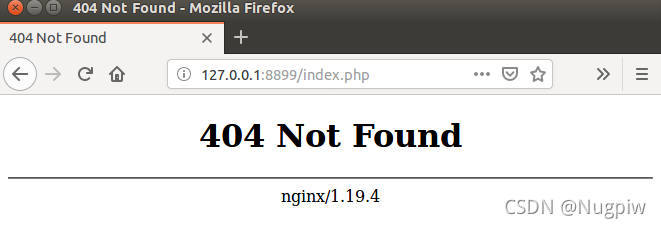
这是因为我们还没有添加index.php这个文件,因此切换到上页配置的root所对应的目录(在哪里),创建index.php文件,并在index.php中写入
<h1>
    <span> hello, this is test page </span>
</h1>
其次,再创建一个info.php文件,在文件中写入如下内容
<?php phpinfo(); ?>
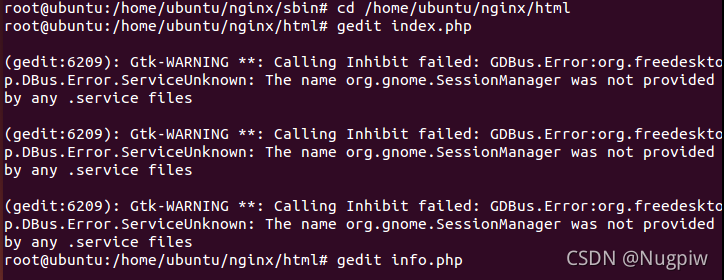
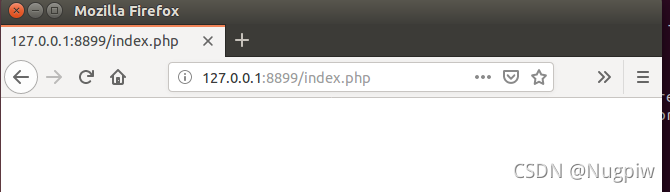
浏览器中打开http://127.0.0.1:8899/index.php和 http://127.0.0.1:8899/info.php
会发现网页出来是空白的,没有显示任何东西

加入配置
fastcgi_param SCRIPT_FILENAME $document_root$fastcgi_script_name;重启,最后的结果如下所示
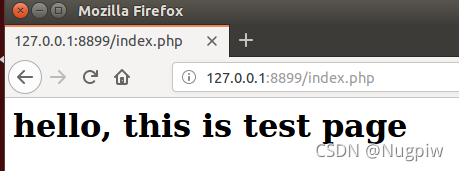
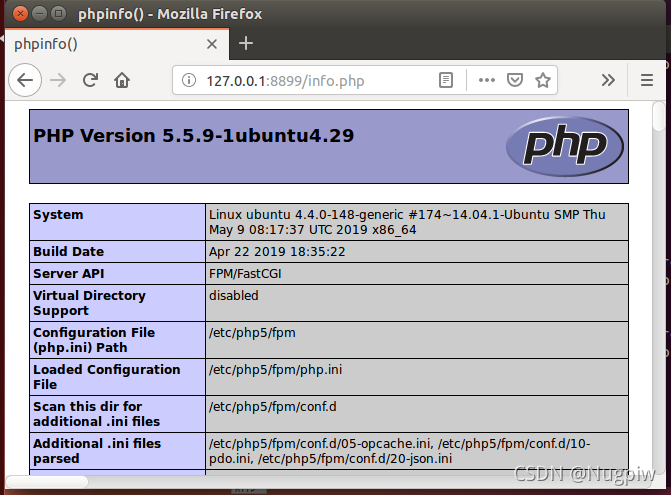
4、至此,nginx已经和php平台打通
php访问mysql
1、安装三个依赖
apt install php5-mysql php5-pgsql php5-sqlite
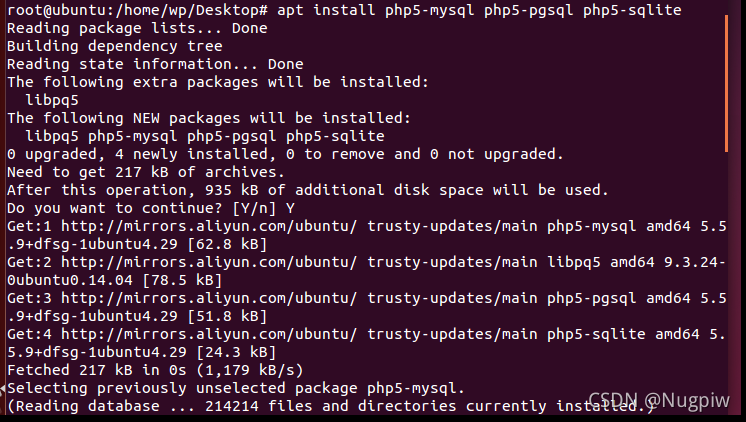
将nginx php-fmt mysql全部启动
如果有apache2占用端口,用下面语句关闭
kill -9 $(ps -e | grep apache2 | awk '{print $1}')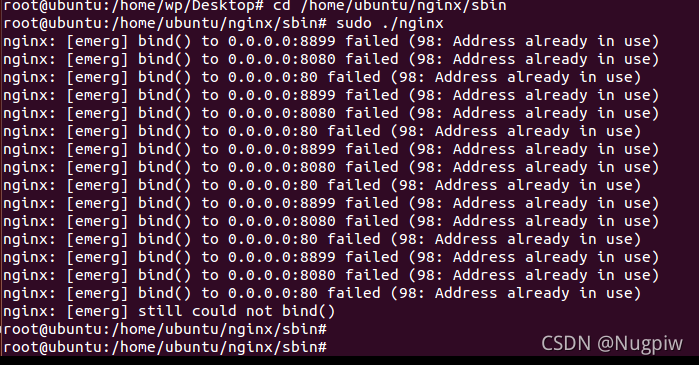
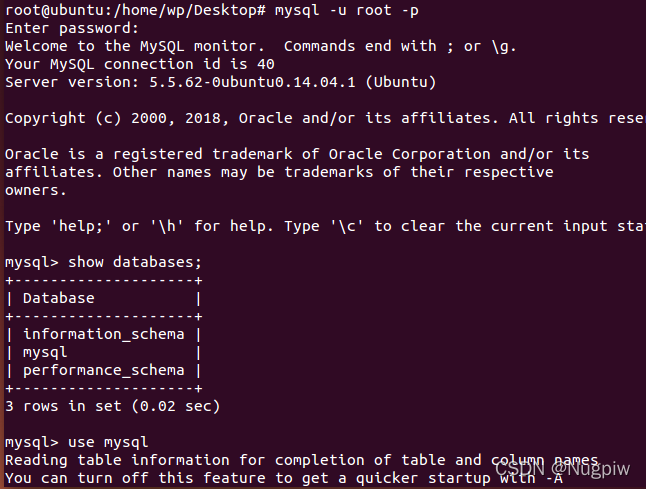
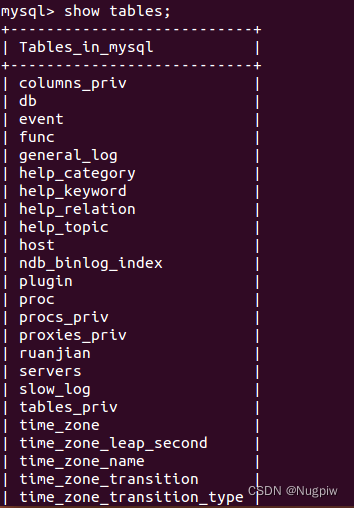
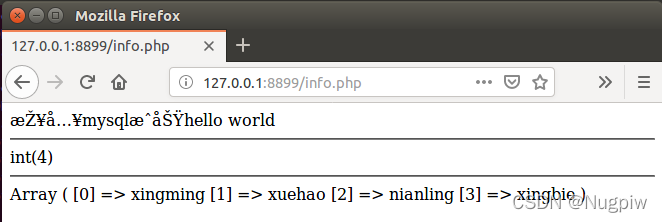
2、编写访问代码,以下代码目的在于访问早上创建的mysql这个database,访问后,打印出里面ruanjian这个table的表字段






 扫一扫
扫一扫


 2622
2622

 被折叠的 条评论
为什么被折叠?
被折叠的 条评论
为什么被折叠?
 到【灌水乐园】发言





