明远智睿 SSD2351 开发板:性能强劲,功能丰富

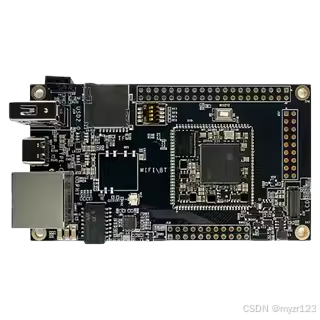
在嵌入式开发领域,一款优秀的开发板能为开发者带来极大的便利,明远智睿的 SSD2351 开发板便是其中的佼佼者。初次拿到 SSD2351 开发板,其精致的布局就给人留下了深刻印象。尺寸虽不大,却在有限的空间内实现了高度集成,尽显设计团队的匠心独运。
从核心性能来看,四核 1.4GHz 的处理器堪称其 “大脑”,为整个开发板提供了强劲的运算动力。这一处理器配置,使得开发板在处理复杂任务时游刃有余。例如,在进行多线程数据处理时,每个核心可独立运行不同的任务,大大提高了处理效率。在实际应用中,像智能监控系统,需要同时处理多路视频流数据并进行分析,SSD2351 的四核处理器能够轻松应对,确保视频分析的实时性和准确性。而且,它还支持浮点运算,这对于一些对数据精度要求较高的应用场景,如科学计算、图像处理中的复杂算法实现等,无疑是如虎添翼。
再看底板的接口设计,其丰富程度令人惊叹。USB 接口的配备,无论是连接外部设备进行数据传输,还是用于设备调试,都极为便捷。通过 USB 接口,开发者可以快速接入鼠标、键盘等输入设备,方便对开发板进行操作;也能轻松连接 U 盘等存储设备,实现数据的快速拷贝。TF 卡接口则为开发板的存储扩展提供了无限可能。在物联网应用中,传感器会源源不断地采集大量数据,TF 卡可以作为数据的临时存储介质,方便后续对数据进行整理和分析。以太网接口的存在,保障了开发板与外部网络的稳定连接。在工业控制领域,开发板需要将采集到的数据实时上传至云端服务器或与其他设备进行数据交互,以太网接口的高速稳定传输特性就发挥了关键作用。而液晶接口的设计,使得开发者能够轻松搭建人机交互界面,实时展示设备的运行状态、数据信息等,极大地提升了用户体验。WIFI 接口更是为开发板的应用场景拓展到无线领域提供了便利,在智能家居项目中,开发板通过 WIFI 与家庭网络连接,用户可以通过手机 APP 远程控制设备,实现智能化家居生活。
不仅如此,SSD2351 开发板还引出了全功能接口,这一设计为开发者进行功能扩展提供了广阔的空间。开发者可以根据自己的项目需求,接入各种传感器、执行器等外部设备,实现更多个性化的功能。比如,在环境监测项目中,通过全功能接口接入温湿度传感器、空气质量传感器等,开发板就能实时采集环境数据,并进行相应的处理和分析。
更值得一提的是,明远智睿为 SSD2351 开发板提供的开发资料全部开源。这对于广大开发者来说,无疑是一个巨大的福利。在开发过程中,开发者可以参考官方提供的详细原理图,深入了解开发板的硬件设计,从而更好地进行硬件层面的开发和调试。各类驱动程序和全面的开发文档,也能帮助开发者快速上手,缩短开发周期。而且,当开发者在开发过程中遇到技术难题时,明远智睿还提供一对一的技术支持,专业的技术团队会及时为开发者答疑解惑,确保项目的顺利进行。
综上所述,明远智睿 SSD2351 开发板凭借其强劲的性能、丰富的接口、全功能扩展能力、开源的开发资料以及贴心的技术支持,在工业控制、智能家居、物联网等众多领域都具有极高的应用价值,是一款值得开发者深入研究和使用的优秀开发板。
明远智设备上进行基于 **i.MX8** 系列处理器的烧录操作,通常需要依赖官方提供的 **SDK** 或 **烧录工具链**,以及对应的 **硬件连接方式**。以下是一个通用的烧录流程,适用于大多数基于 **i.MX8** 的开发板,包括明远智的设备。 --- ### ### 烧录前准备 1. **硬件准备**: - 明远智 i.MX8 开发板 - USB 转 TTL 线(用于串口调试) - USB Type-C 数据线(用于连接主机和开发板的烧录接口) - 主机(运行 Linux 或 Windows 系统) 2. **软件准备**: - **烧录工具**:推荐使用 **NXP 官方的 MfgTools**,该工具支持 i.MX 系列芯片的烧录操作。 - **镜像文件**:包括 U-Boot、内核(Kernel)、设备树(Device Tree)以及根文件系统(Rootfs),通常打包为 `.imx` 或 `.sdcard` 格式。 - **串口工具**:如 `minicom`、`putty` 或 `SecureCRT`,用于查看启动日志和调试。 --- ### ### 烧录步骤(基于 MfgTools) 1. **连接设备**: - 将开发板通过 USB Type-C 接口连接到主机。 - 按住开发板上的 **Boot Mode** 按钮(通常是拨码开关或物理按键),进入 **USB Boot 模式**。 2. **启动 MfgTools 工具**: - 解压并运行 MfgTools 工具包。 - 在 `cfg.ini` 文件中配置对应的烧录脚本(如 `ucl2.xml`),确保其匹配 i.MX8 的芯片型号和存储类型(如 eMMC 或 NAND)。 3. **加载烧录脚本**: - 启动 MfgTools 后,点击 “Start” 按钮,工具会自动检测设备并开始烧录流程。 - 烧录脚本通常包含以下步骤: - 加载 Bootloader(如 `imx-boot`)到 SRAM 并运行; - 加载 U-Boot 到 DDR; - 使用 U-Boot 加载内核和设备树; - 将系统镜像写入 eMMC 或其他存储介质。 4. **烧录完成**: - 烧录完成后,断开 USB 连接并重启开发板。 - 使用串口工具连接开发板,确认系统启动正常。 --- ### ### 替代方法:使用命令行烧录(Linux 环境) 如果使用 Linux 系统进行烧录,可以采用以下方式: 1. **使用 dd 命令烧录 SD 卡镜像**: ```bash sudo dd if=image-file.sdcard of=/dev/sdX bs=1M ``` 其中,`image-file.sdcard` 是生成的镜像文件,`/dev/sdX` 是 SD 卡设备路径。 2. **使用 fastboot 烧录 eMMC**: ```bash fastboot flash bootloader imx-boot fastboot flash kernel Image fastboot flash dtb imx8mm-evk.dtb fastboot flash rootfs rootfs.ext4 fastboot reboot ``` --- ### ### 常见问题处理 - **设备未被识别**:检查 USB 驱动是否安装,或尝试更换 USB 线缆。 - **烧录失败**:确保烧录脚本与芯片型号匹配,并检查镜像文件是否完整。 - **启动失败**:使用串口工具查看启动日志,确认 Bootloader 是否加载成功。 --- ###
评论
添加红包

请填写红包祝福语或标题

红包个数最小为10个

红包金额最低5元

当前余额3.43前往充值 >
需支付:10.00
成就一亿技术人!
领取后你会自动成为博主和红包主的粉丝 规则
hope_wisdom
发出的红包
实付
使用余额支付
点击重新获取
扫码支付
钱包余额 0

抵扣说明:

1.余额是钱包充值的虚拟货币,按照1:1的比例进行支付金额的抵扣。
2.余额无法直接购买下载,可以购买VIP、付费专栏及课程。

余额充值


