



 本文详细介绍了Java开发环境的搭建过程,包括JavaSE与JavaEE的版本说明,JDK的下载与配置,以及Windows与Linux系统的具体配置步骤。同时推荐了几款常用的Java开发工具。
技术分享——java开发环境搭建
java各个版本说明
- javase (java standard edition):java标准版,javaee的基础,主要用于桌面应用(例如:eclipse软件就是用java开发的)、简单的web开发;
- javaee(java enterprise edition):java企业版,主要用于企业级的web应用开发。
jdk下载
下前说明:oracle从2019年1月开始jdk8商用需要收费,个人开发测试不受影响,考虑商用可以购买正版,或者使用openjdk(此版本完全开源免费,包含oracle jdk大部分功能,对日常开发商用基本没影响)
下载地址:oracle jdk下载地址,openjdk下载地址
进入下载页面选择需要的系统版本进行下载即可,jdk即java development kit(java开发工具),内置了jre即java runtime environment(java运行环境——java应用运行所需的环境)。
jdk环境配置
- windows开发环境配置(采用oracle jdk):
1、双击运行下载好的exe文件,选择安装路径(需要记住该路径,路径用于环境配置)
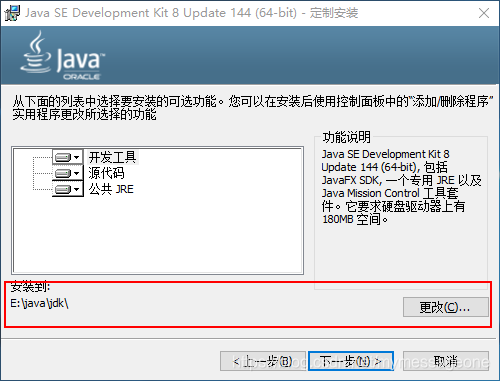
下一步,安装一会,会跳出jre安装界面,同样选择安装路径
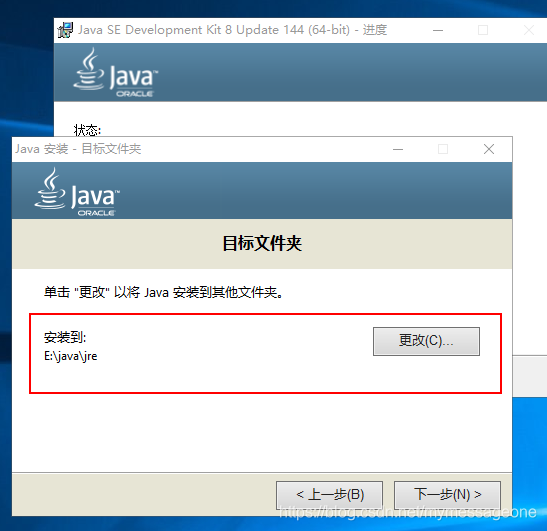
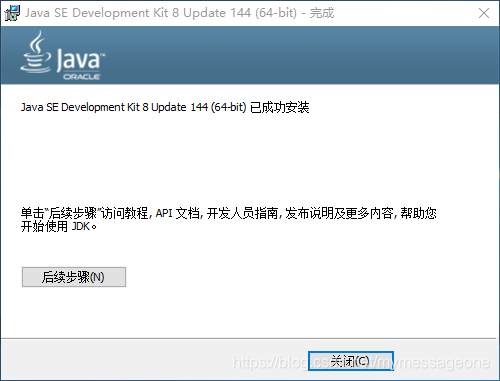
下一步,直至安装完成
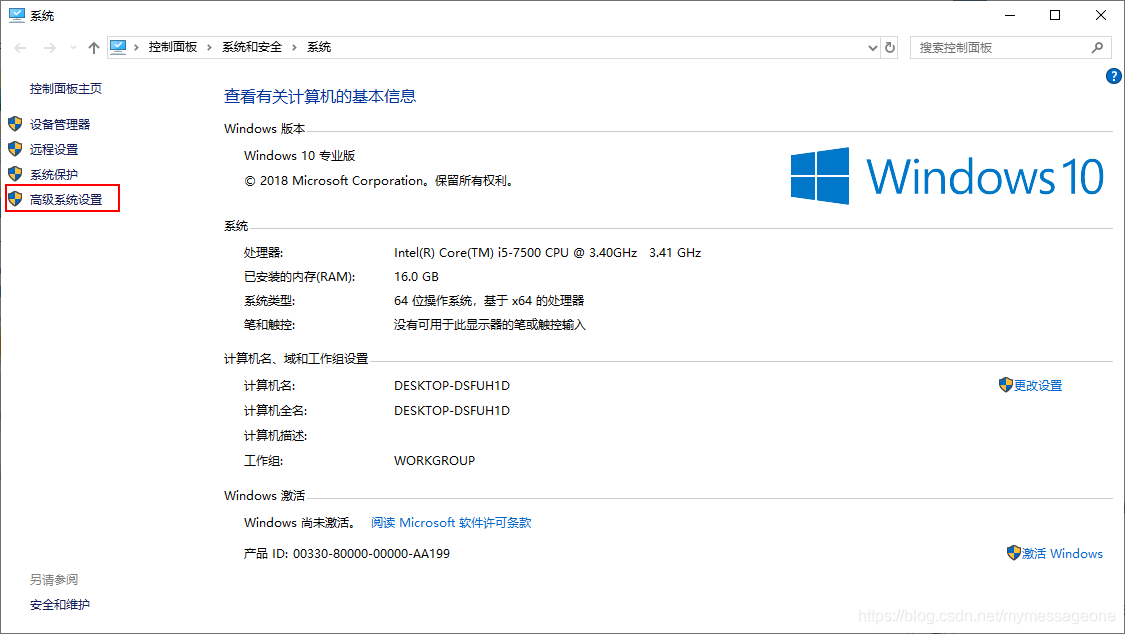
配置windows环境变量(这里用的是win10)
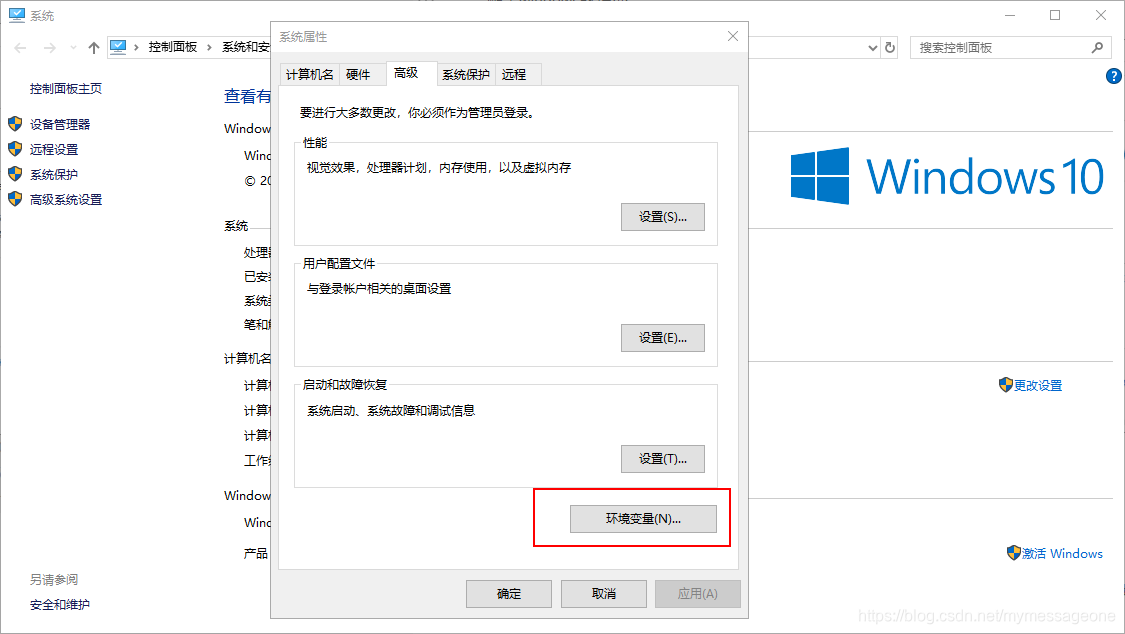
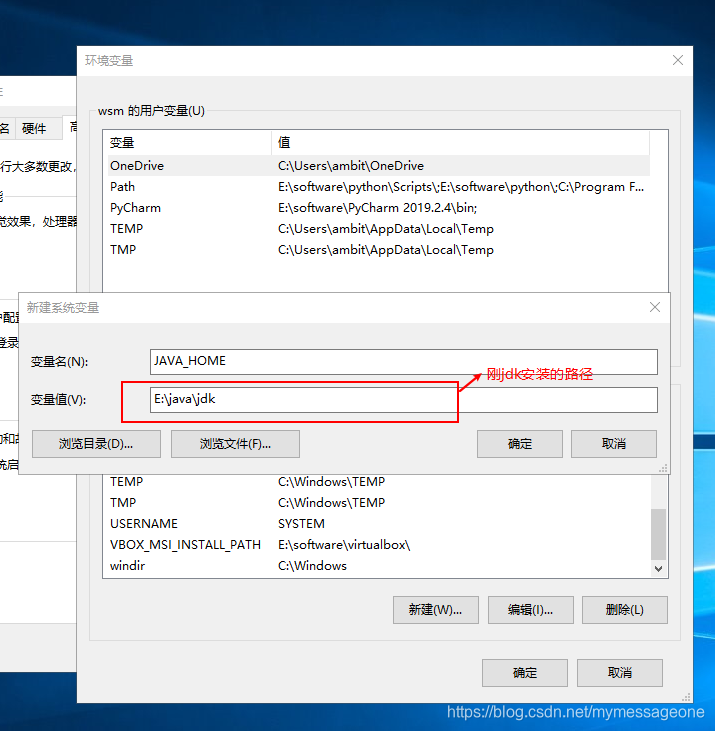
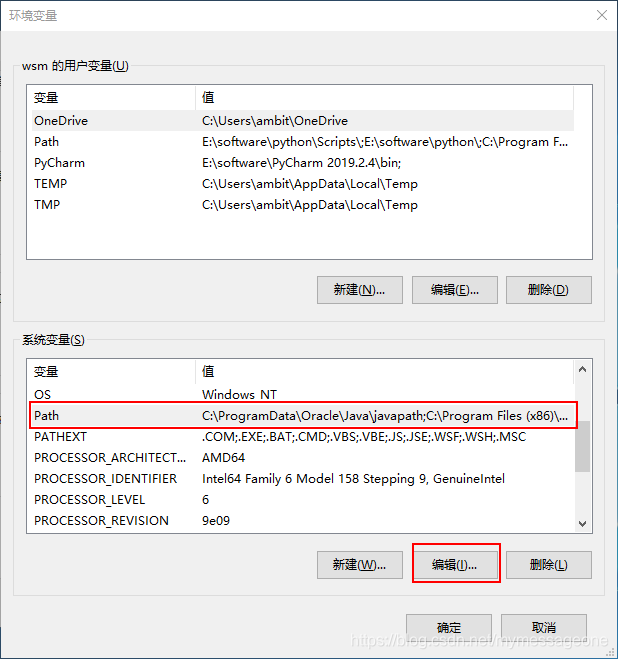
环境变量中找到Path,选中并点编辑
添加 JAVA_HOME
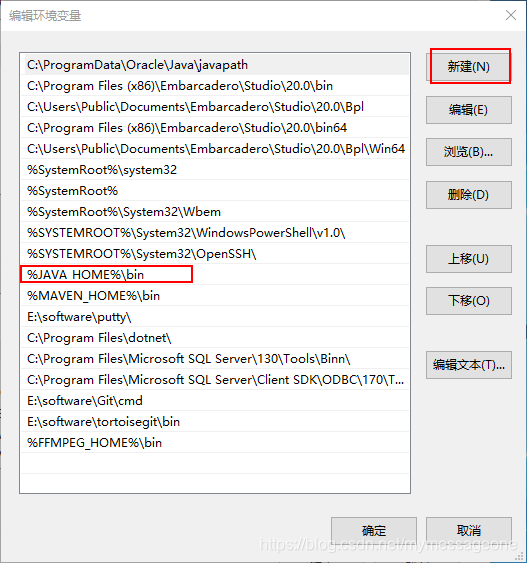
注意,每个窗口都记得要点击确定按钮,否则会出现没有配置成功
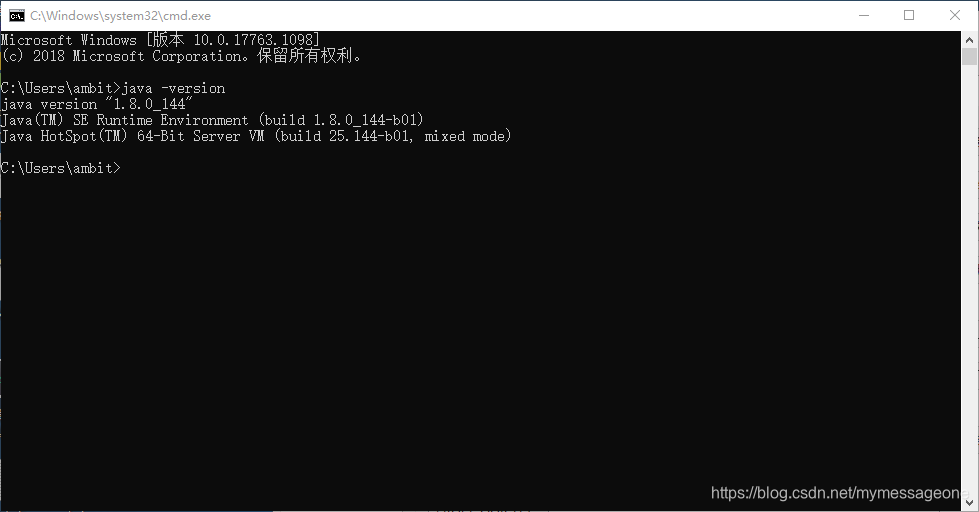
最后检验安装是否成功,打开cmd(ctrl + r快捷键),输入java -version,出现如下界面,则表示安装成功
- linux开发环境配置(这里用的是阿里云的centos7.6 64位、openjdk做演示)
1、用ftp工具将openjdk安装包放到centos上(这里使用filezilla)
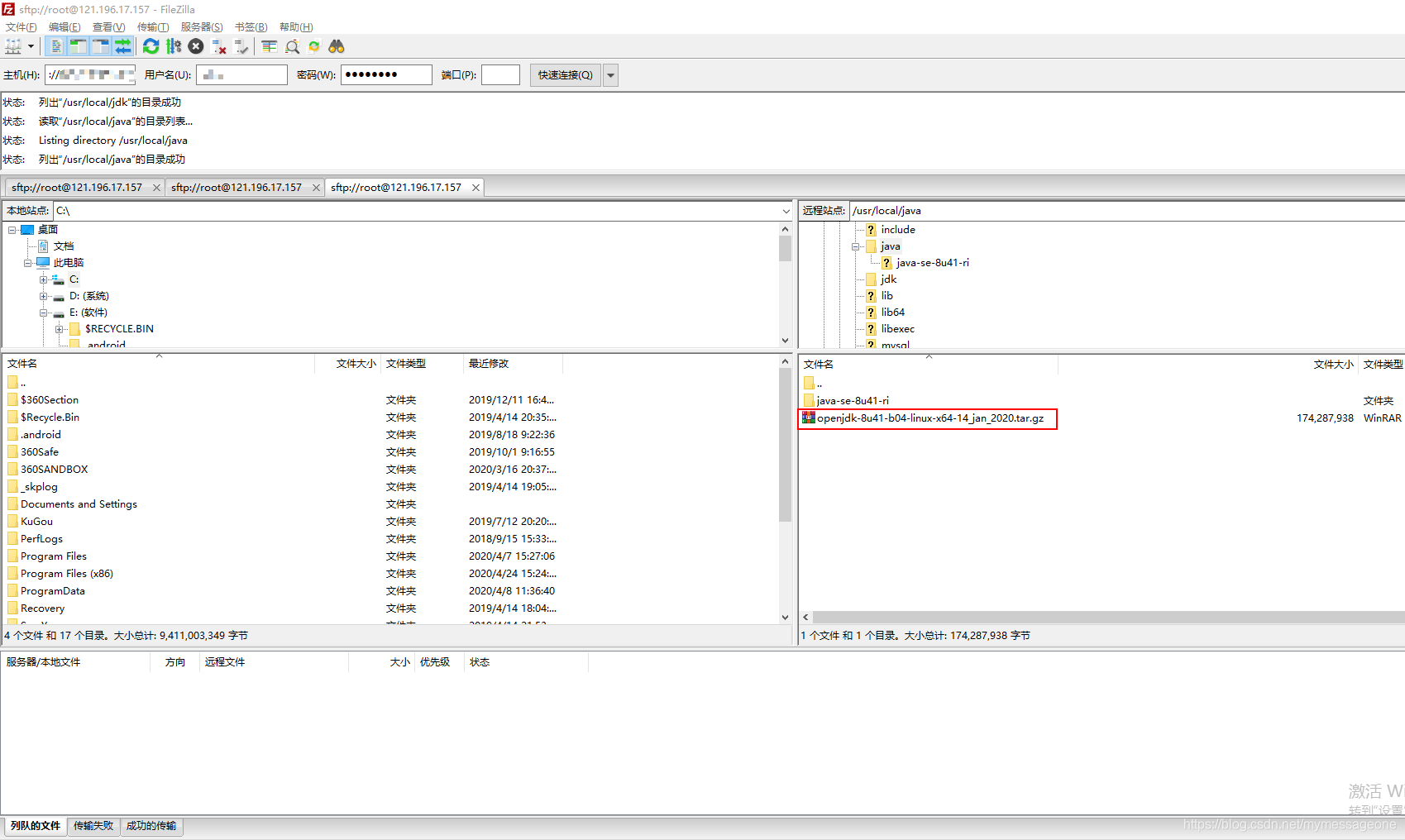
2、解压openjdk包:
tar -zxvf 包名称
3、配置jdk环境,在profile中添加jdk配置:
执行命令:vi /etc/profile
在profile中添加如下配置文件
#JAVA_HOME
export JAVA_HOME=jdk解压的问路径
export CLASSPATH=$:CLASSPATH:$JAVA_HOME/lib/
export PATH=$PATH:$JAVA_HOME/bin
4、保存并生效配置:
按esc、按:wq
再执行命令source /etc/profile
5、验证jdk配置:
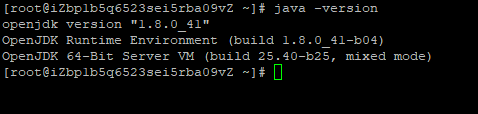
出现如图所示界面表示jdk配置成功
开发工具下载
常用开发工具有eclipse、idea、spring tool suit、netbeans
以上所有步骤完成后,即可进行正常开发了







 扫一扫
扫一扫


 1669
1669

 被折叠的 条评论
为什么被折叠?
被折叠的 条评论
为什么被折叠?
 到【灌水乐园】发言





