



 本文介绍了如何在Word表格中进行累加求和的步骤,通过使用公式=SUM(LEFT)+MAX(ABOVE)实现左边单元格及上方单元格的累加。详细的操作流程包括选中单元格、切换到布局、插入公式,并强调了输入公式的正确方式,以及后续的复制和计算过程。确保在操作时注意公式是在计算而不是插入。
word表格中单元格自动计算的问题
word中有一个表格,某一列需要累加求和,网上有关于左边所有列求和的方法,和单列求和方法,但是没有左边累加求和的方法
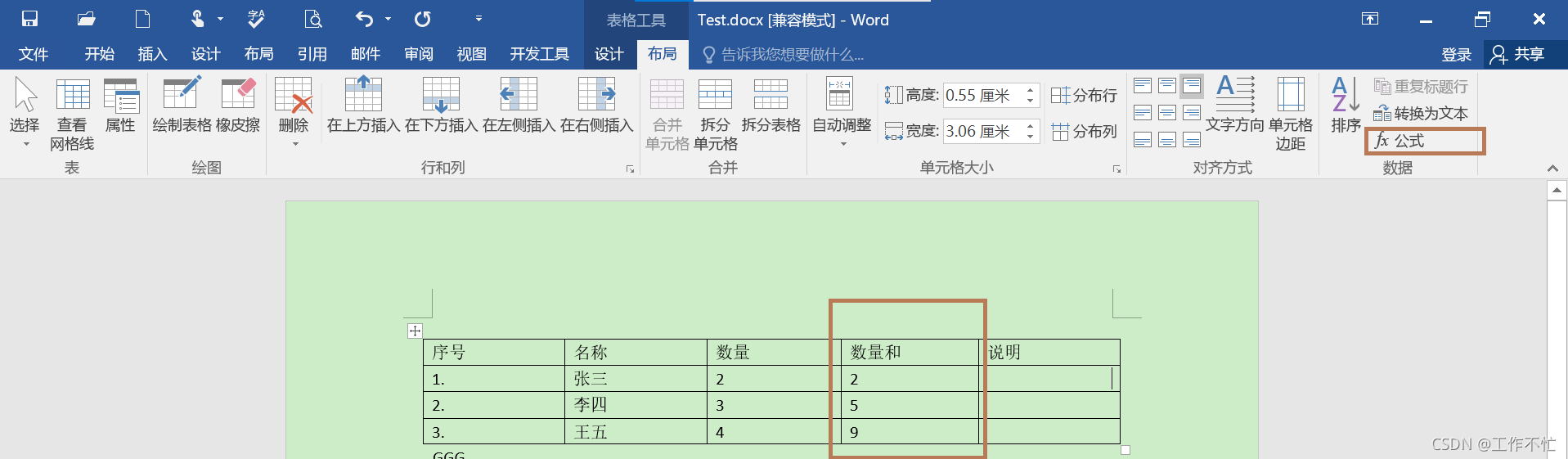
红色标记列是要累加求和,也就是需要计算左边那一列,当前单元格以上的和。怎么求呢?后面就是要解决这个问题。
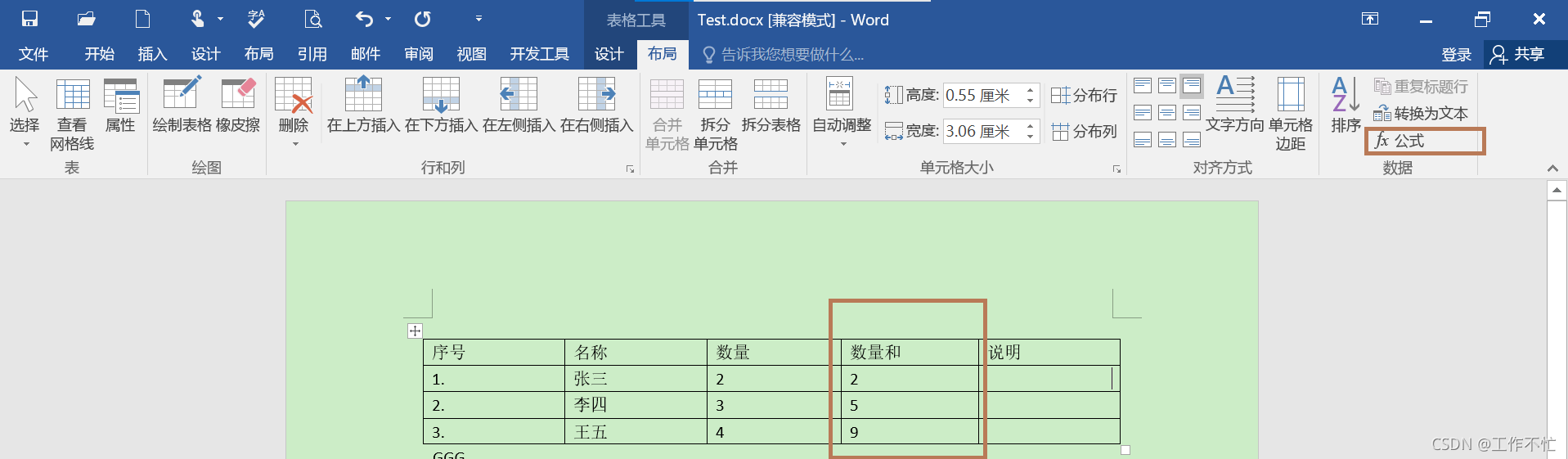
1、选中单元格(以下都以office2016操作为例);
2、切换到布局(一定先选中一个单元格);
3、点击上图中fx;
4、输入公式;
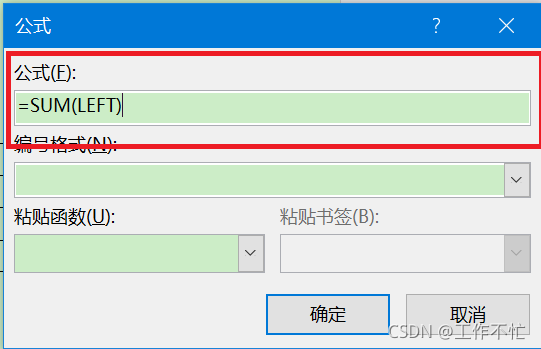
这里的公式不是这个,这个只是对左边求和!
正确的公式是:
=SUM(LEFT)+MAX(ABOVE)
到这里就ok了,意思是,取左边值+以上最大值,这就是累加和了!
你学会了吗?
5、拷贝当前单元格的内容,复制到其他单元格,然后按F9,看见没,都自动计算出来了。
到这里,仍然要注意一个问题:
公式输入,不是插入公式,下面图片的公式,是插入,不是计算

你学会了吗?有什么问题,欢迎留言讨论。





 扫一扫
扫一扫


 3422
3422

 被折叠的 条评论
为什么被折叠?
被折叠的 条评论
为什么被折叠?
 到【灌水乐园】发言





